
タスクマネージャの開き方 - 実行中のプロセスを簡単にチェックする
コンピュータの動作が遅くなったり、フリーズしたり、重いプログラムを実行したりする場合は、次のような使い方があります。 タスクマネージャー が不可欠になる。.
このガイドでは、タスクマネージャーの開き方だけでなく、プロセスを監視し、プログラムが正常に実行されているかどうかを確認する方法についても説明します。.
目次
タスクマネージャーとは
について タスクマネージャー は、ユーザーがシステム・パフォーマンスを監視・管理できるようにするWindows内蔵のユーティリティである。.
タスクマネージャーを使用すると、次のことができます:
- すべての実行中のプログラムとバックグラウンドプロセスを表示する
- CPU、メモリ、ディスク、ネットワークの使用状況を監視
- 応答しないアプリケーションを終了する
- プロセスがまだアクティブかどうかをチェックする
システムの問題をトラブルシューティングするための最も重要なツールのひとつである。.
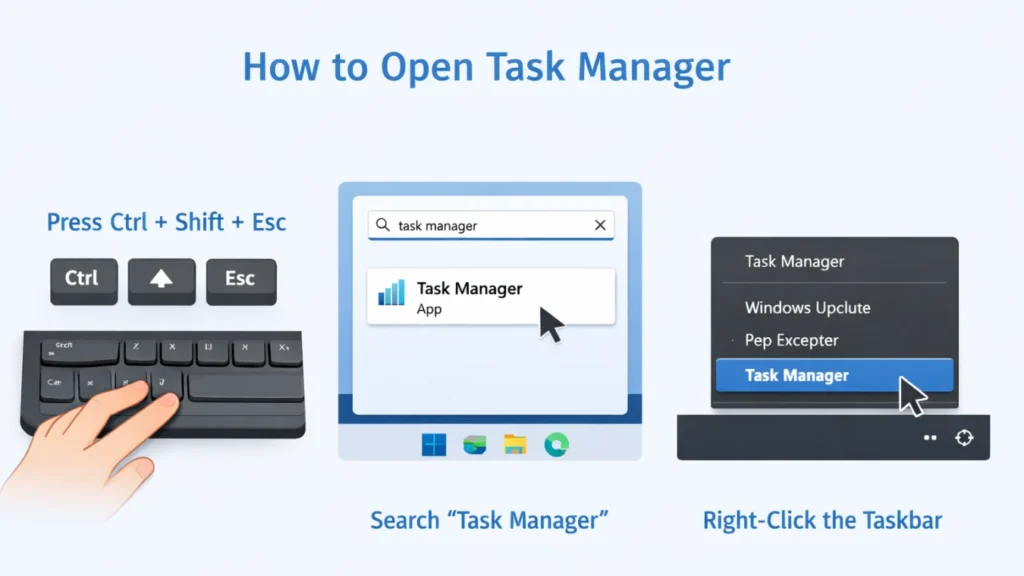
タスクマネージャーの開き方(画像付きステップバイステップ)
以下はタスクマネージャーを開く最も効果的な方法です。あなたの状況に合った方法を選んでください。.
方法1:キーボードショートカット(最速の方法)
- プレス Ctrl + Shift + Esc
- タスクマネージャーが即座に開く
最高だ: いつでもクイックアクセス
方法2:Ctrl + Alt + 画面削除
- プレス Ctrl + Alt + Delete
- クリック タスクマネージャー
最高だ: システムがフリーズした場合
方法3:タスクバーを右クリックする
- 下のタスクバーを右クリック
- 選択 タスクマネージャー
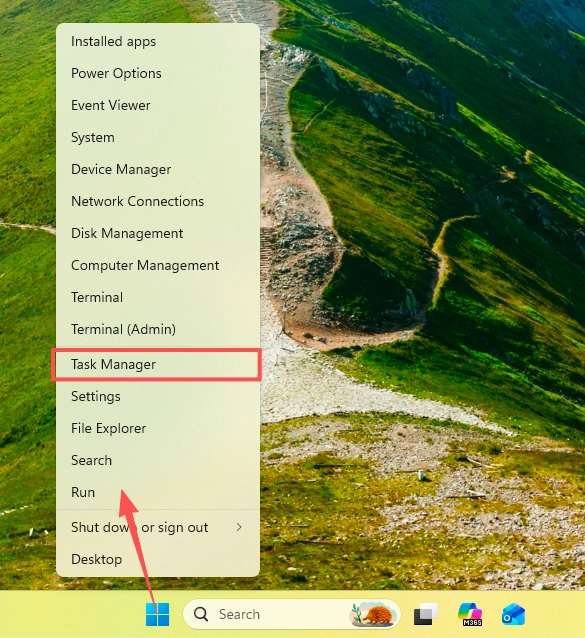
最高だ: 初心者
方法4:Windows検索
- をクリックする。 スタートメニュー
- タイプ タスクマネージャー
- 結果をクリックする
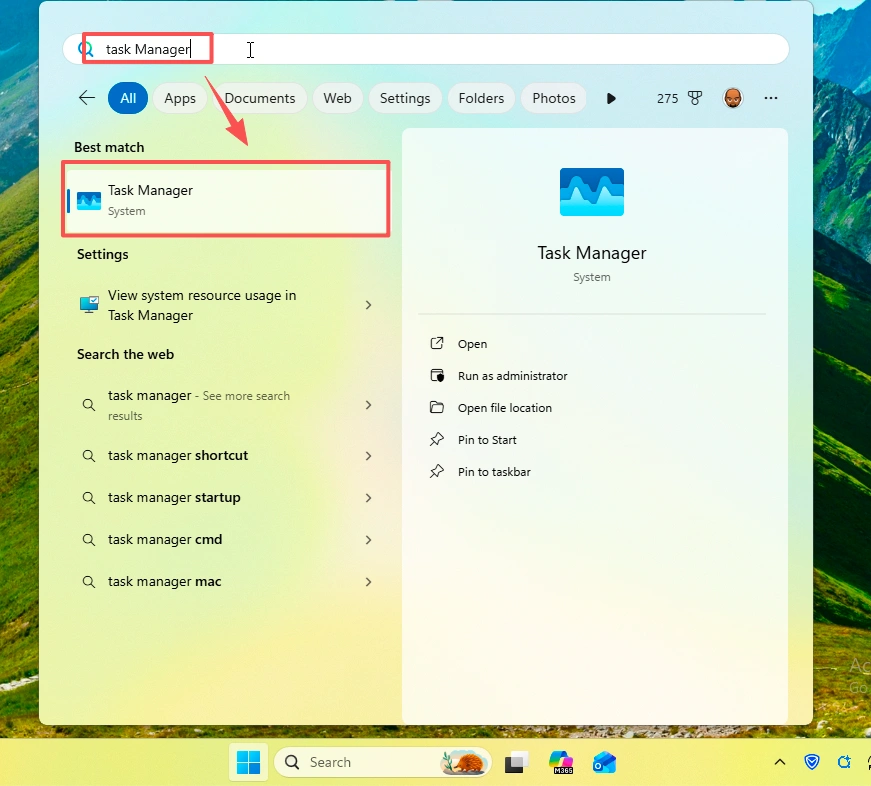
最高だ: 一般ユーザー
方法5:コマンドを実行する
- プレス Windows + R
- タイプ taskmgr
- エンターキーを押す
最高だ: 上級ユーザー
タスクマネージャーをフルモードで起動する方法
タスクマネージャーを初めて開くと、コンパクトモードで表示されることがあります。.
それを拡大する:
- クリック 詳細
- フルタブが表示されます:
- プロセス
- パフォーマンス
- スタートアップ
- ユーザー
これは、すべての機能が利用可能な完全なタスクマネージャーインターフェイスです。.
タスクマネージャーで実行中のプロセスを確認する方法
アクティブなタスクとプロセスを表示する:
- タスクマネージャーを開く
- をクリックする。 プロセス タブ
- 以下を見直す:
- アプリ - 現在公開中のプログラム
- 背景プロセス - バックグラウンドで動作
- Windowsプロセス - システムレベルのタスク
監視すべき主要指標
- CPU使用率 → 処理アクティビティを示す
- メモリ使用量 → RAMの消費量を表示
- ディスク使用量 → スキャンやファイル操作に重要
- ステータス → プログラムが応答しているかどうかを示す
プログラムが実行中かどうかを確認する方法
プログラムがフリーズしているように見えても、実際にはまだ動いていることがある。.
例:Magic Data Recoveryスキャン
使用時 Magic Data Recovery, 特に大容量ディスクでは:
- スキャンには時間がかかる
- インターフェイスの更新が止まることがある
- ユーザーはプログラムがクラッシュしたと思うかもしれない
まだ動いているかどうかを確認する方法
- タスクマネージャーを開く
- こちらへ プロセス
- 所在地 Magic Data Recovery
- チェックする:
- CPU使用率(0%であってはならない)
- ディスクのアクティビティ(スキャンを示す)
- ステータス(「応答なし」を避ける)
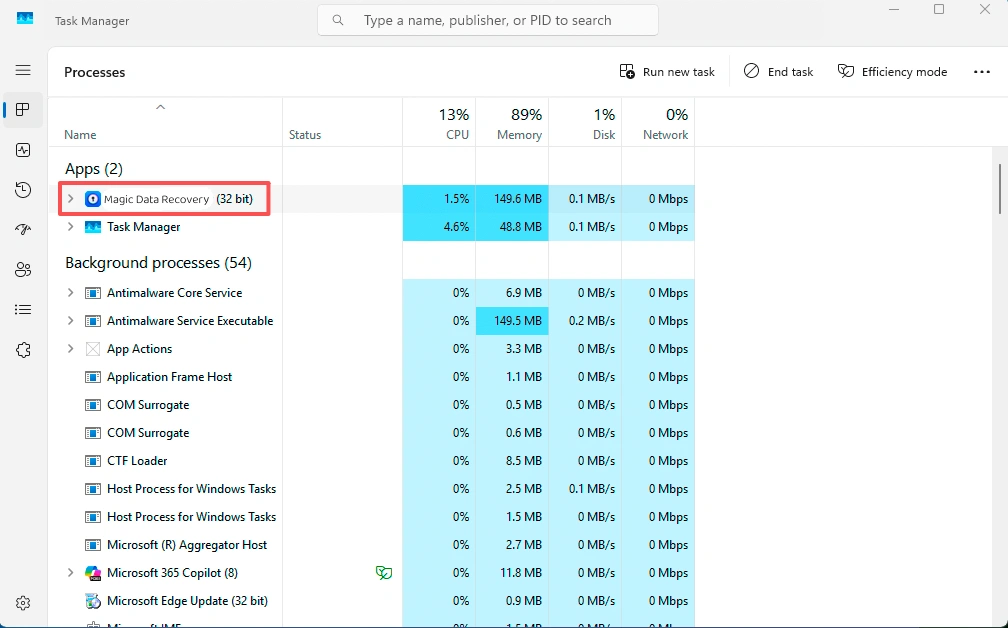
アクティビティがあれば、スキャンは正常に実行されている。.
タスクマネージャーが重要な理由
タスクマネージャーを使うと便利です:
- プログラムの早期終了を避ける
- システムダウンの診断
- データ復旧やビデオレンダリングのような重作業を監視する
- システム・パフォーマンスの向上
最終的な感想
理解する タスクマネージャーの開き方 そして タスクマネージャーの起動方法 はWindowsユーザーにとって必須である。さらに重要なのは、実行中のプロセスをチェックする方法を知っていれば、まだ動いているプログラムを間違って閉じてしまうことがない、ということだ。.
トラブルシューティングでも、次のようなツールのモニタリングでも。 Magic Data Recovery, タスクマネージャーは、あなたのシステムを完全に可視化し、コントロールします。.
Windows 7/8/10/11およびWindows Serverをサポート
よくあるご質問
Windowsのタスクマネージャーとは?
タスクマネージャーは、ユーザーがシステムパフォーマンスを監視し、実行中のアプリケーションを表示し、バックグラウンドプロセスを管理することを可能にするWindowsの組み込みツールです。リソースを大量に消費するプログラムを特定し、システムの問題を効率的にトラブルシューティングするのに役立ちます。.
タスクマネージャーを素早く開くには?
タスクマネージャーを開く最速の方法は、Ctrl + Shift + Escキーを押すことです。このショートカットはメニューをナビゲートすることなく即座に起動するので、クイックアクセスには最も効率的な方法です。.
なぜタスクマネージャーが重要なのか?
タスクマネージャーは、システムパフォーマンスの監視、問題の検出、実行中のアプリケーションの管理に役立ちます。特に、コンピュータの動作が遅くなったり、プログラムが応答しなくなったりしたときに便利で、すぐに対処できます。.
プログラムがまだ実行中かどうかを知るには?
タスクマネージャーの「プロセス」タブで確認できます。プログラムにCPUまたはディスクのアクティビティが表示されていれば、まだ実行中です。インターフェイスがフリーズしても、バックグラウンドのアクティビティは進行中の処理を示しています。.
タスクマネージャーでタスクを安全に終了できますか?
特に応答がない場合は、ほとんどのユーザーアプリケーションを安全に終了させることができる。しかし、システムが不安定になる可能性があるため、確信がない限りシステムプロセスの終了は避けるべきです。.
プログラムが “Not Responding ”と表示されるのはなぜですか?
プログラムに負荷がかかったり、一時的にフリーズしたりすると、「応答していません」と表示されることがある。しかし、特にスキャンやレンダリングのような負荷の高い処理中は、バックグラウンドでタスクを処理している可能性があります。.
タスクマネージャーでCPU使用率が高いとはどういう意味ですか?
CPU使用率が高いということは、プログラムが活発に処理能力を使用していることを示しています。これは、データ復元スキャン、ビデオ編集、ソフトウェアのインストールなどの集中的なタスクの実行時には正常です。.
タスクマネージャーでディスクのアクティビティを確認する方法
タスクマネージャーを開き、プロセスタブを開く。ディスク」欄を見て、プログラムがデータを読み書きしているかどうかを確認する。ディスクのアクティビティが継続している場合、通常はそのプログラムがまだ動作していることを意味する。.

Jasonは、15年以上の実務経験を持つデータ復旧およびテクニカルサポートの専門家です。 彼は第一線のユーザーと幅広く連携し、困難なデータ損失事例のトラブルシューティングを行うとともに、誤削除、ドライブのフォーマット、ファイルシステムの破損、パーティションの消失、システム障害、その他の緊急の復旧事態に対して、実用的な復旧ソリューションを提供してきました。また、バックアップと復元、ファイル修復、災害復旧にも精通しており、安全かつ信頼性が高く、技術的に正確な指導を特に重視しています。.