
Excelファイルデータ復元:ベストソフトウェアガイド
エクセルのスプレッドシートを紛失すると、すぐに仕事が中断してしまう。例えば、予算ファイルを間違って削除してしまったり、システムクラッシュでワークブックを紛失したり、USBドライブが突然RAWになってしまったり。いずれの場合も、迅速な対応が重要です。幸いなことに, エクセルファイルデータ復元 元のデータが上書きされていない場合は、しばしば可能である。.
しかし、すべての損失シナリオが同じように機能するわけではありません。削除後に消えるファイルもあれば、破損やフォーマットによって読めなくなるファイルもあります。したがって、適切な エクセルの回復 の方法は、手当たり次第に修正を試みるよりも重要である。より複雑なケースでは、ビルトインのリストアオプションでは不十分なので、信頼性の高い excelファイルデータ復元ソフト がベターな選択となる。.
このガイドでは、スプレッドシートが失われる原因、リカバリが現実的なタイミング、リカバリツールの仕組み、その理由について説明します。 Magic Data Recovery は困難なケースに対する実用的な解決策である。.
Windows 7/8/10/11およびWindows Serverをサポート
目次
エクセルファイルが紛失する一般的な理由
回復を始める前に、何が起こったのかを理解する必要がある。それぞれの原因が回復の結果に与える影響は異なるからだ。.
事故による削除
まず、多くのExcelファイルが誤って削除されます。時々、ユーザーは ごみ箱を空にする すぐに。それでも、実際のファイル・データはしばらくの間ドライブに残るかもしれない。.
ファイルの破損
また、ワークブックは存在するが、Excelで正しく開けない場合もある。これは、クラッシュ、突然のシャットダウン、保存処理の中断の後によく起こります。.
フォーマットまたはRAWストレージ
ファイルそのものではなく、ストレージデバイスに問題がある場合もある。例えば、パーティションがRAWになったり、あるいは メモリーカードが誤ってフォーマットされることがあります。. .そのような状況では、ファイルシステムは消えてしまうが、基礎となるデータはまだ復元可能かもしれない。.
上書きされたスプレッドシート
これは最も難しいケースのひとつだ。新しいファイルが元のセクタの上に保存されると、完全復旧の可能性はかなり低くなります。.
マルウェアやシステムの問題
最後に、システムの不安定性やマルウェアは、Excelファイルとその周辺のファイル構造の両方にダメージを与える可能性があります。その結果、より深いスキャンが必要になることが多い。.
失われたエクセルデータを復元できますか?
その答えは、ファイルが失われた後に何が起こったかによります。多くの場合、リカバリーはうまくいきます。部分的な復旧しかできない場合もあります。.
回復の可能性が高い症例
通常、次のような場合にチャンスがある:
- ファイルが削除されたが上書きされていない
- パーティションが最近フォーマットされた
- ドライブがRAWまたはアクセス不能になった
- ワークブックが壊れている が、まだ一部残っている
このような状況では, excelファイルデータ復元ソフト ファイルレコードまたは生の署名をスキャンし、復元可能なコンテンツを再構築することができます。.
成功率が低いケース
回復が難しくなるのは次のような場合だ:
- ファイルが上書きされた
- ストレージデバイスに深刻な論理障害がある
- ドライブの物理的なハードウェア障害
それでも、部分的な結果は可能かもしれない。しかし、最初から現実的な期待値を設定しておく方がよい。.
復元ツールがExcelファイルのデータを見つける方法
あるツールが他のツールより優れている理由を理解するには、リカバリーの基本を知ることが役立つ。.
削除は必ずしも消去を意味しない
ファイルを削除すると、Windowsは通常、内容をすぐに消去するのではなく、そのファイルへの参照を削除する。そのため、何か他のものがその領域を使用するまで、データはディスク上に残る可能性がある。.
ディープスキャンとシグネチャー分析
そこで excelファイルデータ復元ソフト が便利になる。高度なツールは、ごみ箱をチェックするだけではありません。ディスクセクタを直接スキャンし、XLSやXLSXのシグネチャを検索し、検出された内容に基づいてファイルを再構築します。.
タイミングが結果を左右する
最も重要なことは、影響を受けたドライブを使い続ければ使い続けるほど、新しいデータが古いセクタに置き換わる可能性が高くなるということです。その結果、復旧の可能性は時間とともに低下します。.
最高のExcelファイルデータ復元ソフトウェア比較
ファイルが重要であれば、ツールの選択は重要である。単純な削除にしか対応できないプログラムもあれば、フォーマットや破損したストレージにも対応できるものもある。.
| 工具 | 生スキャン | RAWドライブで動作 | 手軽さ | 最適 |
| Magic Data Recovery | はい | はい | とても簡単 | 削除、フォーマット、RAW、破損したストレージ |
| イーザス | はい | はい | 簡単 | 一般的な回復 |
| ディスクドリル | はい | はい | 簡単 | 個人使用 |
| レクーバ | ベーシック | 弱い | とても簡単 | 簡単な最近の削除 |
| ステラ | はい | パーシャル | 中程度 | リカバリーと修復のワークフロー |
明らかに、ベスト excelファイルデータ復元ソフト は、基本的な削除解除以上のことをしなければならない。また、ディープスキャン、プレビュー、破損したファイルシステムからのリカバリーをサポートする必要があります。.
Magic Data Recoveryが選ばれる理由
標準的なリストアオプションが失敗した場合、Magic Data Recoveryはより適切なものとなる。スプレッドシートが単に削除されただけでなく、パーティションの問題、破損、またはRAWストレージが原因で失われた場合に特に役立ちます。.
どのような問題の解決に役立つか
Magic Data Recoveryは次のような場合に役立つ:
- エクセルファイルが永久に削除された
- ドライブが誤ってフォーマットされた
- パーティションが正常に開かなくなった
- ストレージデバイスがRAWに見える
- 標準的な復元方法では何も見つからない
なぜ目立つのか
軽量なツールと比較して、このソリューションにはいくつかの実用的な利点があります。未加工セクタをスキャンし、ファイルシステムが損傷している場合でも動作し、スプレッドシートのシグネチャを検出し、復元前にファイルをプレビューすることができます。したがって、単純な復元シナリオにも複雑な復元シナリオにも適しています。.
使用例
例えば、月次報告書を保存する外付けドライブを想像してください。ある日、Windowsが使用前にフォーマットするよう求めてきた。その時点で、ファイルを普通に開くことはできなくなります。しかし、Magic Data Recoveryはデバイスを直接スキャンし、修復を試みる前に復元可能なExcelファイルを見つけることができます。.
紛失したExcelファイルを復元する手順
計画的な回復プロセスが必要な場合は、以下のステップに注意深く従うこと。.
ステップ1:別のドライブにツールをインストールする
Magic Data Recoveryをダウンロードし、感染したパーティション以外の場所にインストールする。こうすることで、失われたデータが上書きされるリスクを減らすことができます。.
Windows 7/8/10/11およびWindows Serverをサポート
ステップ 2: 問題のあるディスクまたはパーティションを選択する
プログラムを開き、スプレッドシートが失われた場所を選択します。.

ステップ3:実行 その スキャン
スキャンを開始し、ツールが利用可能なレコードと未加工セクタをチェックする間待ちます。スキャンが進むにつれ、復元可能なファイルが表示されます。.

ステップ4: プレビュー 復旧したファイルを保存する
まずスプレッドシートをプレビューし、内容が正しいことを確認する。その後、元のドライブではなく、安全な場所に保存します。.

エクセルファイルのデータが上書きされた場合の対処法
上書きは削除とは根本的に異なる。新しいデータが元のディスク・セクタに置き換わると、従来の エクセルファイルデータ復元 の方法がはるかに効果的でなくなる。しかし、すべての選択肢がなくなったわけではない。実際、いくつかの現実的な復旧の道はまだ存在する--特に、素早く行動し、適切な場所をチェックすれば。.
エクセルの自動回復と旧バージョンの確認
まず、エクセルを開き、次の場所に移動する:
- ファイル → 情報 → ワークブックの管理 → 保存されていないワークブックの復元
多くの実際のケースでは、エクセルは数分ごとに一時的なバージョンを自動的に保存する。したがって、ファイルが上書きされたとしても、以前のバージョンがまだ存在している可能性があります。.
さらに、ファイル(またはそのフォルダ)を右クリックして選択します:

- プロパティ → 旧バージョン
この機能は、Windowsのファイル履歴またはシステム保護が有効な場合に動作します。利用可能な場合、上書きが発生する前に作成されたバージョンを復元することができます。.
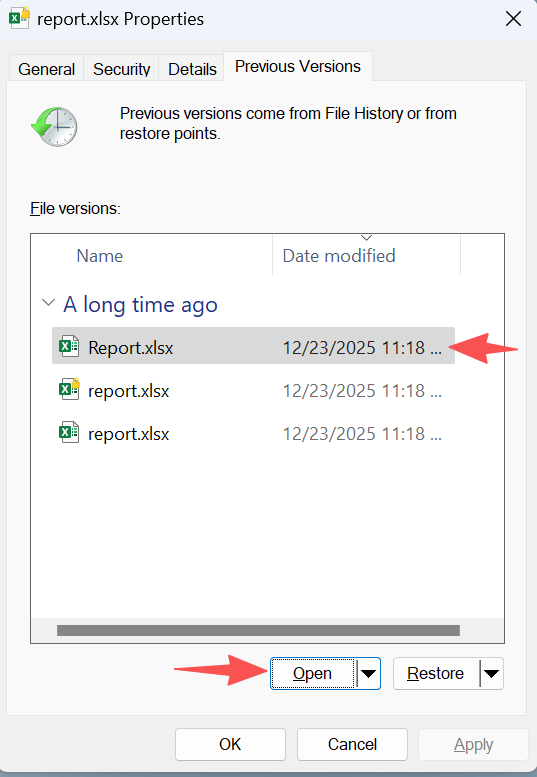
実践的な洞察:
多くのユーザーはこのステップを見落とします。 excelファイルデータ復元ソフト.
一時保存ファイルと自動保存ファイルの検索
次に、エクセルの一時保存場所をチェックする。これらのファイルは上書きイベント後も残っていることが多い。.
一般的なパスには以下のようなものがある:
C:¥Users¥YourUsername¥AppData¥Local¥MicrosoftOffice¥UnsavedFiles
または
%emp%
などの拡張子のファイルを探す:
.asd(ファイルの自動復元).tmp(一時ファイル)
その後、エクセルで直接開いてみてください。.
重要なヒントだ:
Windowsエクスプローラーの「隠しファイルの表示」を有効にしてください。そうしないと、これらのフォルダが表示されない場合があります。.

リカバリーの成果を高めるヒント
良い習慣を身につければ、成功率は格段に上がる。したがって、以下の点に留意してください:
- 影響を受けたドライブの使用を直ちに中止する
- 同じドライブにリカバリーツールをインストールしないでください。
- できるだけ早くスキャンする
- ファイルを保存する前にプレビューする
- 復旧したファイルを別のディスクに保存
これらのステップはシンプルだが、部分的な回復と永久的な喪失の違いを生むことが多い。.
まとめ
エクセルファイルのデータ復元 特に、削除、フォーマット、破損、または、そのような状況において、現実的である。 RAWパーティションのエラー. .しかし、成功するかどうかは、素早く行動し、正しい方法を選択し、影響を受けたドライブへの不必要な書き込みを避けるかにかかっている。.
単純な損失であれば、基本的な復元オプションで解決できるかもしれません。しかし、より困難なケースには、有能な excelファイルデータ復元ソフト 通常のファイルシステムの記録を超えてスキャンすることができる。そのため Magic Data Recovery は際立っている。ディープ・スキャンをサポートし、損傷したストレージやRAWストレージに対応し、次のようなことができる。 スプレッドシートの復旧 修理を試みて状況が悪化する前に。.
Windows 7/8/10/11およびWindows Serverをサポート
Excelファイルデータ復元に関するFAQ
Excelファイルのデータ復元は、永久削除後も機能しますか?
はい。永久削除は通常、実際のコンテンツをすぐに削除するのではなく、ファイルエントリを削除します。そのため、ドライブの使用をすぐに中止した場合でも、新しいデータがそれらのセクタを上書きする前に、リカバリ・ソフトウェアがスプレッドシートを見つける可能性があります。.
困難なケースに最適なエクセルファイルデータ復元ソフトとは?
最良のオプションは、ディープスキャン、プレビュー、およびフォーマットまたはRAWストレージからの復元をサポートすることです。困難なケースでは、軽量な削除解除ツールでは十分でないことがよくあります。そのため、ユーザーは通常、より深いディスクレベルの分析用に設計されたソフトウェアからより良い結果を得ることができます。.
破損したExcelファイルはソフトウェアで復元できますか?
はい、多くの場合は可能です。復元ツールの中には、ファイルそのものを抽出するものもあれば、ワークブックがExcelで正常に開かなくても、根本的なデータを復元できるものもあります。しかし、最終的な結果は、破損がどの程度深刻かによって異なります。.
上書きされたスプレッドシートは完全に復元できますか?
通常はそうではない。新しいデータが元のセクタに置き換わると、完全な復元は非常に難しくなります。ただし、一時ファイル、AutoRecoverのバージョン、クラウドの履歴、バックアップを確認する必要があります。.
エクセルファイルは無料復元ソフトで十分ですか?
それは状況によります。無料ツールは、特にファイルが最近失われた場合、単純な削除のために働くことができます。しかし、ドライブがフォーマット、破損、またはRAWである場合、高度なエクセルファイルデータ復元ソフトウェアが通常より良い選択肢です。.
回復には通常どれくらいの時間がかかりますか?
時間はドライブのサイズ、状態、スキャン・モードによって異なる。クイック・スキャンは数分で終了しますが、フル・ディープ・スキャンはもっと時間がかかります。それでも、遅いスキャンの方が復元可能なスプレッドシートのデータが多く見つかることが多い。.

バシリイは、この分野で約10年の実務経験を持つデータ復元のスペシャリストです。そのキャリアを通じて、彼は削除されたファイル、フォーマットされたドライブ、失われたパーティション、RAWファイルシステムを含む何千もの複雑なケースの解決に成功してきました。彼の専門知識は、16進エディタなどの専門ツールを使用した手動復元方法と、復元ソフトウェアを使用した高度な自動化ソリューションの両方をカバーしています。バシリの使命は、信頼できるデータ復元知識をITプロフェッショナルと一般ユーザーの双方が利用できるようにし、貴重なデジタル資産を保護できるようにすることです。.