
東芝HDDリカバリ:完全ガイド&ソリューション
東芝製HDDのファイルを失うのは悔しいことだが、効果的な方法がある。 東芝HDDリカバリー ソリューションとプロフェッショナル ハードドライブ回復 のテクニックを使えば、重要なドキュメント、写真、ビデオを迅速かつ安全に復元できます。誤って削除、フォーマットエラー、システムクラッシュ、マルウェア攻撃などの一般的な問題を認識することで、さらなるデータ損失を防ぐことができます。.
このガイドブックでは、効果的な 東芝HDDリカバリー テクニックを紹介し、よくある原因を明らかにする。 Magic Data Recovery, プロ仕様でありながらユーザーフレンドリーなツールです。これらのステップに従うことで、ユーザーはリカバリーを最大限に成功させ、貴重なデータを保護することができます。.
Windows 7/8/10/11およびWindows Serverをサポート
目次
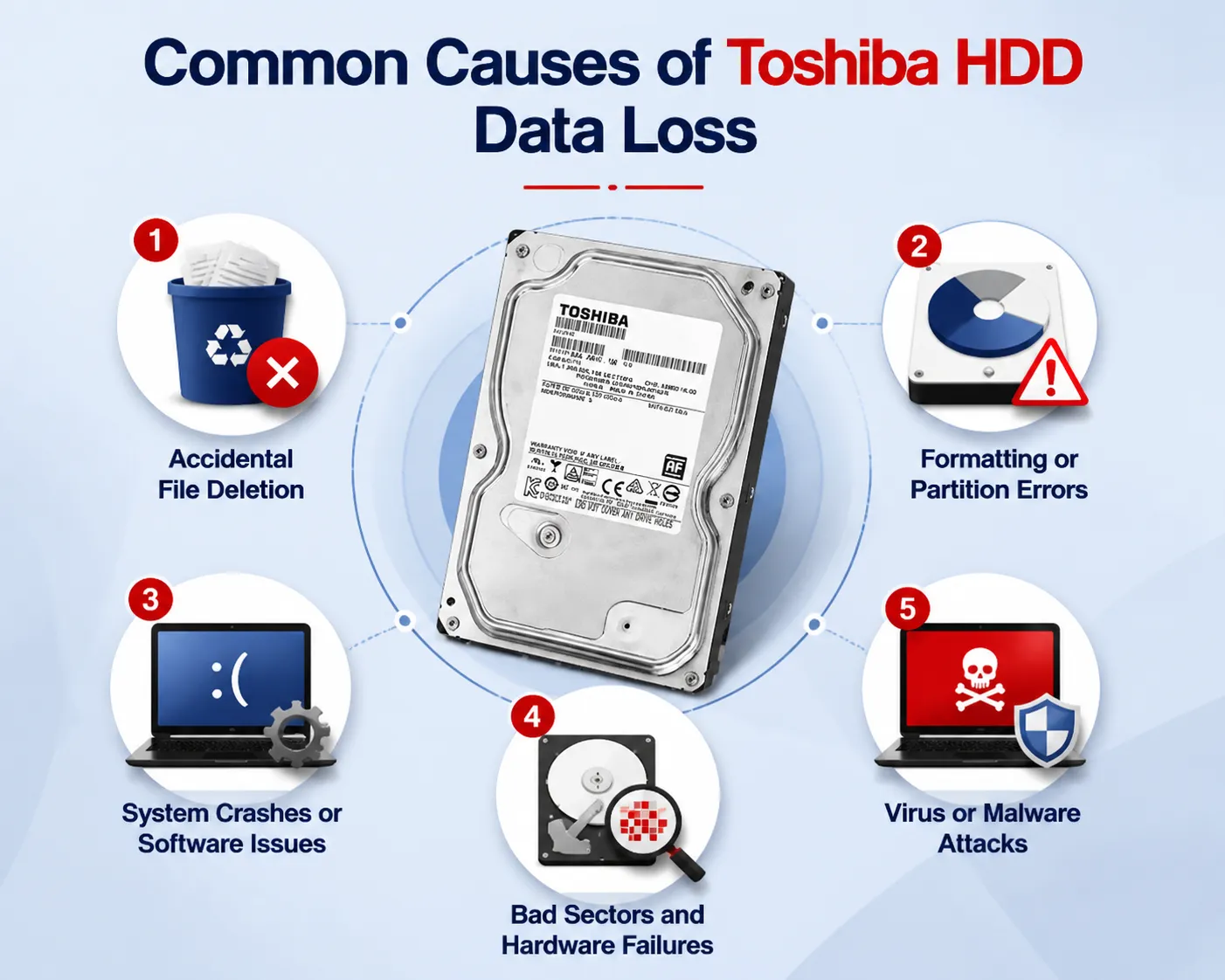
東芝HDDデータ損失の一般的な原因
正しい復旧方法を選択するためには、データ損失の原因を理解することが重要です:
誤ってファイルを削除してしまう
ファイルは意図せず削除されることがあります。ファイルが削除された後でも ごみ箱を空にする, データは上書きされるまでドライブに残ります。迅速な対処が復旧の可能性を高めます。.
フォーマット またはパーティション・エラー
バックアップなしでドライブを再フォーマットしたり、パーティションを変更したりすると、ドライブがRAWになることがあります。これにより、ファイルにアクセスできなくなり、データを復元するには高度なスキャンが必要になります。.
システムのクラッシュまたはソフトウェアの問題
オペレーティングシステムの障害、マルウェアの感染、突然の停電は、次のような障害を引き起こす可能性があります。 東芝HDD, ファイルにアクセスできなくなる。論理的な問題と物理的な問題を区別することが重要です。.
悪い セクター ハードウェアの故障
不良セクタや機械的な問題などの物理的な損傷により、ドライブが機能しなくなることがあります。論理的な破損はソフトウェアで対処できますが、深刻なハードウェアの故障には専門家のサービスが必要です。.
ウイルスやマルウェアによる攻撃
悪意のあるソフトウェアは、ファイルを削除、暗号化、破損する可能性があります。被害の拡大を防ぐためには、早急な復旧措置が必要です。.
東芝HDD復旧オプション
復旧のアプローチは、被害の種類と深刻さによって異なる:
プロフェッショナルなデータ復旧サービス
のような企業がある。 オントラック 物理的に損傷したドライブに特化している。利点は、機械的な故障でも成功率が高いこと。制限事項としては、高コスト、輸送の必要性、納期の遅れなどがある。.
DIYソフトウェア・ソリューション
以下のようなツールがある。 Magic Data Recovery, ディスクドリル, そして イーザス は、論理障害、不慮の削除、フォーマットの問題に対する実用的なソリューションを提供します。利点には、スピード、低コスト、自宅でファイルを復元できることなどがあります。制限事項としては、深刻な物理的損傷を修復できないことが挙げられます。.
Magic Data Recoveryが東芝のリカバリに優れている理由
Magic Data Recoveryは、一般的なユーザーの痛みに効果的に対処します:
核心的問題の解決
- 誤って削除:紛失したドキュメント、写真、ビデオを素早く復元。.
- フォーマットまたはRAWドライブ:ファイルシステムが破損していてもファイルを復元します。.
- 論理的な破損:クラッシュ、マルウェア、ソフトウェアエラーによるデータ損失を解決します。.
主な利点
- ディープスキャン技術:ディレクトリ構造が破損していても、失われたファイルを検出します。.
- 復元前のプレビュー:復元前にファイルの整合性を確認します。.
- 幅広い互換性:ドキュメント、画像、ビデオ、オーディオ、アーカイブをサポートします。.
- ユーザーフレンドリーなインターフェイス:初心者にも上級者にも適しています。.
シナリオベースのユースケース
- 東芝製ノートパソコンで誤って削除した顧客レポートを復元。.
- 東芝の外付けHDDを再フォーマット後、写真を復元。.
- 専門家の介入なしに、破損したドライブから重要なファイルを復元。.
Magic Data Recoveryによる東芝HDDリカバリーのステップバイステップガイド
ステップ1: Magic Data Recoveryのダウンロードとインストール
ダウンロード Magic Data Recovery をインストールしてください。別のドライブにインストールすることで、誤って上書きされることを防ぎ、失われたデータを安全に残すことができます。.
Windows 7/8/10/11およびWindows Serverをサポート
ステップ2: 選択 東芝ドライブをスキャンする
プログラムを起動する。メインインターフェイスから、ファイルが失われた東芝HDDを選択し、スキャンの準備をする。.

ステップ3: 出演 高度なスキャン
詳細スキャンを開始します。ソフトウェアは自動的にドライブ全体をスキャンし、プロセスの進行に応じて回復可能なファイルをリストします。このディープスキャンは、ディレクトリ構造が損傷している場合でもファイルを見つけるのに役立ちます。.

ステップ4: プレビュー 復旧前のファイル
プレビュー機能を使用して、復元前にファイルを検査します。これにより、必要なファイルのみが復元され、不必要なデータの乱雑さを避けることができます。.

ステップ5: 回復する ファイルを安全な場所へ
復元したいファイルを選択し、別のドライブまたは保存場所に保存します。上書きや破損を防ぐため、同じ東芝製HDDへの復元は避けてください。.
東芝HDDリカバリーのベストプラクティス
- 上書きを防ぐため、影響を受けたドライブの使用を直ちに中止してください。.
- フォーマットや実行を避ける チェックディスク 回復の前に。.
- より安全な操作のためにフルディスクイメージを作成する。.
- ファイルを別のドライブに復元する。.
- 将来の損失を防ぐために、定期的なバックアップを維持する。.
まとめ
からの失われたデータの復元 東芝HDD 適切なツールと方法を用いれば、実現可能である。専門的なサービスは効果的ですが、コストがかかり、時間もかかります。Magic Data Recoveryは、実用的で信頼性が高く、ユーザーフレンドリーな以下のソリューションを提供します。 東芝リカバリー, 偶発的な削除、フォーマットの問題、論理的な破損に対処します。.
ディープスキャン機能、幅広いファイルタイプのサポート、シナリオベース HDDリカバリー ガイダンス, Magic Data Recovery は、東芝HDDのデータを安全かつ効率的に復元する方法を探している個人や企業に最適です。.
Windows 7/8/10/11およびWindows Serverをサポート
東芝HDDの復旧に関するFAQ
ソフトウェアなしで東芝製HDDからファイルを復元できますか?
専門家によるサービスでは物理的に損傷したドライブを復元することができますが、削除、フォーマット、または破損によって引き起こされた論理ファイルの損失には、Magic Data Recoveryのようなソフトウェアが必要です。Magic Data Recoveryはユーザーフレンドリーなインターフェイスとステップバイステップのガイダンスを提供し、ほとんどの一般的なシナリオに対して安全かつ効果的な復元を実現します。.
東芝製HDDがWindowsに認識されない場合は?
まず、ドライブを再接続するか、別のUSBポートを使用してみてください。ディスクの管理に表示された場合、Magic Data Recoveryはディープスキャンを実行し、隠れたパーティションやアクセスできないパーティションを検出します。ディスク管理で認識できない場合は、現地の専門家によるサービスが不可欠です。.
フォーマット後のデータは復元できますか?
はい。クイック・フォーマット後でも、上書きされるまでデータがドライブに残っている場合があります。専門的なデータ復元ソフトウェアがドライブ全体をスキャンし、復元可能なファイルをプレビューして、ドキュメント、写真、ビデオを安全に復元します。.
どのファイル形式に対応していますか?
上書きされていない限り、ドキュメント、スプレッドシート、画像、ビデオ、オーディオ、アーカイブファイルなど、すべてのファイルを復元できます。.
RAWパーティションは復元できますか?
はい。東芝HDDがシステムエラーまたはパーティション破損によりRAWになった場合、Magic Data RecoveryはRAWディスクセクタをスキャンし、失われたファイルを見つけます。この高度なスキャンにより、ファイルシステム構造が欠落していたり、深刻な損傷を受けている場合でも、データを復元することができます。.
回復にはどれくらいの時間がかかりますか?
復元にかかる時間は、ドライブの容量、損傷の種類、スキャンの深さによって異なります。クイックスキャンは最近削除されたファイルのために数分かかりますが、ディープスキャンは大容量ドライブのために数時間を必要とするかもしれません。Magic Data Recoveryを使用することで、徹底的なスキャンと効率的なリカバリのバランスを取ることができます。.
重要なファイルの復元は安全ですか?
別のドライブにソフトウェアをインストールすることで、失われたデータの上書きを防止します。プレビュー機能により、必要なファイルのみを復元できます。復旧のベスト・プラクティスに従うことで、リスクを最小限に抑え、重要なドキュメント、写真、マルチメディア・ファイルを安全に復元できます。.

バシリイは、この分野で約10年の実務経験を持つデータ復元のスペシャリストです。そのキャリアを通じて、彼は削除されたファイル、フォーマットされたドライブ、失われたパーティション、RAWファイルシステムを含む何千もの複雑なケースの解決に成功してきました。彼の専門知識は、16進エディタなどの専門ツールを使用した手動復元方法と、復元ソフトウェアを使用した高度な自動化ソリューションの両方をカバーしています。バシリの使命は、信頼できるデータ復元知識をITプロフェッショナルと一般ユーザーの双方が利用できるようにし、貴重なデジタル資産を保護できるようにすることです。.