
RAIDデータ復旧:RAIDファイルの復元
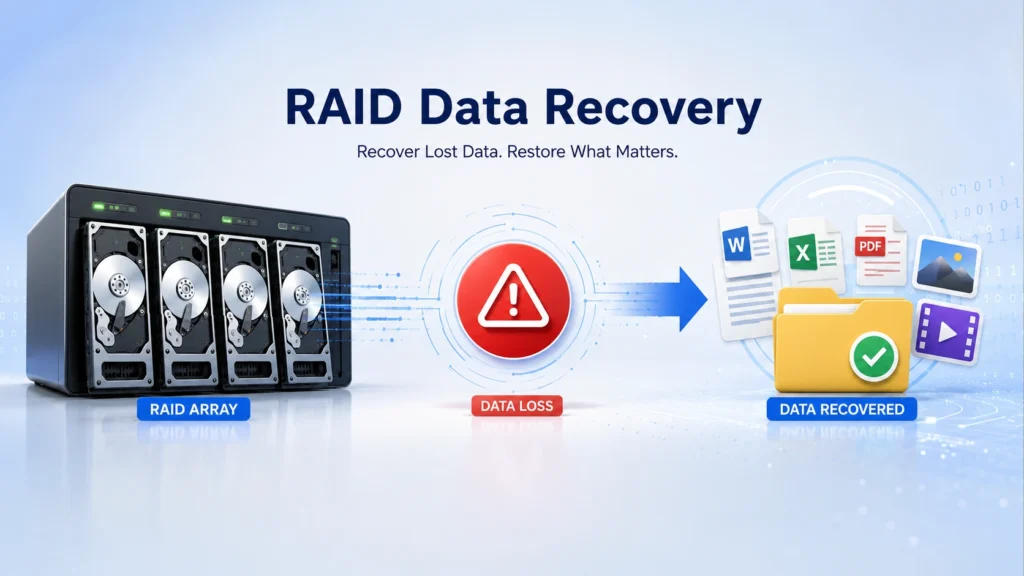
RAIDアレイからファイルを失うことは、1台のドライブからデータを失うよりも深刻に感じられることがあります。RAIDシステムには多くの場合、ビジネスファイル、メディアプロジェクト、サーバーデータ、NASフォルダ、バックアップコピーなどが保存されています。削除、フォーマット、ファイルシステムエラー、ウィルス被害、RAID故障などが発生した場合、最初の疑問は単純です。
その答えは、RAID構造がまだ機能するかどうかという、ある重要なポイントにかかっています。このガイドでは RAIDデータの復旧 をわかりやすく説明し、最初に何をすべきかを示し、いつソフトウェア データ復旧ソリューション どのような場合にプロのラボが必要なのか。また Magic Data Recovery 特に健全なRAIDアレイやRAID 1の論理データ損失の場合は、このプロセスに適合する。.
Windows 7/8/10/11およびWindows Serverをサポート
目次
RAIDデータ復元とは?
RAIDデータの復旧 とは、RAIDアレイから失われたファイルやアクセスできないファイルを復元するプロセスです。RAIDとは、Redundant Array of Independent Disks(独立ディスクの冗長アレイ)の略です。複数のドライブを1つのストレージシステムに統合し、速度、冗長性、またはその両方を向上させます。.
しかし、RAIDはバックアップの代わりにはなりません。RAIDはいくつかのドライブの故障を防ぐことはできますが、不慮の削除、フォーマット、ファイルシステムの破損、マルウェアによる損傷、コントローラのエラー、間違ったリビルドの試みなどを防ぐことはできません。.
実際の使用では, RAID復旧 通常は2つの状況に分かれる:
- RAID構造はまだ機能するが、ファイルは失われる。.
- RAID構造が損傷している、劣化している、壊れている、またはマウントできない。.
この違いが重要なのは、リカバリーの方法がまったく変わってしまうからだ。.
【簡潔な回答】RAIDのデータは復元できますか?
はい、RAIDボリュームがまだマウント可能で、ドライブに物理的な不具合がなく、失われたファイルが新しいデータで上書きされていない場合、RAIDデータの復旧は多くの場合可能です。 ソフトウェアによる復旧は、通常、削除されたファイル、フォーマットされたRAIDボリューム、ファイルシステムのエラー、およびアクセス可能なRAID 1のケースに適しています。RAID構造が破損している場合、複数のディスクが故障している場合、またはコントローラの設定が失われている場合は、専門業者によるRAID復旧の方が安全です。.
一般的なRAIDデータ損失のシナリオ
を検索するユーザーが多い。 RAIDデータの復旧 これらの問題が発生した後
- 重要なフォルダが誤って削除された。.
- RAIDボリュームが誤ってフォーマットされた.
- ファイルシステムがRAWに変更されたか、読めなくなった。.
- ウイルスやマルウェアによって破損したファイル。.
- NASまたはサーバーでファイルが見つからない。.
- RAID 1ミラーには、読み取り可能なディスクが1つある。.
- RAID コントローラーがデグレードステータスを報告する。.
- ドライブが間違った順序で別のマシンに移された。.
削除やフォーマットなどの論理的な損失は、すぐに新しいデータの書き込みを停止した方が復旧の可能性が高くなることが多い。物理的な損傷や壊れたRAID構成は、より注意が必要です。.
まず立ち止まる:やってはいけないこと
開始前 RAID復旧, 状況を悪化させるような行動は避けること。.
アレイを繰り返し再構築しないでください。RAIDを初期化しないでください。ボリュームを再度フォーマットしないでください。以下を実行しないでください。 チェックディスク データが重要な場合は、元のディスクに修復ツールをインストールします。また、復旧したファイルを同じRAIDボリュームに保存しないでください。.
代わりに、ドライブから異音がしたり、S.M.A.R.T.の警告が表示されたり、コントローラから消えたりした場合は、システムの電源を落とします。ドライブが正常で、RAIDボリュームがまだマウントされているようであれば、読み取り専用モードでリカバリソフトウェアを使用し、ファイルを別のディスクに保存します。.
RAID構造が壊れていない場合と壊れている場合
RAIDデータの復旧方法を選ぶ前に、以下の簡単な確認を行ってください:
| 状況 | 通常、それはどういう意味か | 推奨される措置 |
|---|---|---|
| RAIDボリュームがWindowsやNASにまだ表示されている | RAID構成は正常である可能性がある | リカバリソフトウェアを使用して、アクセス可能なボリュームをスキャンする |
| ファイルが削除されたか、ボリュームがフォーマットされました | 論理データの損失 | 新しいデータの書き込みを停止し、RAIDボリュームをスキャンしてください |
| RAID 1構成のディスクのうち1台は、まだ読み取り可能です | ミラーデータがまだ残っている可能性があります | Magic Data Recovery を使って RAID 1 の復旧を試してみてください |
| RAID 5/6/10 を構築できません | RAIDパラメータが破損している可能性があります | RAID復旧ソフトウェアを使用するか、専門の修理業者に依頼してください |
| 複数のディスクが故障した、または異音がする | 物理的または複合的なRAID障害 | DIYでの復旧作業は中止し、専門業者に相談してください |
の最も重要な部分である。 RAIDデータ復旧.
RAID構造に問題がない場合
RAIDボリュームがWindows、NASインターフェイス、またはディスク管理でまだ表示される。ドライブを開いても、ファイルがなかったり、フォルダが空に見えたり、パーティションがフォーマットされたり破損したりしています。.
この場合, データ復旧ソフト が役に立つかもしれない。Magic Data Recoveryは、RAID構造が破壊されていない場合に実用的なオプションとなります。アクセス可能なRAIDボリュームをスキャンし、削除、フォーマット、ファイルシステムエラー、ウイルス損傷、および同様の論理的問題によって失われたデータを復元することができます。.
RAID構造が壊れた場合
RAIDアレイがアセンブルできない、コントローラーがパラメーターを失った、ディスクが故障した、複数のディスクが故障した、システムがRAIDを不明と表示した。このような状況では、通常のファイル復元ソフトウェアでは、ほとんどのRAIDレイアウトを安全に再構築することはできません。.
Magic Data Recoveryは壊れたRAID構造の復旧をRAID 1に対してのみサポートしています。RAID 0、RAID 5、RAID 6、RAID 10、複雑なNASアレイなど、その他の壊れたRAIDタイプについては、専用のRAID再構築ツールを使用するか、専門のデータ復旧サービスにお問い合わせください。.
この明確な境界線は、ユーザーが危険なDIYの試みを避けるのに役立つ。.
RAIDレベル別データ復旧
RAIDレベルによって、復旧時のリスクは異なります。スキャンや再構築を行う前に、RAIDの種類をできるだけ正確に確認してください。.
RAID 0 のデータ復旧
RAID 0 は、冗長性のないストライピングを使用します。1 台のディスクが故障したり、ディスクの順序が間違っていたりすると、復旧作業ははるかに複雑になります。RAID 0 アレイが破損した場合は、アレイの再構築や初期化を行わないでください。.
RAID 1 のデータ復旧
RAID 1 は、データを複数のディスクにミラーリングします。ミラーディスクのうち 1 つが読み取り可能な状態であれば、Magic Data Recovery を使用することで、アクセス可能なディスクまたは RAID 1 ボリュームからファイルを復元できる場合があります。.
RAID 5 および RAID 6 のデータ復旧
RAID 5 および RAID 6 はパリティを使用するため、ディスクの順序、ストライプサイズ、および故障したディスクの数が重要になります。RAID 構造が破損している場合、通常は一般的なファイル復元ソフトウェアよりも、専門的な RAID 再構築を行う方が安全です。.
RAID 10 のデータ復旧
RAID 10は、ミラーリングとストライピングを組み合わせたものです。復旧の可否は、どのディスクが故障したか、および各ミラーペアに読み取り可能なディスクが残っているかどうかに依存します。アレイを再構築できない場合は、強制的な再構築は避けてください。.
RAIDデータを安全に復元する方法
開始する前に、以下の手順に従ってください。 レイドリカバリー.
ステップ1:RAIDレベルの特定
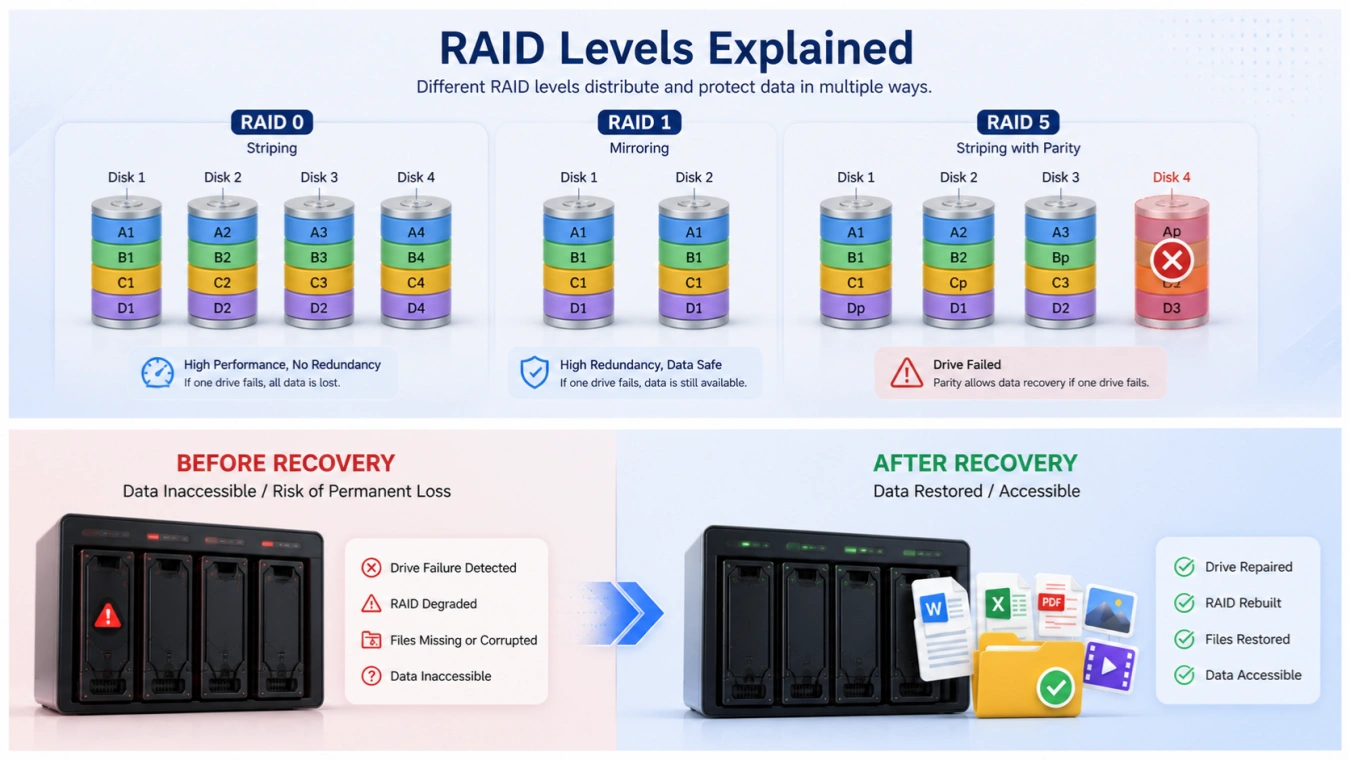
RAID 0、RAID 1、RAID 5、RAID 6、RAID 10、JBOD、NAS固有のセットアップのいずれを使用するかを確認します。RAID 1 はディスク間でデータをミラーリングし、RAID 0 は冗長性なしでデータをストライプします。RAID 5 と RAID 6 はパリティを使用するため、ディスクの順序とストライプサイズが重要になります。.
RAIDレベルがわからない場合は、NASダッシュボード、RAIDコントローラユーティリティ、サーバーのマニュアル、または以前のセットアップノートを確認してください。.
ステップ2:ボリュームがまだマウントされているか確認する
RAIDボリュームがまだ通常のドライブとして表示される場合、構造は無傷である可能性があります。これは、ソフトウェアベースの RAIDデータの復旧.
ボリュームがマウントされない、未割り当て領域として表示される、またはコントローラが故障したアレイを報告する場合は、強制再構築を避けてください。何かを変更する前に、コントローラの設定のスクリーンショットを撮ります。.
ステップ3:新しいデータの書き込みを止める
新しいファイルはすべて、削除またはフォーマットされたデータを上書きする可能性があります。そのため、RAIDボリュームへのコピー、ダウンロード、同期、インストールを停止します。NASの場合は、スケジュールタスク、クラウド同期、自動バックアップを一時的に無効にしてください。.
ステップ 4: RAIDボリュームのスキャン
RAID構造が正常な場合、Magic Data Recoveryを実行し、RAIDボリュームを選択する。クイックスキャンの結果、必要なファイルが表示されない場合は、ディープスキャンを使用します。.
この方法は、削除されたファイル、フォーマットされたパーティション、ファイルシステムエラー、ウイルスに感染したデータ、アクセス可能なRAIDボリューム上のフォルダの欠落などに最適です。.
ステップ5:プレビューと別のドライブへの復元
可能な限り、復元前にファイルをプレビューしてください。その後、復旧したデータを別のディスク、外付けドライブ、または別の保存場所に保存します。復元プロセス中は、決して同じ RAID ボリュームにファイルを復元しないでください。.
Magic Data Recoveryの使用時期
Magic Data Recovery このツールは、RAIDボリュームにまだアクセスできる場合や、RAID 1が関係するケースにおいて、シンプルなRAIDデータ復旧ソリューションを必要とするユーザーに適しています。削除、フォーマット、ファイルシステムエラー、ウイルスによる損傷、フォルダの消失など、論理的なデータ損失の状況からファイルを復旧するように設計されています。複雑なRAIDパラメータの再構築ではなく、アクセス可能なストレージからのファイル復旧に重点を置いています。.

Magic Data Recoveryを検討できるのは、次のような場合だ:
- RAIDボリュームからファイルが削除された。.
- RAIDボリュームが誤ってフォーマットされました。.
- ファイルシステムはエラーを示すが、RAIDはまだマウントされている。.
- ウイルスの被害により、ファイルが見つからない、またはアクセスできない。.
- RAID 1の構造が破損し、1つのミラーディスクが読み取り可能なままである。.
- 復元可能なファイルを保存する前にプレビューしたい。.
この製品の主な利点は明快さである。すべてのRAID障害を解決することを約束するものではありません。その代わり、RAID構造に問題がない場合に、一般的な論理的問題からのデータ復旧を支援します。壊れたRAID構造については、RAID 1のみをサポートしています。この制限により、推奨はより信頼できるものとなっています。.
Windows 7/8/10/11およびWindows Serverをサポート
Magic Data Recoveryと他のRAID復旧オプションとの比較
多数 RAID復旧 ツールは、複雑なアレイの再構築に重点を置いている。これらのツールは、ディスクオーダー、ブロックサイズ、パリティ遅延、オフセット、コントローラタイプなどを要求することがある。これらのツールは強力ですが、一般ユーザーには難しく感じるかもしれません。.
Magic Data Recovery は別の経路を取る。RAIDボリュームがすでに読み取り可能な場合や、RAID 1を含む場合に効果的です。そのため、完全に破壊されたRAIDレイアウトではなく、削除、フォーマット、破損、マルウェアが原因で損失が発生した一般的なオフィス、家庭用NAS、中小企業の状況に役立ちます。.
手動の方法と比較して、Magic Data Recoveryはリスクの高い修復コマンドを避け、復旧前にスキャンできるため、技術的な知識がないユーザーにも安全です。ラボと比較すると、ドライブが正常でRAIDがまだ表示されている時に試す方が早いです。.
しかし、クリック音が聞こえたり、焦げ臭いにおいがしたり、複数の故障したディスクを見たり、RAID 5/6/10構造を失ったりした場合は、DIYリカバリーをやめて専門家に連絡してください。.
RAID復旧の成功率を高めるベストプラクティス
あなたの能力を向上させる RAIDデータの復旧 その結果、以下の実用的なヒントに従おう:
- RAIDボリュームの使用を直ちに中止する。.
- 故障を完全に理解しない限り、再建しないでください。.
- ドライブの順序は変更しない。.
- ディスクを取り外す前に、各ディスクにラベルを貼る。.
- 重要なケースではディスクイメージを使用する。.
- ファイルを別のストレージデバイスに復元する。.
- 元の配列を削除する前に、復元されたファイルを確認してください。.
- リカバリー後の本格的なバックアッププランの構築.
これらの手順により、データの上書きや元のディスクレイアウトの破損の可能性を減らすことができる。.
プロによるRAID復旧が必要な場合
ソフトウェアはすべてのケースを解決することはできません。専門家を選ぶべきだ。 RAID復旧 ドライブに物理的な損傷がある場合、複数のディスクが故障した場合、コントローラーが設定を失った場合、またはRAIDに重要な業務データが含まれている場合。.
ラボでは、不安定なドライブのクローン作成、RAIDパラメータの手動での再構築、破損したメディアを管理された環境で作業することができる。コストはかかるが、複雑なRAID 5、RAID 6、RAID 10、サーバ、エンタープライズストレージの障害に対する最も安全なオプションである。.
まとめ
RAIDデータの復旧 は、RAIDの構造に問題がないかという1つの質問から始まります。もし「はい」なら、削除、フォーマット、破損、ウイルス感染したファイルをソフトウェアで復旧できることがあります。もしそうでなければ、ケースはより複雑になり、RAIDの再構築や専門的なラボが必要になるかもしれません。.
クリアが必要な場合はMagic Data Recoveryを推奨する、, ユーザーフレンドリーなソリューション アクセス可能なRAIDボリューム上の論理的なデータ損失。また、RAID構造が破損したRAID 1のケースにも有効です。壊れたRAID 0、RAID 5、RAID 6、RAID 10アレイのサポートを過剰に約束しないため、より信頼性が高く現実的な復旧経路をユーザーに提供します。.
より安全で効率的な製品をお探しなら レイドリカバリー 削除された、フォーマットされた、または破損したRAIDデータの解決策として、以下をお試しください。 Magic Data Recovery リカバリーの前にファイルをプレビューします。.
Windows 7/8/10/11およびWindows Serverをサポート
よくあるご質問
RAIDデータ復旧とは?
RAIDデータの復旧 RAIDストレージシステムから失われた、削除された、フォーマットされた、またはアクセスできないファイルを復元することを意味します。作業中のRAIDボリュームをスキャンしたり、ミラー化されたRAID 1ディスクからファイルを復元したり、壊れたアレイを再構築したりします。適切な方法は、RAID 構造がまだ無傷であるかどうかによって異なります。.
RAIDアレイから削除されたファイルを復元できますか?
RAIDボリュームがまだ機能しており、新しいデータが削除されたファイルを上書きしていなければ、多くの場合、削除されたファイルを復元できます。すぐにRAIDの使用を中止し、信頼できる復旧ソフトウェアでスキャンし、復旧したファイルを別のドライブに保存してください。Magic Data Recoveryは、RAIDの構造がそのまま残っている場合に役立ちます。.
フォーマットされたRAIDアレイからデータを復元することはできますか?
Magic Data Recovery は、RAID 構造が損傷していない場合、フォーマットされた RAID データを復元できます。たとえば、RAID ボリュームがまだ読み取り可能なディスクまたはパーティションとして表示される場合、ソフトウェアは失われたファイルのためにそれをスキャンすることができます。ただし、RAID 1 を除くほとんどの壊れた RAID 構造を再構築することはできません。.
RAID復旧ソフトウェアは、破損したRAIDアレイを復旧できますか?
Magic Data Recoveryは壊れたRAID構造の復旧をRAID 1に対してのみサポートしています。これは、RAID 1がデータのミラーコピーを保存するため、1つのディスクにまだ使用可能なファイルが含まれている可能性があるためです。壊れたRAID 0、RAID 5、RAID 6、RAID 10、または複雑なNASアレイについては、専用のRAID再構築ツールまたは専門サービスをご利用ください。.
RAIDのデータ消失後、まず何をすべきですか?
RAIDボリュームへの新しいデータの書き込みを停止します。状況を確認する前に、フォーマット、初期化、再構築、修復コマンドを実行しないでください。RAIDがまだマウントされている場合は、復旧ソフトウェアでスキャンし、ファイルを別の場所に保存します。RAIDが物理的に損傷していたり、アセンブルできない場合は、専門家の助けを検討してください。.
RAIDリカバリーソフトウェアは安全ですか?
RAID 復旧ソフトウェアは読み取り専用モードで動作し、ディスクデータを変更せずに既存のボリュームをスキャンする方が安全です。それでも、影響を受けたRAIDにソフトウェアをインストールしたり、ファイルを保存したりすることは避けるべきです。貴重なデータについては、まずディスクイメージを作成するか、復旧の専門家に依頼してください。.
なぜRAIDはバックアップとは違うのですか?
RAIDは可用性やパフォーマンスを向上させますが、すべてのデータ損失事象から保護するものではありません。誤って削除したり、フォーマットしたり、ランサムウェアに感染したり、ファイルシステムが破損したり、間違った再構築をしたりすると、アレイ全体に影響が及ぶ可能性があります。本物のバックアップは、重要なデータの別個のコピーを別のデバイス、クラウド、またはオフラインストレージに保存します。.
DIYによるRAIDデータ復旧は、いつ中止すべきでしょうか?
ドライブがクリックしたり、S.M.A.R.T.チェックに失敗したり、ランダムに消えたり、RAIDに複数の故障ディスクがある場合は、DIYリカバリを避けてください。また、ビジネスクリティカルなRAID 5、RAID 6、またはRAID 10アレイの構造が失われた場合も、DIYでの復旧は避けるべきです。このような場合、間違った手順を踏むと復旧に成功する可能性が低くなります。.

Jasonは、15年以上の実務経験を持つデータ復旧およびテクニカルサポートの専門家です。 彼は第一線のユーザーと幅広く連携し、困難なデータ損失事例のトラブルシューティングを行うとともに、誤削除、ドライブのフォーマット、ファイルシステムの破損、パーティションの消失、システム障害、その他の緊急の復旧事態に対して、実用的な復旧ソリューションを提供してきました。また、バックアップと復元、ファイル修復、災害復旧にも精通しており、安全かつ信頼性が高く、技術的に正確な指導を特に重視しています。.