
SDカード復元:SDカードのファイルを復元する
SDカードから写真、動画、またはドキュメントが消えてしまうと、焦ってしまうかもしれません。しかし、慌ててクリックしたり、繰り返し再接続したり、急いでフォーマットを行ったりすると、復元が難しくなる可能性があります。. SDカードの復元 カードの使用を中止し、元のデータを保護した上で、修理前にスキャンを行うと、最も効果的です。.
このガイドでは、以下の方法について説明します。 SDカードの復元 仕組み、まず何をするべきか、そしてその方法 SDカードのストレージから失われたファイルを復元する 安全に。また フォーマットされたSDカードの復元 うまくいくかもしれないこと、破損したカードの対処法、そしてその理由 Magic Data Recovery は、安全のための実用的なツールです SDカードの回復.
Windows 7/8/10/11およびWindows Serverをサポート
目次
SDリカバリーとは?
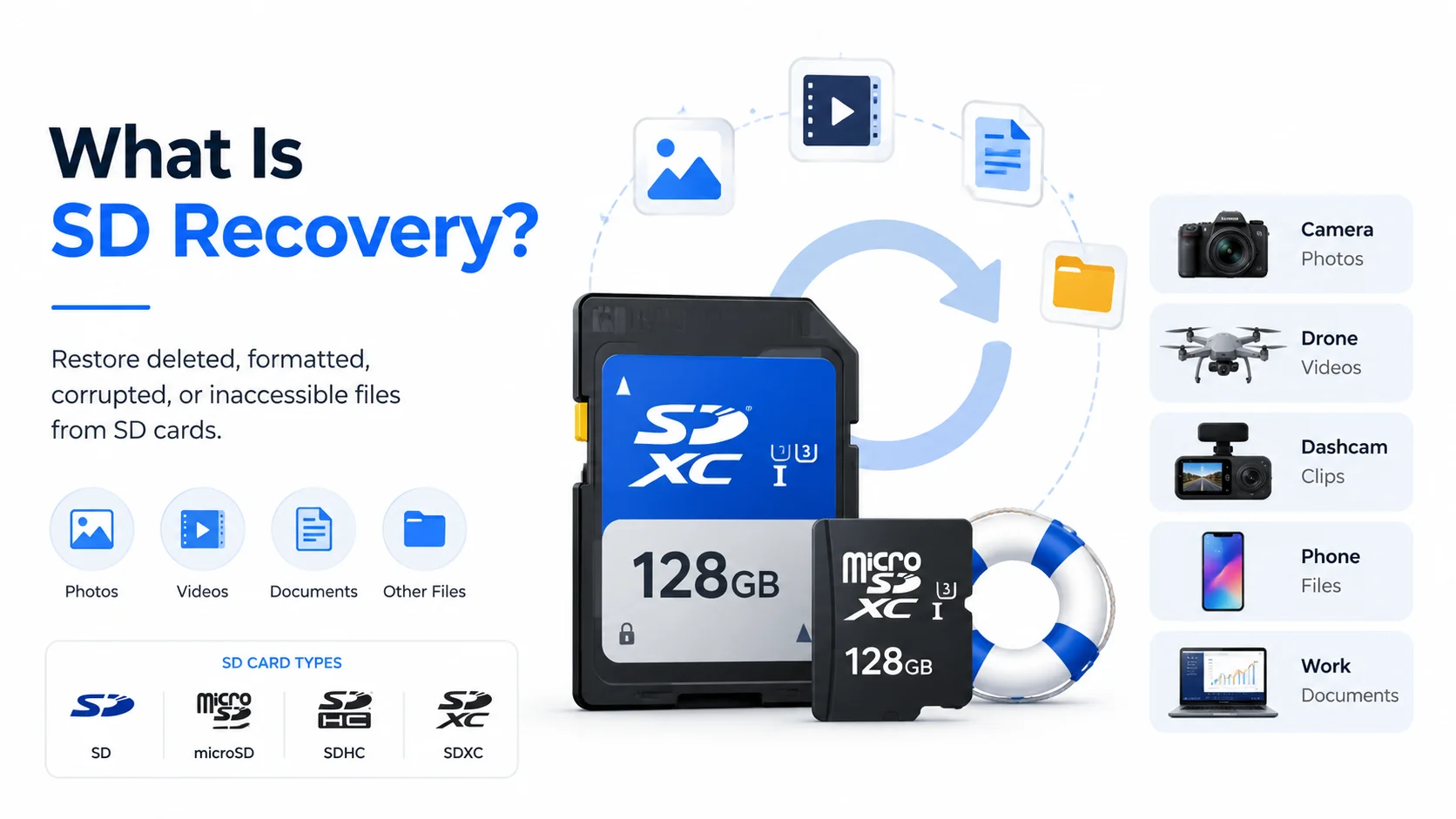
SDカードの復元 とは、SDカード、microSDカード、SDHCカード、またはSDXCカードから、削除されたファイル、フォーマットされたファイル、破損したファイル、またはアクセスできないファイルを復元することを指します。これらのカードには、カメラで撮影した写真、ドローンで撮影した動画、ドライブレコーダーの映像、スマートフォンのファイル、業務用の文書などが保存されていることがよくあります。.
多くの削除事例において、ファイルの内容はしばらくの間カード上に残っています。カードは単に、その領域を「空き領域」としてマークしているだけです。そのため、新しいファイルによって上書きされる前に、復元ソフトを使って失われたデータを見つけ出せる場合がよくあります。. クイックフォーマット 仕組みは同様です。ファイルシステムを変更しますが、すべてのファイルがすぐに消去されるとは限りません。.
とはいえ、完全上書きされたデータを復元できるツールは存在しません。このため、最初のルールは メモリーカード復元ソフト 方法は簡単です。スキャンする前にカードの使用を中止してください。.
カード復旧を正しい方法で始める
復元方法を試す前に、カメラ、スマートフォン、ドローン、またはレコーダーからカードを取り出してください。次に、Windowsからフォーマットするよう求められても、フォーマットは行わないでください。また、重要なファイルを復元するまでは、修復ツールの使用は避けてください。.
次に、信頼できるリーダーを使ってカードをパソコンに接続します。復元ソフトでカードをスキャンし、復元されたファイルを別のドライブに保存してください。最も重要なのは、復元結果を同じSDカードに保存しないことです。.
これらの手順により、上書きのリスクを軽減できます。さらに、これらの手順により、元のカードはそのままの状態が保たれます。 SDカードの復元. カードが熱くなっている、ひび割れが見られる、あるいはパソコンがフリーズする場合は、自分で修理しようとするのをやめ、専門家に依頼することを検討してください。.
カードの復旧はどのような場合に可能ですか?
復旧の可能性は、データ損失の原因によって異なります。とはいえ、迅速に対応すれば、多くのケースで復旧の見込みは十分にあります。.
状況 | リカバリー・チャンス | ベスト・アクション |
削除された写真や動画 | 上書きされない限り「High」 | カードの使用を中止し、スキャンする |
クイック・フォーマット | 中~高 | 詳細スキャンを実行し、ファイルをプレビューする |
RAW形式のカードまたは破損したカード | ミディアム | 修復前にファイルを復元 |
カードで書式設定を求められています | ミディアム | 書式設定を解除して、まずスキャンする |
完全なフォーマットか、大幅な再利用か | 低い | スキャンを試してみてください。ただし、制限があることをご承知おきください。 |
物理障害 | 不明 | 専門家の支援を受けて回復を目指しましょう |
たとえば、フォルダを削除して撮影をやめてしまった写真家でも、多くのファイルを復元できる場合があります。しかし、ユーザーが カードのフォーマットを行う また、新しい4K動画を録画すると、一部のデータが永久に失われる可能性があります。したがって、その際には現実的な期待を持つことが重要です。 破損したSDカードの復元.
最高のSDカード復元ソフト:なぜMagic Data Recoveryを選ぶべきなのか?
を検索するユーザーが多い。 最高のSDカード復元ソフト または 無料のSDカード復元ソフト ファイルを紛失した後。ツールによっては無料でスキャンできるものもある一方、コマンドラインの操作スキルが必要なものもあります。それに対し、Magic Data Recoveryは一般ユーザーでも分かりやすいスキャン、プレビュー、復元のワークフローを提供します。.
Magic Data Recovery SDカード、microSDカード、USBメモリ、ハードディスク、SSD、その他のストレージデバイスからファイルを復元するのに役立ちます。写真、動画、音声ファイル、文書、アーカイブ、カメラのRAWファイルなど、一般的なファイル形式に対応しています。そのため、カメラからのデータ復元をはじめ、実際のさまざまな場面で活用できます。 SDカード写真復元 ドローン映像の復元について。.
このツールは、3つの主要な課題を解決します。第一に、削除された、フォーマットされた、またはアクセスできないカードをスキャンします。第二に、保存する前にファイルをプレビューすることができます。 第三に、複雑な技術的な手順を省くことができます。例えば、写真家は削除されたRAWファイルを、ドローンユーザーは紛失したMP4動画を必要とする場合があります。どちらの場合も、Magic Data Recoveryは、まず修復作業を強制することなく、実用的な復元手段を提供します。.
Magic Data Recoveryの使い方 SDカード復元
以下の手順に従って、ファイルを安全に復元してください。.
ステップ1:ソフトウェアのダウンロードとインストール
公式サイトからMagic Data Recoveryをダウンロード アマジックソフト 以下のウェブサイトからダウンロードしてください。その後、破損したSDカードではなく、お使いのコンピュータにインストールしてください。破損した記憶媒体にインストールすると、失われたファイルが上書きされてしまう可能性があるため、この点に注意が必要です。.
Windows 7/8/10/11およびWindows Serverをサポート
ステップ2: 接続 SDカードを挿入し、スキャンするカードを選択してください
SDカードを信頼できるカードリーダーに挿入し、PCに接続してください。Windowsからカードのフォーマットを求めるメッセージが表示された場合は、「キャンセル」をクリックしてください。次に、Magic Data Recoveryを起動し、対象のSDカードを選択して、紛失したファイルの検索を開始してください。.

ステップ 3: スキャンが完了するまで待つ
ソフトウェアは自動的にアドバンストスキャンを実行します。その間、スキャンの進行に応じて、復元可能なファイルをすべてリストアップします。.

ステップ4: プレビュー ファイル
スキャンが完了したら、写真、動画、文書、その他のファイルをプレビューしてください。この手順により、必要なファイルを選別し、破損したファイルの取り込みを防ぐことができます。.

ステップ5: 回復する ファイル
最後に、選択したファイルを別のドライブに保存してください。復元作業中は、復元したファイルを絶対に元のSDカードに保存しないでください。 SDカードの復元.

リカバリーの成果を高めるヒント
注意深い習慣を身につけることで、復元成果を向上させることができます。まず、削除、フォーマット、またはカードの破損が発生した後は、速やかに対処してください。次に、カードへの新規ファイルの書き込みは避けてください。その後、修復やフォーマットを行う前にスキャンを行ってください。復元後は、元の端末でSDカードをフォーマットし、カードを安全に取り外し、撮影や旅行のたびに重要なファイルをバックアップするようにしてください。.
結論:より安全なSDカード復元ソリューションを選びましょう
SDカードの復元 迅速に対応し、元のカードを保護し、変更を加える前にスキャンを行うツールを使用することが最も効果的です。削除されたファイル、クイックフォーマットされたカード、RAWカード、および破損したメモリーカードであっても、復元可能なデータが残っている可能性があります。ただし、不注意な操作を行うと、復元できる可能性が低くなる恐れがあります。.
Magic Data Recovery ユーザーの実際の課題を解決してくれるため、おすすめに値します。明確なワークフローを提供し、一般的な写真や動画のフォーマットに対応し、SDカードやmicroSDカードも扱え、さらにユーザーはファイルを開く前にプレビューを行うことができます。 SDカードからファイルを復元する. もっと効率的で初心者にも使いやすいものを求めるなら SDカードの復元 解決策として、リスクの高い修復手順に進む前に、まず「Magic Data Recovery」を試してみてください。.
Windows 7/8/10/11およびWindows Serverをサポート
SDカード復元に関するよくある質問
SDリカバリーとは何ですか?
SDカードのデータ復元とは、SDカード、microSDカード、SDHCカード、SDXCカードから、削除された、フォーマットされた、破損した、またはアクセスできないファイルを復元するプロセスです。失われたデータがカード上にまだ残っている場合に、最も効果的に機能します。そのため、新しいファイルを保存する前に、直ちにカードの使用を中止し、スキャンを行う必要があります。.
SDカードから削除したファイルを無料で復元することはできますか?
ツールによっては無料のスキャン機能を提供しているものもあれば、限定的な無料復元が可能なものもあります。ただし、無料機能の制限内容は製品によって異なります。特定のツールに頼る前に、まずカードをスキャンして結果をプレビューしてください。ファイルが復元可能そうであれば、別のドライブに安全に保存できる方法を選択してください。.
フォーマットされたSDカードのデータは復元できますか?
はい、クイックフォーマットを行った後でも、特にそのカードを再利用していない場合は、フォーマット済みのSDカードのデータ復元が成功する可能性があります。ただし、フルフォーマットを行ったり、新しいデータを書き込んだりすると、古いファイルが上書きされてしまう可能性があります。最良の結果を得るためには、カードの使用を中止し、ディープスキャンを実行して、復元されたファイルを別の場所に保存してください。.
Magic Data RecoveryはSDカードの復旧に適していますか?
Magic Data Recoveryは、削除・フォーマット・破損したメモリーカードからのデータ復元に対応しているため、実用的な選択肢です。また、復元可能なファイルを保存する前にプレビューすることも可能です。そのため、初心者でも複雑なコマンドラインツールを使わずに、写真、動画、ドキュメント、RAWファイルを確認することができます。.
カメラのSDカードから写真や動画を復元することはできますか?
はい、新しいデータで上書きされていない限り、カメラの写真を復元できることはよくあります。撮影を中止し、メモリーカードを取り外して、復元ソフトでスキャンしてください。この方法は、JPG画像、RAW形式の写真、MP4動画、MOVファイル、およびその他の一般的なカメラ用メディア形式の復元に有効です。.
SDカードがRAW状態になったり、破損したりした場合はどうすればよいですか?
まずカードをフォーマットしないでください。代わりに、安定したカードリーダーに接続し、データ復元ソフトでスキャンしてください。重要なファイルを復元した後で、カードの修復や再フォーマットを行ってください。修復作業によってファイルシステムが変更される可能性があるため、この順序で作業を行うことでリスクを軽減できます。.
復元したSDカードファイルはどこに保存すればいいですか?
復元したファイルは、お使いのパソコン、外付けハードディスク、またはその他の安全な保存先に保存してください。復元作業中は、同じSDカードにファイルを保存しないでください。そうしないと、ソフトウェアがまだ復元していないファイルを上書きしてしまい、復元結果が損なわれる可能性があります。.

バシリイは、この分野で約10年の実務経験を持つデータ復元のスペシャリストです。そのキャリアを通じて、彼は削除されたファイル、フォーマットされたドライブ、失われたパーティション、RAWファイルシステムを含む何千もの複雑なケースの解決に成功してきました。彼の専門知識は、16進エディタなどの専門ツールを使用した手動復元方法と、復元ソフトウェアを使用した高度な自動化ソリューションの両方をカバーしています。バシリの使命は、信頼できるデータ復元知識をITプロフェッショナルと一般ユーザーの双方が利用できるようにし、貴重なデジタル資産を保護できるようにすることです。.