
Googleアカウントからデータを復元する方法

ファイル、写真、連絡先、または携帯電話の設定が消えてしまうと、多くのユーザーが Google アカウントからデータを復元する そして、1つのシンプルなボタンがあることを期待するでしょう。しかし、Googleはすべてのデータタイプを同じ場所で復元するわけではありません。Androidのバックアップ、Googleドライブ、Googleフォト、Gmail、Google連絡先では、それぞれ異なる復元手順が採用されています。.
このガイドでは、以下の方法を説明します。 Google アカウントからデータを復元する 段階を追って説明します。まずどのGoogleのオプションを試すべきか、復元が失敗する可能性がある理由、そしてどのような場合に Magic Data Recovery あなたのお役に立ちます ハードドライブからデータを復元する, 、USBメモリ、SDカード、またはGoogleの復元機能が動作しなくなった後の同期済みローカルフォルダ。.
Windows 7/8/10/11およびWindows Serverをサポート
目次
Googleアカウントからデータを復元する方法:簡単な答え
あなたは Google アカウントからデータを復元する Googleがバックアップや同期を行った場合、または削除されたアイテムがまだ「ゴミ箱」に残っている場合です。たとえば、Androidのバックアップでは、端末の設定時にアプリ、設定、連絡先、通話履歴、メッセージを復元できる場合があります。また、Google ドライブやGoogle フォトでは、復元可能な期間内に限り、「ゴミ箱」から削除されたアイテムを復元できます。.
ただし、Googleでは失われたファイルをすべて復元できるわけではありません。バックアップがオフになっていた場合、間違ったアカウントを使用していた場合、あるいはファイルが一度も同期されていなかった場合、Googleのツールでは復元できない可能性があります。そのため、復元方法を選ぶ前に、データがもともとどこに保存されていたかを確認してください。.
Googleアカウントからデータを復元する前に、データの種類を確認してください
その前に Google アカウントからデータを復元する, 、失ったものを確認してください。Googleの各サービスには共通の復元ボタンがないため、この手順は重要です。.
Androidスマートフォンのバックアップデータ、Googleドライブのファイル、Googleフォト、連絡先、Gmailのメッセージ、Workspaceドライブのファイル、あるいはPC、USBメモリ、SDカード、同期フォルダからローカルファイルを復元する必要がある場合があります。.
たとえば、工場出荷時設定へのリセット後にアプリのデータが失われた場合は、まずAndroidのバックアップを確認しましょう。Driveからスプレッドシートを削除してしまった場合は、まずDriveのごみ箱を確認してください。一方、そのファイルが一度パソコンに同期されていた場合は、ローカルでの復元の方が効果的な解決策となる可能性があります。.
方法 1:Android で Google アカウントからデータを復元する
新しいAndroidスマートフォンを購入した場合や、古い端末を初期化した場合、Androidのセットアップは、 Google アカウントからデータを復元する. お使いのスマートフォンやバックアップの設定によっては、Google がアプリ、アプリのデータ、連絡先、通話履歴、メッセージ、Wi-Fi 設定、壁紙、およびデバイスの設定を復元する場合があります。.
まず、Androidスマートフォンの電源を入れ、Wi-Fiに接続します。次に、同じGoogleアカウントでサインインします。その後、セットアップ中に利用可能なバックアップを選択します。続いて、復元したいアプリとデータを選択します。最後に、処理が完了するまでスマートフォンを接続したままにしておきます。その後、 Androidスマートフォンにバックアップを復元する.
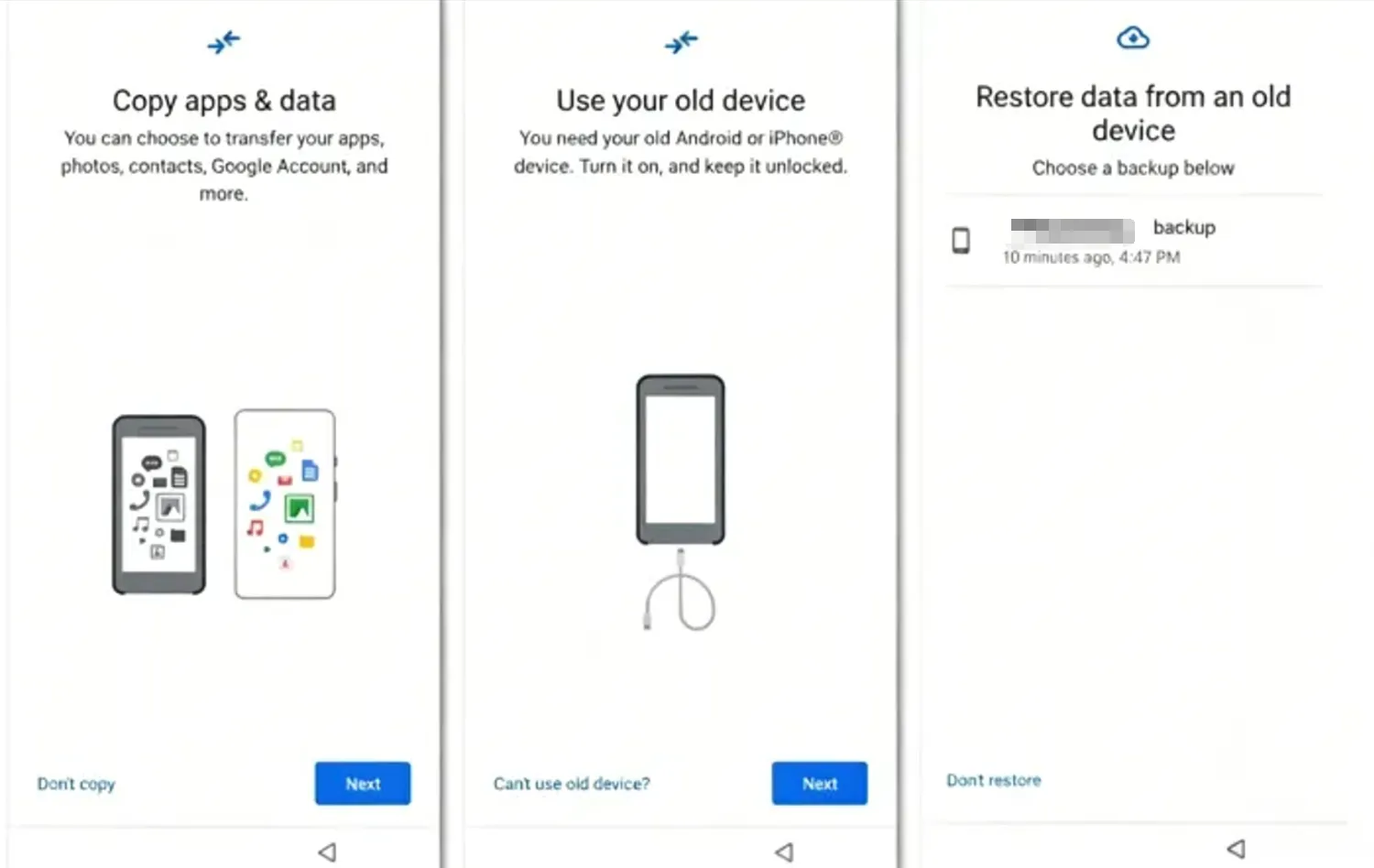
この方法は、以前のスマートフォンで同じGoogleアカウントを使用しており、データが失われる前にバックアップを有効にしていた場合に最も効果的です。また、新しいスマートフォンは、同じ、またはそれより新しいAndroidバージョンを搭載している必要があります。そうでない場合、一部のアプリや設定が正しく移行されない可能性があります。.
方法 2:Google ドライブからデータを復元する
Google ドライブは、よく利用される場所です。 データを復元する 文書、PDF、スプレッドシート、動画、共有ファイルなどです。最近ファイルを削除した場合は、まず「ごみ箱」を確認してください。.
オープン グーグルドライブ 正しいアカウントでログインします。次に、「ゴミ箱」に移動します。削除したファイルまたはフォルダを見つけ、それを右クリックして「復元」を選択します。ほとんどの場合、Driveはそのアイテムを元の場所に復元します。.
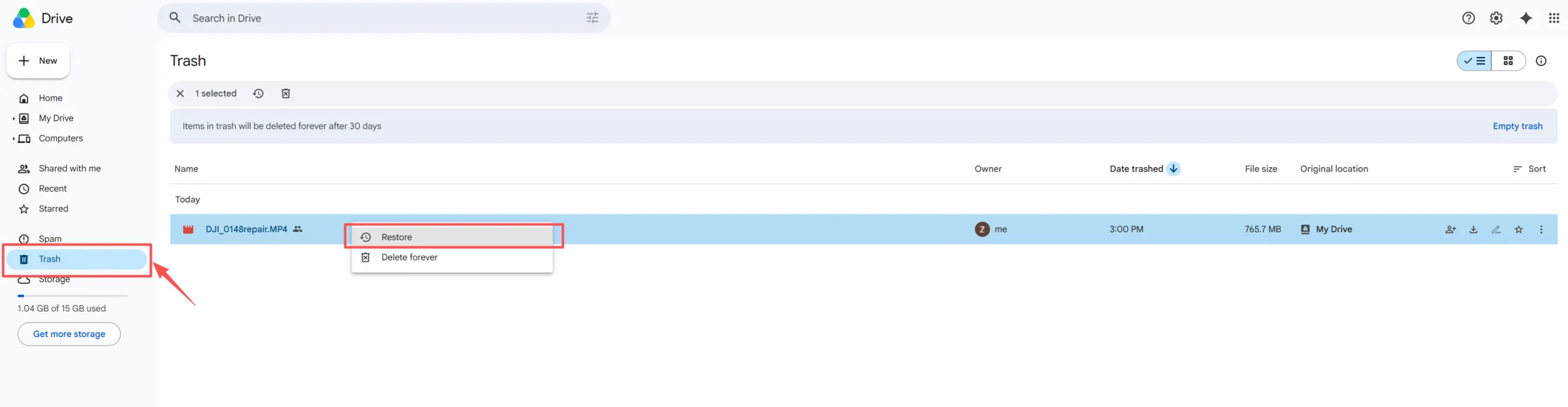
ファイルが表示されない場合は、名前、所有者、ファイルの種類、または日付で検索してください。 また、「共有されている」も確認してください。他のユーザーがまだそのファイルの所有者である可能性があります。さらに、使用しているすべてのGoogleアカウントを確認してください。ドライブのゴミ箱にその項目が表示されない場合は、お使いのパソコン、USBメモリ、またはSDカードにローカルコピーがかつて存在していたかどうかを確認してください。.
方法 3:Google フォトからデータを復元する
写真は、しばしば緊急の復旧作業を必要とする事態を引き起こします。幸いなことに、多くの場合、 Google アカウントからデータを復元する 削除前にGoogleフォトに画像がバックアップされていれば、Googleフォトを通じて復元できます。.
オープン グーグルフォト 正しいアカウントでログインしてください。次に、「ゴミ箱」に移動します。その後、失われた写真や動画を選択し、「復元」をタップしてください。また、メインフィードにその項目が表示されない場合は、「アーカイブ」、「ロックされたフォルダ」、および他のGoogleアカウントも確認してください。.
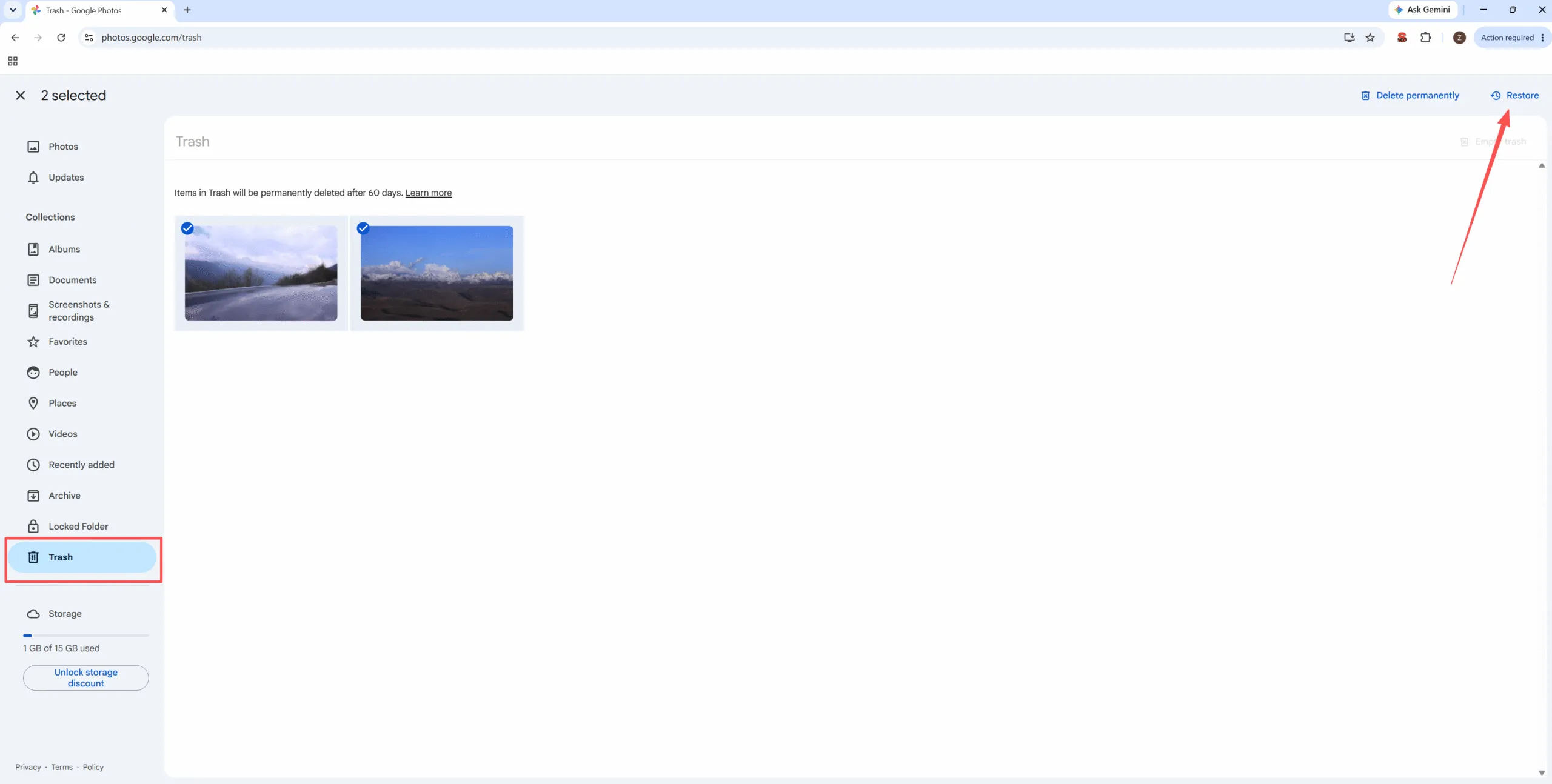
ただし、Googleフォトからバックアップされた画像を削除すると、同期されているすべてのデバイスからその画像が削除されてしまう可能性があります。そのため、削除したのがデバイスのコピーだけなのか、それともクラウド上のコピーなのかが判明するまでは、削除を行わないようにしてください。その写真が以前、SDカード、カメラのメモリーカード、またはパソコンに保存されていた場合は、ローカルでの復元が可能な場合があります。.
方法 4:Google 連絡先と Gmail のデータを復元する
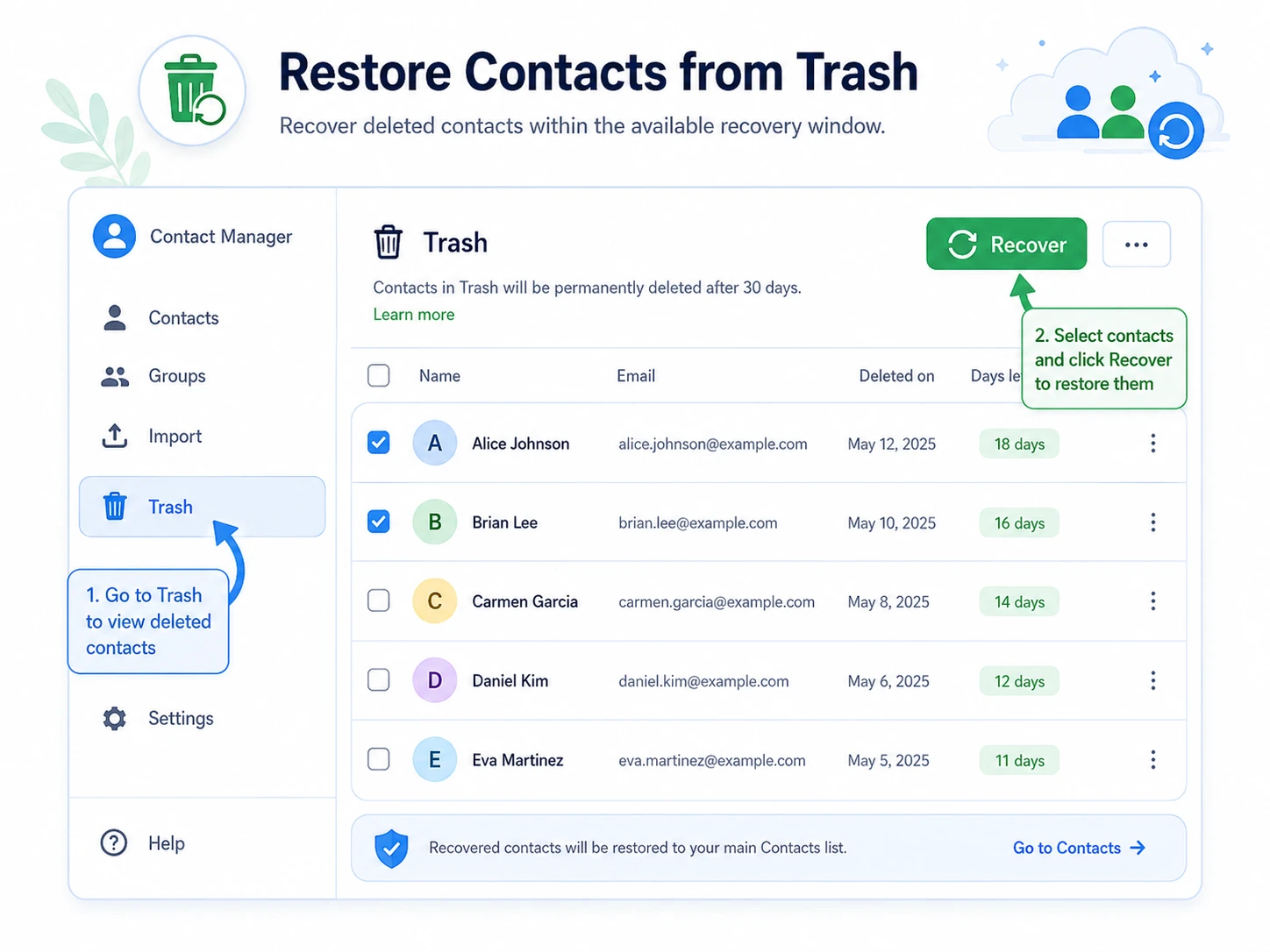
連絡先とメールは、それぞれ別の復元手順が適用されます。そのため、 Google アカウントからデータを復元する 連絡先については、[開く]をクリックしてください グーグル連絡先, 、ログインして、「ゴミ箱」を確認してください。アカウントで「変更を元に戻す」オプションがまだ利用可能な場合は、そちらを使用することもできます。.
Gmailの場合は、まず「ゴミ箱」を開いてください。次に、削除したメールを「受信トレイ」または別のラベルに戻してください。見つからない場合は、「すべてのメール」、「スパム」、「アーカイブ」、およびフィルターを確認してください。Gmailがメールを削除せず、フィルターによってアーカイブされただけの場合もあります。また、正しいGoogleアカウントを使用しているか確認してください。.
方法 5:Workspace ユーザー向けの Google アカウントからのデータ復元
Google Workspace ユーザーには別の選択肢があるかもしれません。ビジネス用または学校用のアカウントをご利用の場合は、管理者に相談してみてください。 Google アカウントからデータを復元する 管理コンソールを通じて。この方法は通常、ユーザーが復元可能な期間内に削除したドライブのデータに適用されます。.
管理者はユーザーを選択し、期間を指定して、ドライブのデータを復元することができます。ただし、このオプションには制限があります。個々のファイルは復元できない場合があり、復旧期間が終了した後は機能しない可能性があります。そのため、業務用のファイルが消失した場合は、できるだけ早く報告してください。.
Googleアカウントからのデータ復元とMagic Data Recoveryの比較
Googleのツールと Magic Data Recovery さまざまな問題を解決します。したがって、最適な選択は、ファイルが消失する前にどこに存在していたかによって異なります。.
状況 | ベスト・ソリューション |
Androidのバックアップ機能があります | Googleアカウントの復旧 |
ドライブのファイルがゴミ箱に残ったままになっている | Google ドライブの復元 |
写真は「写真」アプリのゴミ箱に残ったままです | Googleフォトの復元 |
Googleと同期された連絡先 | Google 連絡先の復元 |
Gmailのメッセージが「ゴミ箱」に残ったままになっている | Gmailの復元 |
Workspace Drive のファイルが最近削除されました | 管理者による復元 |
そのファイルはかつて、PC、USBメモリ、またはSDカード上に存在していた | Magic Data Recovery |
Google Cloud Copyが完全に消えてしまった | ローカル復元を試してみてください |
この比較を参考にすれば、非現実的な期待を抱くことを避けられます。Magic Data Recoveryは、Googleのサーバーから直接ファイルを復元するわけではありません。その代わりに、失われたファイルがまだ復元可能な痕跡を残している可能性があるローカルストレージをスキャンします。.
Magic Data Recovery を使用してデータを復元する方法
できない場合 Google アカウントからデータを復元する, …ですが、失われたファイルがかつてお使いのパソコン、USBメモリ、SDカード、またはその他のローカルストレージデバイス上に存在していた場合、Magic Data Recoveryはその元の場所をスキャンして、復元可能なファイルを探し出すことができます。復元成功率を高めるため、スキャンを行う前に、問題のデバイスへの新規ファイルの保存を中止してください。.
ステップ1: Magic Data Recoveryのダウンロードとインストール
まず、公式サイトからMagic Data Recoveryをダウンロードし、ファイルが消失した場所ではなく、安全なドライブにインストールしてください。こうすることで、復元前に削除されたデータが上書きされてしまうリスクを軽減できます。.
Windows 7/8/10/11およびWindows Serverをサポート
ステップ2:選択 その スキャン対象のデバイスまたはパーティション
Magic Data Recoveryを起動します。メイン画面から、失われたファイルが元々保存されていたドライブ、パーティション、USBドライブ、またはSDカードを選択します。その後、スキャンを開始します。.

ステップ3: スキャン 削除または紛失したファイルについて
スキャンが開始されると、Magic Data Recoveryは選択した場所から、削除されたファイル、紛失したファイル、またはアクセスできないファイルを検索します。その間、検出されたファイルは随時表示されるため、必要なファイルがまだ復元可能かどうかを確認するのに役立ちます。.

ステップ4:リカバリーの前にファイルをプレビューする
次に、プレビュー機能を使用して、ファイル名、形式、および(利用可能な場合は)内容を確認します。この手順により、不要な項目を復元してしまうことなく、どのファイルを復元すべきかを確認することができます。.

ステップ5:回復 ファイル 安全な場所へ
最後に、復元したいファイルを選択し、別の安全な場所に保存してください。ファイルが消失した元の場所には復元しないでください。新しいデータによって、復元可能なファイルの痕跡が上書きされてしまう可能性があるためです。.

Googleアカウントからデータを復元できない場合に、Magic Data Recoveryが役立つ理由
Magic Data Recovery fills an important gap. Google Account restore works only when Google still has the backup, synced item, or Trash record. By contrast, Magic Data Recovery focuses on local storage. Therefore, it can help when a file once existed on your PC, USB drive, SD card, or synced Google Drive folder.
このツールは、文書、写真、動画、音声ファイル、アーカイブなど、一般的なファイル形式に対応しています。さらに、保存場所の選択、スキャン、プレビュー、復元というシンプルなワークフローを採用しています。この仕組みにより、一般ユーザーは複雑な手動での復元手順を省くことができます。.
たとえば、Google ドライブのデスクトップフォルダからレポートを削除してしまい、後でクラウド上のコピーにアクセスできなくなることがあります。また、写真が Google フォトへのアップロードを完了する前に、スマートフォンを初期化してしまうこともあります。どちらの場合も、元のローカル保存場所をスキャンすることで、別の実用的な手段が得られます。 データを復元する.
Googleアカウントからデータを復元できないよくある理由
復元が妨げられる要因はいくつかあります。まず、間違ったGoogleアカウントでログインしている可能性があります。次に、バックアップが以前に無効にされていた可能性があります。 データ損失. また、お使いのスマートフォンでは、すでに初期設定の段階が完了している可能性があり、その場合はAndroidの完全な復元オプションが制限される場合があります。.
完全に削除することにも問題があります。Googleが「ゴミ箱」やバックアップストレージから項目を削除してしまうと、通常のユーザー向け復元ツールではその項目が表示されなくなる可能性があります。さらに、アプリ開発者によってはすべてのアプリデータをバックアップしていない場合もあるため、復元したスマートフォンでも特定の項目が欠落したままになる可能性があります。.
こうした制限があるため、まずは必ずGoogleの標準搭載の復元ツールを確認してください。その後、そのファイルがかつてローカルに保存されていた場合は、影響を受けたストレージデバイスに新しいデータを追加する前に、Magic Data Recoveryを使用してください。.
Googleアカウントからデータを復元した後のデータ保護に関するヒント
おわりに Google アカウントからデータを復元する, 、いくつかの予防策を講じておきましょう。Androidのバックアップ機能を有効にし、Googleフォトのバックアップを有効にして、Googleドライブの同期設定を定期的に確認してください。また、重要な連絡先をエクスポートし、重要なファイルについてはローカルにバックアップを保存しておきましょう。.
また、ゴミ箱をすぐに空にしないようにしてください。誤ってローカルデバイスからファイルを削除してしまった場合は、直ちにそのデバイスの使用を中止してください。新しいファイルが古いデータの痕跡を上書きしてしまう可能性があります。したがって、迅速に対応することで、 データを復元する に成功した。.
まとめ
最善の方法 Google アカウントからデータを復元する データの種類によって異なります。携帯電話のデータについては「Androidバックアップ」、ドキュメントについては「Google ドライブのゴミ箱」、画像については「Google フォトのゴミ箱」、同期された連絡先については「Google 連絡先」、削除されたメールについては「Gmailのゴミ箱」をご利用ください。Workspaceアカウントの場合は、速やかに管理者に連絡してください。.
ただし、Googleの復元機能には限界があります。バックアップがオフになっていた場合、間違ったアカウントが使用されていた場合、ファイルが同期されなかった場合、あるいはクラウド上のコピーが永久に消失してしまった場合には、復元できません。そのため、 Magic Data Recovery これは、あなたの復旧計画に組み込む価値があります。これはGoogleの公式ツールに代わるものではありません。むしろ、必要なときに利用できる実用的な代替手段となります。 ローカルハードドライブからデータを復元する, 、Googleの復元が失敗した後のUSBメモリ、SDカード、または同期されたフォルダ。.
Windows 7/8/10/11およびWindows Serverをサポート
Googleアカウントからのデータ復元に関するよくある質問
工場出荷時設定へのリセットを行った後、Googleアカウントからデータを復元することはできますか?
はい、リセット前にAndroidのバックアップ機能が有効になっていた場合、工場出荷時設定へのリセット後も、Googleアカウントからデータを復元できることがよくあります。セットアップ時に、同じGoogleアカウントでログインし、利用可能なバックアップを選択してください。ただし、特に開発者が完全なバックアップに対応していない場合、一部のアプリではすべてのアプリデータが復元されないことがあります。.
新しいスマホで、Googleのバックアップが表示されないのはなぜですか?
バックアップが表示されないのは、間違ったアカウントでログインしていたり、古いバージョンのAndroidを使用していたり、以前の端末でバックアップ機能を無効にしていたりするためかもしれません。また、長期間使用していないと、一部のバックアップは有効期限が切れたり、内容が変更されたりする場合があります。そのため、再度試す前に、使用したすべてのGoogleアカウントを確認し、Androidのバージョンも確認してください。.
Google ドライブのファイルを削除した後、復元することはできますか?
はい、ファイルが「ゴミ箱」にまだ表示されている場合は、Google ドライブからデータを復元できます。ドライブを開き、「ゴミ箱」に移動して、ファイルを右クリックし、「復元」を選択してください。ただし、アイテムを完全に削除してしまった場合や、復元可能な期間が過ぎている場合は、個人アカウントでの復元オプションが非常に限られてしまう可能性があります。.
Magic Data Recoveryはいつ使うべきですか?
Google ドライブ、Google フォト、Gmail、連絡先、Android バックアップを確認しても、失われたファイルが見つからない場合は、Magic Data Recovery をご利用ください。このツールは、削除やデータ損失の前に、ファイルがコンピュータ、USB メモリ、SD カード、またはローカルの同期フォルダに存在していた場合に、最も効果を発揮します。.
同じ場所にファイルを復元しても安全ですか?
いいえ、復元したファイルは、消失したのと同じ場所に保存するのは避けてください。新しいデータが復元可能な痕跡を上書きし、復元の成功率を下げてしまう可能性があります。代わりに、別の安全なドライブや保存場所を選んでください。この簡単な習慣が、復元作業中に元のデバイスを保護することにつながります。.
今後、データ損失を防ぐにはどうすればよいでしょうか?
最適な解決策は、クラウドバックアップとローカルバックアップを組み合わせることです。Androidのバックアップ機能を有効にし、Googleフォトのバックアップを有効にし、Googleドライブの同期設定を確認し、重要なファイルは別のストレージデバイスに保存しておきましょう。また、ゴミ箱を空にする前に中を確認し、誤って削除してしまった場合は迅速に対処してください。.

バシリイは、この分野で約10年の実務経験を持つデータ復元のスペシャリストです。そのキャリアを通じて、彼は削除されたファイル、フォーマットされたドライブ、失われたパーティション、RAWファイルシステムを含む何千もの複雑なケースの解決に成功してきました。彼の専門知識は、16進エディタなどの専門ツールを使用した手動復元方法と、復元ソフトウェアを使用した高度な自動化ソリューションの両方をカバーしています。バシリの使命は、信頼できるデータ復元知識をITプロフェッショナルと一般ユーザーの双方が利用できるようにし、貴重なデジタル資産を保護できるようにすることです。.