
Adobe Acrobatでのファイル復元:ステップバイステップガイド

Adobe Acrobatでの編集中にPDFファイルが失われると、特にクラッシュや予期せぬシャットダウンの後にドキュメントが消えてしまった場合、大きなストレスになることがあります。多くのユーザーはすぐに、その対処法を検索しますが、 Adobe Acrobatでファイルを復元する, …にもかかわらず、組み込みの復旧オプションが必ずしも機能するとは限らないことに気づくことがよくあります。.
しかし、朗報なのは、多くのケースで回復の余地がまだあるということです。実際、状況によっては、あなたは 保存されていない、または削除されたPDFを復元する システムツール、一時ファイル、または高度な復元ソフトウェアを使用します。このガイドでは、最も効果的な方法を順を追って学ぶことができるほか、次のような専門的なツールがいつ必要になるのかについても理解できるようになります。 Magic Data Recovery が最善の解決策となります。.
Windows 7/8/10/11およびWindows Serverをサポート
目次
Adobe Acrobatのファイルを復元する必要がある理由
復元作業を始める前に、ファイルが失われる原因を理解しておくことが重要です。そうすることで、適切な方法を選択できるようになり、復元を試みる際の成功率を高めることができます。 Adobe Acrobat ファイルを復元する.
一般的な原因は以下の通り:
- 編集中にAcrobatがクラッシュする
- 保存せずにシステムをシャットダウンする
- 自動保存が時間通りに実行されなかった
- アプリを終了した後の一時ファイルの削除
- PDFファイルの誤削除
- セッションファイルまたはキャッシュファイルが破損している
したがって、復元方法は、ファイルがどのように失われたかによって大きく異なります。.
Adobe Acrobatで失われたファイルは復元できますか?
幸いなことに、はい――多くの場合、 Adobe Acrobat ファイルを復元する, 、ただし成功するかどうかは、タイミングや保存条件次第です。.
たとえば、自動保存が有効になっていた場合、復元は簡単です。しかし、ファイルが削除されたり上書きされたりした場合は、より高度な復元手法が必要になる可能性があります。したがって、単に手当たり次第に解決策を試すよりも、適切な方法を選ぶことが重要です。.
Adobe Acrobat のファイルを復元する最良の方法(ステップバイステップガイド)
以下に、基本的なものから高度なものへと順に、最も効果的な回復方法をランキング形式で紹介します。.
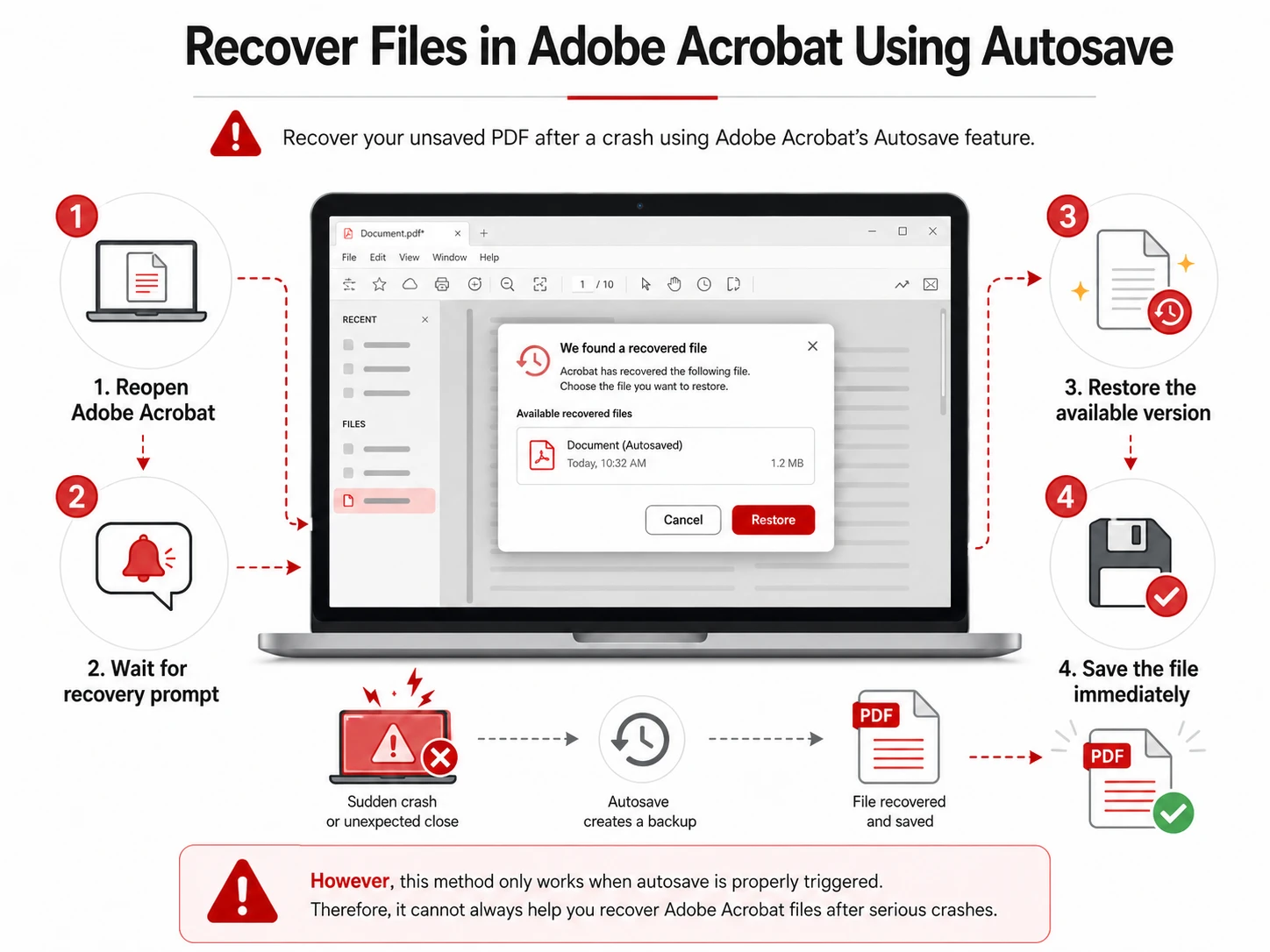
方法 1 – 自動保存機能を使用して Adobe Acrobat のファイルを復元する
Adobe Acrobat には、作業の進捗状況を定期的に保存する自動保存機能が搭載されています。.
プログラムがクラッシュした場合、その文書を再度開くと、自動的に復元されることがあります。.
ステップ
- Adobe Acrobat を再度開く
- 復旧のプロンプトが表示されるまでお待ちください
- 利用可能なバージョンを復元する
- すぐにファイルを保存する
ただし、この方法は自動保存が正しく実行された場合にのみ有効です。したがって、必ずしも役立つとは限りません。 Adobe Acrobat を復元する ファイル 重大な事故の後。.
方法 2 – 一時ファイルから Adobe Acrobat のファイルを復元する
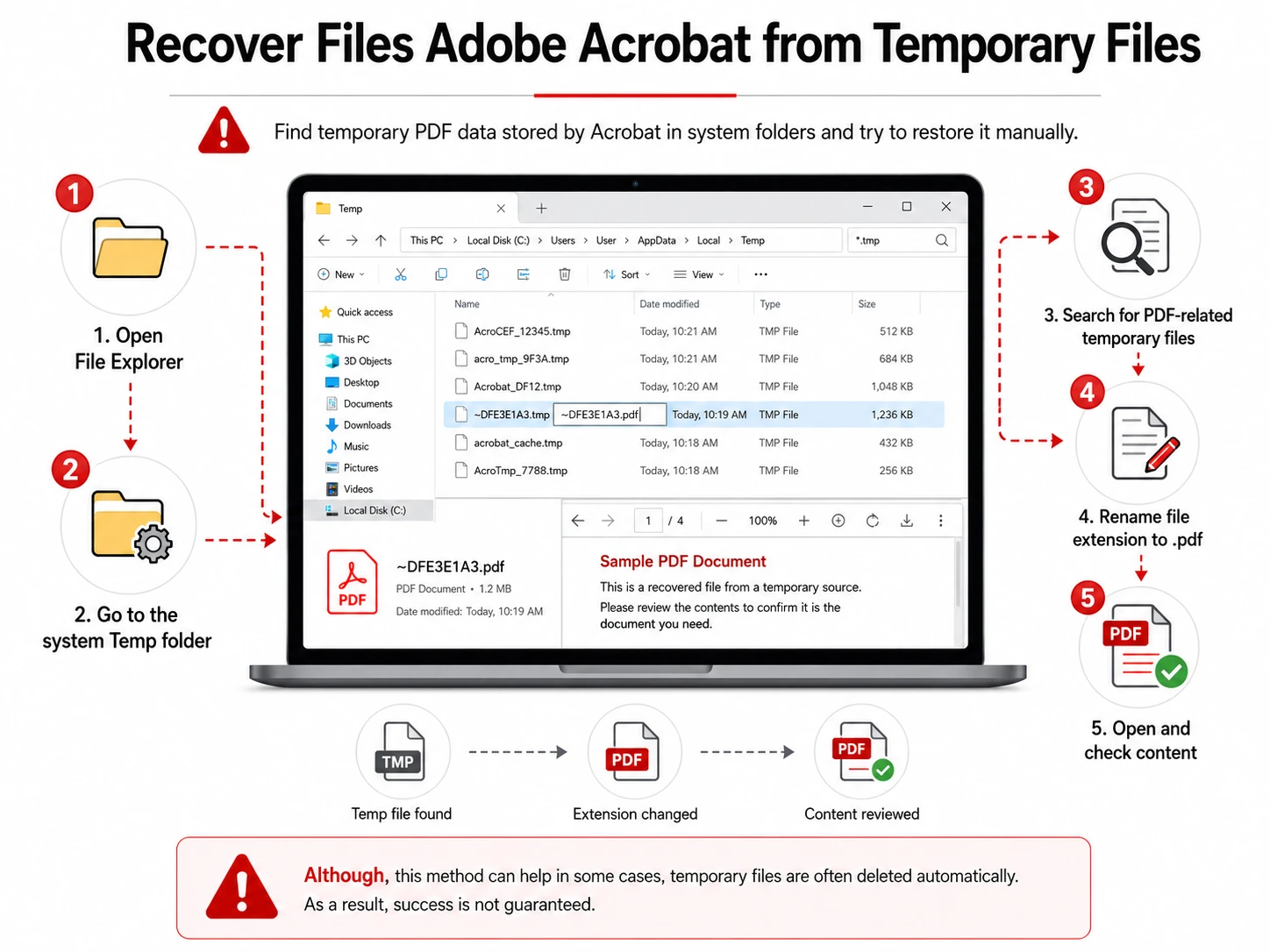
多くの場合、Acrobat は作業中の一時ファイルをシステムフォルダに保存します。.
ステップ
- ファイルエクスプローラーを開く
- システムの「Temp」フォルダに移動してください
- PDFに関連する一時ファイルを検索する
- ファイルの拡張子を次のように変更する
.pdf - 開いて内容を確認する
この方法は場合によっては役立つこともありますが、一時ファイルは多くの場合自動的に削除されてしまいます。そのため、成功が保証されるわけではありません。.
方法 3 – Windows で以前のバージョンを復元する
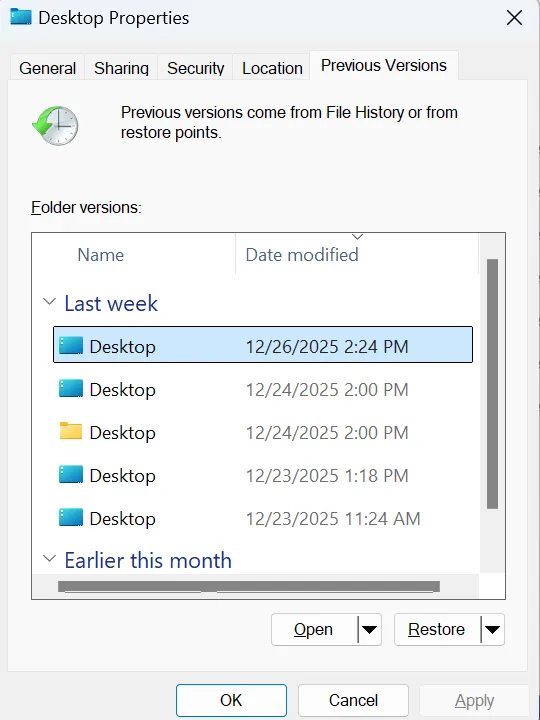
バックアップ機能が有効になっている場合、Windows はファイルの以前のバージョンを保存することがあります。.
ステップ
- PDFが入っているフォルダを右クリックします
- 以前のバージョンの復元」を選択する“
- バックアップバージョンの選択
- ファイルを復元する
しかし、多くのユーザーはこの機能を有効にしていません。そのため、~しようとする際には、その効果は限定的です。 Adobe Acrobat ファイルを復元する.
方法 4 – Magic Data Recovery を用いたディープリカバリー
組み込みのメソッドがすべて失敗した場合は、専門的なツールが必要になります。Acrobatの復元ツールとは異なり、, Magic Data Recovery ストレージデバイスを徹底的にスキャンし、削除されたり紛失したりしたPDFデータを特定します。その結果、自動保存ファイルや一時ファイルが利用できない場合でも、ファイルを復元することができます。.
この方法がより効果的な理由
回復が失敗する主な原因は以下の通りです:
- ファイルが上書きされた
- 一時データが消去されました
- システムのクラッシュにより、セッションキャッシュが削除されました
しかし、Magic Data Recoveryはディスクをより詳細にスキャンします。そのため、通常のツールではアクセスできないファイルの断片も検出することができます。.
主な利点
- 回復 削除または紛失したPDFファイル
- システムのクラッシュやシャットダウン後も動作します
- Acrobatのキャッシュを超えた詳細スキャンを実行します
- 技術に詳しくないユーザーでも簡単に使える
- 複数のファイル形式をサポート
したがって、必要な場合は Adobe Acrobat ファイルを復元する, 、この方法は多くの場合、最も高い成功率をもたらします。.
Magic Data Recoveryの使い方
もし Magic Data Recovery を選択する場合は、 アマジックソフト, 、その手順は簡単で使いやすいものです。以下の手順に従って、紛失したAdobe Acrobatファイルを効果的に復元してください。.
ステップ1: ダウンロード とMagic Data Recoveryのインストール
まず、公式サイトからMagic Data Recoveryをダウンロードし、失われたファイルが保存されていたドライブとは別のドライブにインストールしてください。これにより、新しいデータが復元可能なPDFの断片を上書きするのを防ぎ、復元を試みる際の成功率を高めることができます。 Adobe Acrobat ファイルを復元する.
Windows 7/8/10/11およびWindows Serverをサポート
ステップ2: 選択 スキャンするドライブ
次に、ソフトウェアを起動し、Adobe Acrobatのファイルがもともと保存されていたドライブを選択します。その後、スキャン処理を開始してください。.

ステップ3:スキャン にとって 紛失したPDFファイル
その後、システムは自動的に詳細スキャンを開始します。その間、ストレージの分析が進むにつれて、復元可能なファイルがリアルタイムで表示されます。.

ステップ4:プレビュー ファイル 回復前
スキャンが完了したら、復元する前に復元されたファイルをプレビューしてください。この手順により、正しいAdobe Acrobatドキュメントのみを復元し、不要なファイルを避けることができます。.

ステップ 5: ファイルを安全に復元する
最後に、必要なファイルを選択し、安全な場所に保存してください。元のドライブには保存しないでください。そうすると、復元の成功率が低下する可能性があります。.

復旧方法の比較
方法 | 成功率 | ベスト・ユースケース |
自動保存 | ミディアム | 迅速なクラッシュからの復旧 |
一時ファイル | ロー・ミディアム | 最近のセッション |
Windowsの復元 | ミディアム | バックアップ機能を備えたシステム |
Magic Data Recovery | 高い | 深刻なデータ損失 |
Adobe Acrobat ファイルの紛失を防ぐためのヒント
Adobe Acrobatでのデータ損失を防ぐためには、次のことを行う必要があります:
- 頻繁に自動保存を有効にする
- 編集中にファイルを手動で保存する
- クラウドバックアップストレージを利用する
- 強制シャットダウンの回避
- リカバリーツールの準備
こうした習慣は、ファイル紛失のリスクを大幅に低減します。.
まとめ
へ Adobe Acrobat ファイルを復元する, まずは自動保存や一時ファイルといった標準機能を活用してみてください。ただし、特に深刻なクラッシュや削除が発生した後は、これらの方法が必ずしも有効とは限りません。.
したがって、基本的な方法がうまくいかない場合は、, Magic Data Recovery ストレージを直接スキャンすることで、より信頼性が高く、徹底的な復旧ソリューションを提供します。そのため、次のようなニーズを持つユーザーにとって有力な選択肢となります。 重要なPDFファイルを復元する 迅速かつ安全に。.
Windows 7/8/10/11およびWindows Serverをサポート
よくある質問:Adobe Acrobat ファイルの復元
Adobe Acrobatがクラッシュした後、ファイルを復元することはできますか?
はい、多くの場合は可能です。 Adobe Acrobatでファイルを復元する クラッシュ後は、自動保存機能や一時ファイルを利用してください。ただし、これらの方法で復元できない場合は、Magic Data Recoveryのような高度な復元ツールを使用して、ストレージデバイスから失われたPDFデータを復元する必要があるかもしれません。.
Adobe Acrobat は一時ファイルをどこに保存しますか?
Adobe Acrobat は、Windows の Temp ディレクトリなどのシステムフォルダに一時ファイルを保存します。これらのファイルには、保存されていない PDF データが含まれている場合があります。ただし、プログラムを終了すると自動的に削除されることが多いため、復元できるかどうかはタイミングによって異なります。.
自動保存が機能しない場合はどうすればよいですか?
自動保存に失敗した場合は、直ちに一時ファイルや以前のバージョンを確認してください。それでも見つからない場合は、専門の復元ツールを使用してください。多くの場合、これが最も確実な方法です。 Adobe Acrobatでファイルを復元する 深刻な損失が発生した場合。.
削除したPDFファイルは復元できますか?
はい、削除されたPDFファイルは、上書きされていない限り、多くの場合復元可能です。復元ソフトウェアは、ストレージのセクタをスキャンして、削除されたデータの断片を探し出します。早ければ早いほど、復元に成功する可能性が高くなります。.
Magic Data Recoveryは安全か?
はい、Magic Data Recoveryは安全なファイル復元を目的として設計されています。スキャン中に元のデータを変更することはありません。その代わりに、復元可能なファイルの位置を特定するためにストレージを読み取るのみであり、これにより復元時のデータの整合性を維持することができます。.
Adobe Acrobatのファイルを復元する最善の方法は何ですか?
最適な方法は状況によって異なります。軽微なクラッシュの場合は自動保存機能が有効ですが、深刻なデータ損失の場合は復旧ソフトウェアが有効です。全体として、他の方法が失敗した場合、ディープスキャンツールが最も高い成功率をもたらします。.
Acrobatファイルは、編集後にどうして消えてしまうのですか?
ファイルは、システムのクラッシュ、保存されていないセッション、またはシステムのクリーンアップ処理によって消失することがあります。そのような場合でも、ファイルデータは上書きされるまでディスク上に残っていることが多いため、復元は可能です。.

バシリイは、この分野で約10年の実務経験を持つデータ復元のスペシャリストです。そのキャリアを通じて、彼は削除されたファイル、フォーマットされたドライブ、失われたパーティション、RAWファイルシステムを含む何千もの複雑なケースの解決に成功してきました。彼の専門知識は、16進エディタなどの専門ツールを使用した手動復元方法と、復元ソフトウェアを使用した高度な自動化ソリューションの両方をカバーしています。バシリの使命は、信頼できるデータ復元知識をITプロフェッショナルと一般ユーザーの双方が利用できるようにし、貴重なデジタル資産を保護できるようにすることです。.