
Cisdem データ復元ソフトのレビュー
誤ってファイルを削除してしまった場合、ごみ箱を空にしてしまった場合、フォーマットを行った場合、あるいはドライブが破損した場合など、ファイルが失われると、すぐに大きなストレスを感じることになります。復元ツールを試す前に、そのツールで何が復元できるか、何が復元できないか、そして失われたデータの上書きを防ぐ方法を把握しておく必要があります。これ Cisdem データ復元 このレビューでは、このツールの機能、活用例、制限事項、および最適な代替ツールについて解説しています。より広範な復旧ワークフローについては、こちらから始めることもできます 削除ファイル復元ガイド.
目次
Cisdemデータ復旧とは?
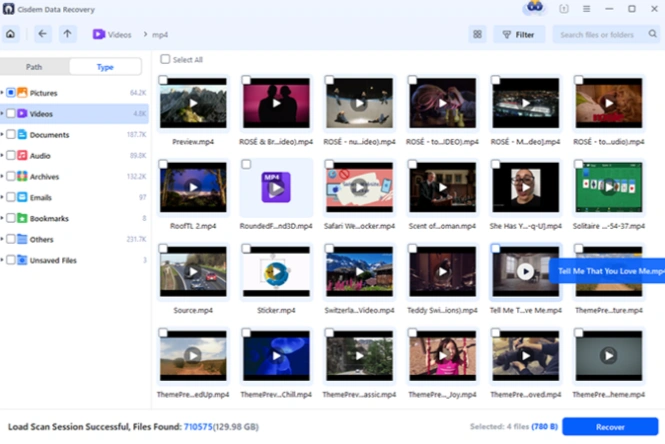
Cisdem データ復元 は、WindowsおよびMacユーザー向けのデータ復元ソフトウェアです。内蔵ドライブや外付けハードドライブなどから、失われたファイルを復元することを目的としています。, SSD, 、USBメモリ、SDカード、カメラ、その他の記憶装置。.
CisdemのWindows製品公式ページによると、Windows版はWindows 11/10/8/7に対応しており、削除されたファイル、ごみ箱を空にした場合、フォーマットされたドライブ、破損したドライブ、RAWドライブ、パーティションの消失、Windowsのクラッシュ、ウイルス攻撃などの状況から、1000種類以上のファイル形式を復元できるよう設計されています。.
Mac版はmacOSユーザーを対象としており、ドキュメント、写真、動画、音声、メール、HDD、SSD、Fusion Drive、SDカード、USBドライブ、APFS、HFS+、FAT16、FAT32などのサポートが記載されています。, エクストラファット, 、およびNTFS。.
わかりやすく言えば、"ヴェニュー "である、, Cisdem データ復元 これは、論理的なデータ損失によってファイルが消失してしまった場合に役立ちます。論理的なデータ損失とは、ストレージデバイスは正常に動作しているものの、ファイルシステム、ファイルテーブル、またはファイルレコードにファイルが正常に表示されなくなった状態を指します。.
Cisdem Data Recoveryは安全で信頼できるサービスですか?
通常の論理的復旧の場合、, Cisdem データ復元 は信頼できる復元ツールです。しかし、安全に復元できるかどうかは、ソフトウェアそのものだけでなく、その使い方にも左右されます。.
最も重要なルールは単純です。問題のあるドライブの使用を中止してください。新しいファイルの保存、プログラムのインストール、動画のダウンロード、あるいは同じディスクへのデータコピーを続けると、新しいデータによって古いファイルの記録が上書きされてしまう可能性があります。一度上書きされてしまうと、どのような復元ソフトを使っても元のファイルを確実に復元することはできません。.
用途 Cisdem データ復元 次の場合に限り:
- そのドライブは依然として Windowsのディスク管理, 、ファイルエクスプローラー、macOSのディスクユーティリティ、またはそのソフトウェア自体。.
- このドライブからは、カチカチという音や、きしむような音、あるいは繰り返し接続が切れるような音はしません。.
- ファイルは、削除されたり、フォーマットされたり、非表示にされたり、ファイルシステムのエラーによって失われたり、あるいはまだ正常に動作している記憶装置から削除されたりしました。.
- 復元したファイルは、別の正常なドライブに保存することができます。.
デバイスに明らかな物理的損傷がある場合は、ソフトウェアによる復旧は避けてください。その場合は、専門の復旧業者に依頼する方が安全です。.
Cisdem データ復元ソフトの主な機能
削除・紛失したファイルの復元
ユーザーが検索する主な理由は Cisdem データ復元 削除されたファイルを復元することです。これには、Shift + Delete キーで削除されたファイル、ごみ箱やゴミ箱から削除されたファイル、あるいは誤って削除してしまったファイルなどが含まれます。.
復元ツールは、ドライブをスキャンしてファイルレコードやファイルシグネチャを検索します。元のデータブロックがまだ残っている場合、復元可能なファイルの一覧を表示してプレビューすることができます。それらのブロックが新しいデータで上書きされている場合、復元は不完全になるか、あるいは不可能になります。.
フォーマットされたドライブの復元
Cisdem データ復元 また、フォーマットされたドライブの復旧にも対応しています。これは、ユーザーが誤ってUSBドライブ、外付けハードドライブ、SDカード、またはコンピュータのパーティションをフォーマットしてしまった場合に重要です。.
クイックフォーマットでは、ファイルシステムのレコードが削除されるものの、すべてのデータブロックが即座に消去されるわけではありません。このため、データの復元が可能な場合があります。一方、フルフォーマットやセキュア消去、あるいはフォーマット後の頻繁な再利用を行うと、復元の成功率は低下します。.
ファイルシステムエラーとRAWドライブの復旧
ファイルシステムのエラーが発生すると、ドライブが「RAW」、「未割り当て」、「アクセス不可」、または「読み取り不可」として表示されることがあります。このような場合、Windows や macOS では、使用前にドライブをフォーマットするよう求められることがあります。.
復元を行う前に、ドライブをフォーマットしないでください。フォーマットを行うと、新しいファイルシステム構造が作成され、古いファイルを復元できる可能性が低くなる恐れがあります。その代わりに、まず問題のあるドライブをスキャンし、重要なファイルを別のディスクに復元してください。.
リカバリー前のプレビュー
プレビュー機能は、見つかったファイルが復元可能かどうかを、復元する前に確認できるという点で重要です。Cisdemの公式Windows FAQによると、試用版では選択したデバイスをスキャンして復元可能なファイルをプレビューすることはできますが、ファイルを実際に復元するにはフルバージョンが必要です。.
これは、データ復旧ツールによく見られる仕組みです。これにより、ユーザーは料金を支払うかどうかを決める前に、そのソフトウェアが失われたデータを復元できるかどうかを確認することができます。.
Cisdem Data Recovery を安全に使用する方法
修理を試みる前に、この手順に従ってください。.
ステップ1:影響を受けたドライブの使用を停止する
D:ドライブからファイルが削除された場合は、D:ドライブへの保存をすべて中止してください。カメラ内のSDカードがフォーマットされた場合は、直ちにカメラから取り出してください。外付けハードドライブがRAW状態になった場合は、フォーマットしないでください。.
この手順により、復元可能なデータが上書きされるのを防ぎます。.
手順 2:別のドライブにリカバリソフトウェアをインストールする
絶対にインストールしないでください Cisdem データ復元 ファイルが失われたのと同じドライブに。システムドライブからファイルが失われた場合は、別のコンピュータにソフトウェアをインストールし、問題のドライブを外部ディスクとして接続してください。.
これにより、削除されたデータの上に新しいプログラムファイルが上書きされてしまうリスクを軽減できます。.
ステップ3:紛失したファイルの場所を選択する
ソフトウェアを起動し、ファイルが消えた元の場所を選択してください。これは、ローカルパーティション、外付けハードディスク、USBフラッシュドライブ、メモリーカード、またはカメラのストレージデバイスなどです。.
元のパーティションが表示されなくなった場合は、表示されているドライブ文字のみを確認するのではなく、ディスク全体をスキャンしてください。.
ステップ4:スキャンして結果を待つ
スキャンを実行し、結果が表示されるまでお待ちください。容量の大きいドライブの場合、特にソフトウェアが詳細スキャンを行う場合は、時間がかかることがあります。.
スキャン中は、問題のあるデバイスを使用しないでください。ドライブを取り外したり、同時に修復を実行したりすると、復元が中断される可能性があります。.
ステップ5:重要なファイルのプレビュー
プレビュー、検索、ファイル形式フィルター、サイズフィルター、最終更新日フィルターを活用して、最も重要なファイルを優先的に見つけましょう。たとえば、.docx、.xlsx、.jpg、.mp4、.pdf、あるいは既知のファイル名の断片を検索してみてください。.
業務文書、顧客ファイル、家族の写真、プロジェクトの動画、アーカイブを優先してください。.
手順 6:ファイルを別の安全な場所に復元する
復元したファイルは、別の正常なドライブに保存してください。データが失われたのと同じドライブには復元しないでください。.
たとえば、SDカードからファイルが消失してしまった場合は、それらをパソコンや外付けハードディスクに復元してください。C:ドライブからファイルが消失してしまった場合は、D:ドライブやその他のストレージデバイスに復元してください。.
Cisdem データ復元ソフトの長所と短所
アスペクト | 長所 | 短所 |
使いやすさ | スキャン、プレビュー、復元のためのスムーズなワークフロー | 一部の高度なディスクケースについては、依然として専門家による取り扱いが必要となる |
ファイルの回復 | 一般的なファイルの削除、フォーマット、破損といった状況に対応しています | 上書きされたデータを復元できない |
プラットフォーム | Windows版とMac版は別々 | WindowsのライセンスはMacに対応していない場合があり、その逆も同様です。 |
裁判の経験 | 復元前にスキャンとプレビューが可能 | 完全に復元するには、有料ライセンスが必要です |
デバイスサポート | 一般的なドライブ、USBデバイス、SDカード、および外付けストレージに対応しています | 物理的に損傷したドライブには適さない |
検索意図との適合度 | 復元ツールを比較しているユーザーには役立つ | Windows専用の復旧手段については、ユーザーにとってより明確な代替案が依然として必要とされる可能性がある |
Cisdem Data Recovery 対 Magic Data Recovery
比較する場合 Cisdem データ復元 と Magic Data Recovery, 、最適な選択肢は、お使いのプラットフォーム、復旧のシナリオ、および希望するワークフローによって異なります。.
比較ポイント | Cisdem データ復元 | Magic Data Recovery |
最適 | CisdemのWindowsまたはMac用リカバリツールを希望するユーザー | 明確な復旧ワークフローを必要とするWindowsユーザー |
主なシナリオ | 削除されたファイル、フォーマットされたドライブ、RAWドライブ、パーティションの消失、破損したドライブ | 削除されたファイル、フォーマットされたドライブ、ファイルシステムのエラー、アクセスできないドライブ、一般的なストレージデバイスからのデータ損失 |
ファイルの種類 | 公式ページによると、Windowsでは1000種類以上のファイル形式に対応しているとのことです | 製品ページには、文書、写真、動画、音声、アーカイブ、メール、ディスクイメージ形式など、5000種類以上のファイル形式が掲載されています。. |
対応デバイス | 内蔵ドライブ、外付けドライブ、USBメモリ、SDカード、カメラなど | HDD、SSD、USBフラッシュドライブ、メモリーカード、カメラ、その他の記憶媒体 |
ワークフロー | 場所の選択、スキャン、プレビュー、リカバリー | ダウンロード、ドライブの選択、スキャン、プレビュー、そして安全な場所への復元 |
ファイルシステム | Windows および Mac への対応状況はバージョンによって異なります | ユーザーガイドには、FAT/exFAT、NTFS、ReFS、およびEXT2/3/4のサポートが記載されています。. |
最適な代替ユースケース | すでにCisdem製品をご利用中のユーザー | 簡単な手順で利用できる、Windowsの復旧に特化したソリューションをお探しの方 |
Magic Data RecoveryがCisdemのデータ復旧ツールに代わる実用的な選択肢である理由
Cisdem データ復元 便利ではありますが、Windowsユーザーにとっては、日常的なファイルの紛失対策にもっと直接的に焦点を当てた代替手段が望ましいかもしれません。そこで、Magic Data Recoveryがまさに適しているのです。.

Magic Data Recoveryは、データ損失後にユーザーが通常直面する主な課題を解決します:
- 削除した後、ファイルが消えてしまった。.
- ごみ箱が空になった。.
- ドライブが誤ってフォーマットされてしまいました。.
- パーティションにアクセスできなくなった。.
- USBメモリやSDカードにエラーが表示されます。.
- Windows からファイルシステムの問題が報告されています。.
- 重要なファイルは、復元する前にプレビューする必要があります。.
最大の利点は、ワークフローがシンプルであることです。ユーザーに複雑なディスク構造を理解してもらう代わりに、, Magic Data Recovery スキャン、プレビュー、フィルタリング、そしてファイルを別の安全な場所に保存するまでの手順を案内します。.
例えば、仕事の書類をノートパソコンにコピーする前に、USBメモリをフォーマットしてしまった場合を想像してみてください。ファイルの記録が消えてしまっているため、無料の手動での復元方法では解決できない可能性があります。Magic Data Recoveryなら、USBメモリをスキャンして復元可能なファイルを表示し、それらをパソコンに保存することができます。.
もう一つの例として、突然フォーマットを求められる外付けハードドライブが挙げられます。先に修復を行ってしまうと、データの復元が難しくなる可能性があります。より安全な方法は、まずドライブをスキャンしてファイルをプレビューし、重要なデータを復元してから、後でドライブの修復や再フォーマットを行うことです。.
これにより、Magic Data Recoveryは実用的な場面において、基本的な手動による方法よりも信頼性が高くなります。この手法は、不可能な結果を約束するものではありません。その代わりに、ユーザーがリスクの高い措置を講じる前に、まだ何が復元可能かを体系的に確認する手段を提供します。.
より効率的なWindowsリカバリーソリューションをお探しなら、以下をお試しください。 Magic Data Recovery 影響を受けたドライブのフォーマット、修復、または書き換えを行う前に。.
Windows 7/8/10/11およびWindows Serverをサポート
Cisdem Data Recoveryだけで事足りる場合
Cisdem データ復元 Macをお使いで、Cisdemの製品をお探しの場合、かつ正常なドライブから一般的なファイルを復元するだけであれば、これで十分かもしれません。また、試用版のスキャンで必要なファイルが正確にプレビューされる場合も、この製品を選ぶ価値があるでしょう。.
次のような場合に選択してください:
- macOSをお使いで、Mac向けのツールを好んで使っています。.
- プレビューでは、欠落しているファイルがはっきりと表示されます。.
- このドライブには物理的な損傷はありません。.
- 復元には、ファイルを別の場所に保存する必要があることをご理解ください。.
- 現在の価格を確認した上で、このライセンスモデルに同意します。.
Magic Data Recoveryの方が適している場合
Magic Data Recovery Windowsを使用していて、直接的で初心者にも使いやすい復元方法が必要な場合には、こちらの方が適しているかもしれません。このツールは、ファイルの削除、ドライブのフォーマット、ファイルシステムのエラー、USBメモリの復元、SDカードの復元、外付けドライブの復元など、実生活でよく遭遇する一般的なケースに効果を発揮します。.
また、判断を下す前に復元可能なファイルをプレビューしたい場合にも、有力な選択肢となります。その Magic Data Recoveryユーザーガイド また、ユーザーに対しては、影響を受けたドライブにソフトウェアをインストールしないこと、および復元したファイルは元のドライブではなく安全な場所に保存するよう注意を促しています。.
このアドバイスは、業界における重要なベストプラクティスに沿ったものです。つまり、まずソースドライブを保護し、次にファイルを復元し、その後でディスクを修復するという順序です。.
データ復元中に避けるべき一般的な間違い
間違いその1:紛失したファイルが保存されていたドライブにソフトウェアをインストールする
ファイルを紛失したドライブと同じドライブに復元ツールをインストールすると、インストーラーによって復元可能なデータが上書きされる可能性があります。ソフトウェアは必ず別の場所にインストールしてください。.
間違いその2:復元前にフォーマットを行う
Windows や macOS でドライブのフォーマットを求められた場合、復元作業を行う前に「フォーマット」をクリックしないでください。まずドライブをスキャンし、重要なファイルを復元してください。データの安全が確保された後で、ドライブの修復またはフォーマットを行ってください。.
間違い3:復元したファイルを同じドライブに保存する
復元したファイルを元のドライブに保存すると、まだ復元されていない他の失われたファイルが上書きされてしまう可能性があります。別の内蔵ドライブ、外付けハードドライブ、またはUSBストレージデバイスを使用してください。.
間違いその4:物理ダメージを無視する
ソフトウェアでは、ヘッドの破損、プラッターの傷、コントローラボードの焼損、あるいは深刻なNANDの故障は修復できません。ドライブから異常な音がしたり、繰り返し接続が切断されたりする場合は、使用を中止し、専門のデータ復旧サービスにご連絡ください。.
間違いその5:どんなツールでも上書きされたデータを復元できると期待すること
上書き処理後のデータ復元を保証できるソフトウェアは存在しません。復元が可能かどうかは、ストレージデバイス上に元のファイルの内容がまだ残っているかどうかにかかっています。.
最終的な評価:Cisdem Data Recoveryは試す価値があるか?
Cisdem データ復元 ストレージデバイスがまだ認識可能で、復元前に失われたファイルをスキャンしてプレビューしたい場合は、試してみる価値があります。このツールは、ファイルの削除、ドライブのフォーマット、RAWドライブ、パーティションの問題、外部ストレージの復元など、一般的なシナリオに対応しています。.
ただし、Windows ユーザーの方で、より明確で効率的な復旧ワークフローをお求めの場合は、, Magic Data Recovery 実用的な代替手段です。一般的なストレージデバイスから、削除されたファイル、フォーマットされたファイル、アクセスできないファイルを復元するのに役立ち、幅広いファイル形式に対応しており、ユーザーがファイルをプレビューして安全に保存できるようガイドします。.
最良の結果を得るためには、問題のあるドライブの使用を中止し、修復前にスキャンを行い、ファイルをプレビューしてから、別の正常な場所に復元してください。削除されたファイルを安全に復元する方法について詳しく知りたい場合は、こちらをご覧ください。 削除ファイル復元ガイド.
Windows 7/8/10/11およびWindows Serverをサポート
Cisdemデータ復旧に関するよくある質問
Cisdem Data Recoveryは無料ですか?
Cisdem データ復元 通常、ドライブをスキャンして復元可能なファイルをプレビューできる試用版が提供されています。ただし、完全な復元を行うには通常、有料ライセンスが必要です。この仕組みにより、フルバージョンの購入を決める前に、ファイルが見つかるかどうかを確認することができます。.
Cisdem Data Recovery では、完全に削除されたファイルを復元できますか?
そうだ、, Cisdem データ復元 元のデータが上書きされていない場合、完全に削除されたファイルを復元できる可能性があります。ファイルを削除した後は、直ちにそのドライブの使用を中止してください。そのドライブへの保存、インストール、ダウンロード、またはコピーを繰り返せば繰り返すほど、削除されたファイルの内容が上書きされる可能性が高くなります。.
Cisdem Data Recovery は安全に使用できますか?
Cisdem データ復元 公式サイトやその他の信頼できるソースからダウンロードした場合は、一般的に安全です。安全性はユーザーの行動にも左右されます。データが失われたドライブにはインストールせず、復元したファイルを同じドライブに保存せず、物理的に損傷したディスクでの復元ソフトの使用は避けてください。.
Cisdem Data Recovery で、開くことができないファイルが見つかったのはなぜですか?
復元したファイルは、復元前に一部上書きされていたり、断片化されていたり、破損していたり、あるいは破損したファイルシステムから復元されたものである場合、開けないことがあります。プレビュー機能を使用すると、復元前に使用可能なファイルを特定するのに役立ちます。多くのファイルが開けない場合は、そのドライブの使用を中止し、再度スキャンを試みるか、専門家の支援を検討してください。.
Windows向けのCisdem Data Recoveryに代わる最適な代替ソフトは何ですか?
Magic Data Recoveryは強い Cisdem Data Recoveryの代替ソフト Windowsユーザー向けです。削除されたファイル、フォーマットされたドライブ、ファイルシステムのエラー、およびHDD、SSD、USBメモリ、メモリーカードなどの一般的なデバイスからのデータ損失に対応しています。スキャン、プレビュー、復元というワークフローは、技術に詳しくないユーザーにも適しています。.
Magic Data Recoveryでは、フォーマットされたドライブからファイルを復元できますか?
はい、Magic Data Recovery を使えば、古いデータが上書きされていない限り、フォーマットされたドライブからファイルを復元することができます。クイックフォーマットの場合、復元可能なデータが残っていることがよくあります。より良い結果を得るためには、フォーマットしたドライブの使用を中止し、まずスキャンを行ってファイルをプレビューし、復元したデータを別の場所に保存してください。.
同じドライブにファイルを復元すべきでしょうか?
いいえ。データを失ったドライブと同じ場所にファイルを復元してはいけません。復元したファイルをそこに保存すると、まだ復元可能な他のファイルが上書きされてしまう可能性があります。必ず、別の内部パーティション、外付けハードドライブ、USBストレージデバイスなど、正常に動作している別の保存先を選択してください。.
プロのデータ復旧サービスは、どのような場合に利用すべきでしょうか?
ドライブに物理的な損傷がある場合、カチカチという音がする場合、繰り返し接続が切れる場合、焦げ臭い場合、あるいはBIOS、ディスクの管理、ディスクユーティリティに表示されない場合は、専門業者に依頼してください。ソフトウェアツールは、論理的なデータ損失の場合に最も効果的です。物理的な故障には、慎重な取り扱いと専門的な実験室設備が必要です。.

Jasonは、15年以上の実務経験を持つデータ復旧およびテクニカルサポートの専門家です。 彼は第一線のユーザーと幅広く連携し、困難なデータ損失事例のトラブルシューティングを行うとともに、誤削除、ドライブのフォーマット、ファイルシステムの破損、パーティションの消失、システム障害、その他の緊急の復旧事態に対して、実用的な復旧ソリューションを提供してきました。また、バックアップと復元、ファイル修復、災害復旧にも精通しており、安全かつ信頼性が高く、技術的に正確な指導を特に重視しています。.