
Quickenのファイルが消えてしまった? 復元ガイド
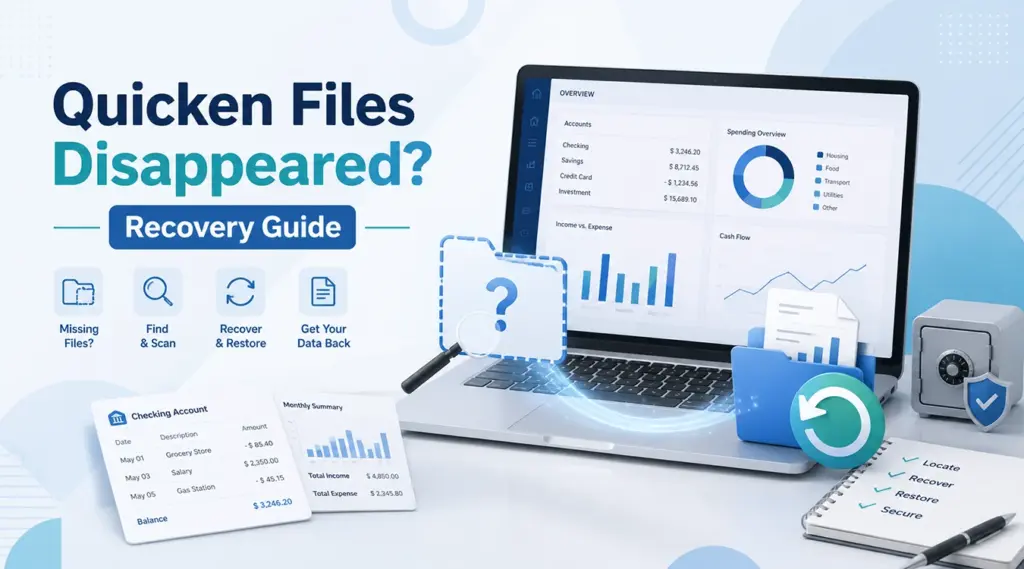
もし Quickenのファイルが消えてしまった, 、財務データが完全に失われたとは決めつけないでください。Quickenがファイルパスを失っている可能性や、Windowsがファイルを移動している可能性、OneDriveが「ドキュメント」の保存場所を変更している可能性、あるいはまだ利用可能なバックアップが残っている可能性があります。したがって、問題のあるドライブに新しいデータを書き込む前に、問題の原因を特定してください。.
このガイドでは、以下の方法について説明します。 QuickenのQDFファイルを探す 場所の確認、バックアップの復元、Windows および OneDrive の確認、そして 削除されたQuickenファイルを復元する データと Magic Data Recovery 通常時は 削除ファイル復元 メソッドが失敗する。.
Windows 7/8/10/11およびWindows Serverをサポート
目次
Quickenのファイルが消えてしまったのはなぜですか?
いつ Quickenのファイルが消えてしまった, 、いくつかの問題によって同じ症状が現れることがあります。たとえば、Quicken がデータファイルの選択を求める場合や、口座が表示されない状態で起動する場合などがあります。.
一般的な原因は以下の通り:
- Quickenは別のデータファイルを開きました。.
- QDFは別のフォルダに移動しました。.
- Windowsは、 Quicken ファイルの保存場所.
- OneDrive によって「ドキュメント」がリダイレクトまたは同期されました。.
- 誰かがうっかりQDFを削除してしまった。.
- PCの移行に伴い、そのファイルが別のプロファイルに移動されました。.
- メインのQDFは消えてしまったが、ある QDF-バックアップ 依然として存在している。.
したがって、「ファイルが見つからない」場合と「削除された」場合は区別して対応してください。まず、元のファイルとバックアップを探してください。それらがどちらも存在しない場合にのみ、削除されたファイルの復元を試みてください。.
方法 1:コンピュータ上の Quicken QDF ファイルを探す
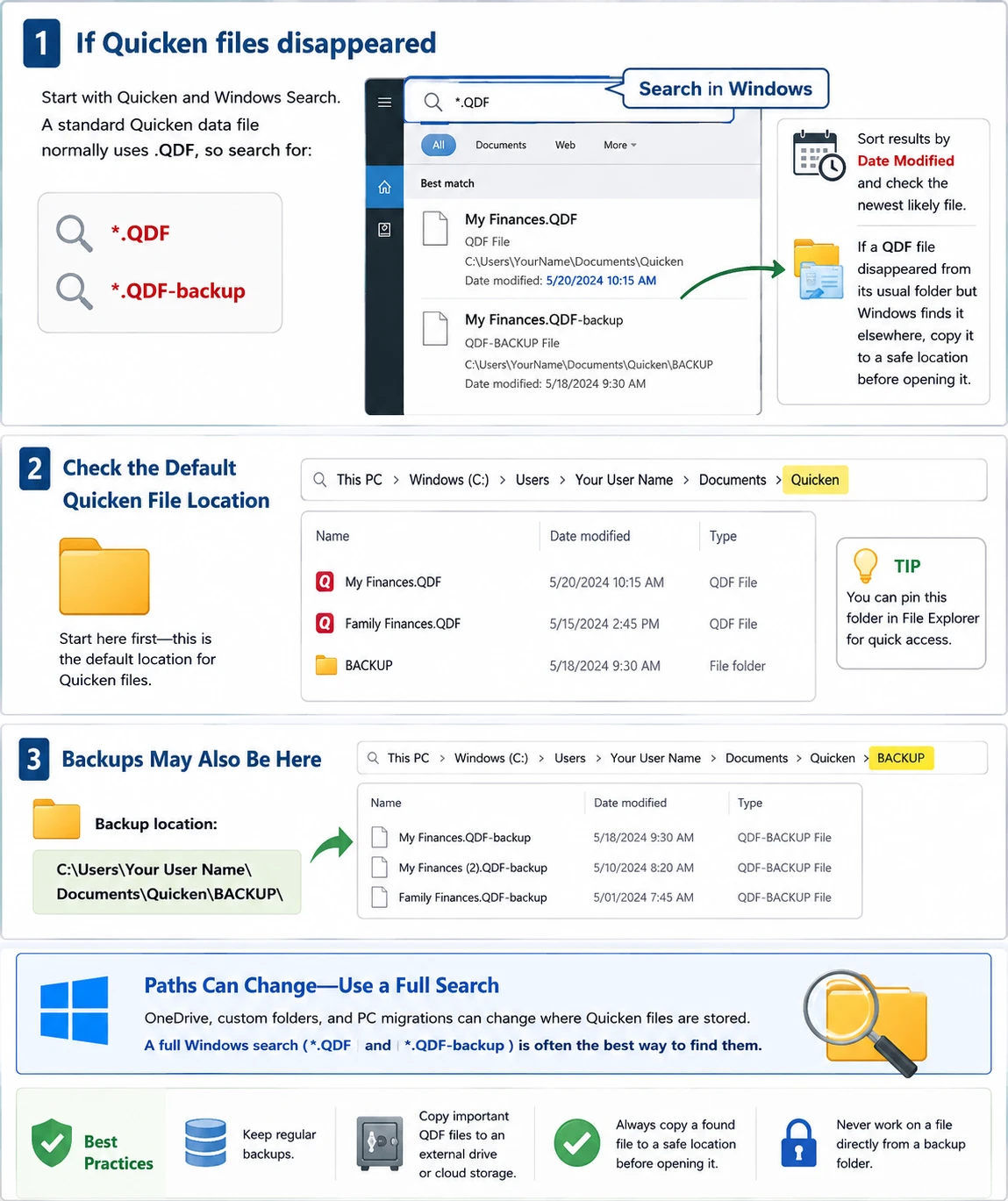
もし Quickenのファイルが消えてしまった, 、まずはQuickenとWindows Searchから始めましょう。標準的なQuickenデータファイルでは通常、 .QDF, そこで、以下を検索してください:
*.QDF*.QDF-backup
次に、結果を「最終更新日」で並べ替え、最も新しいと思われるファイルを確認します。もし QDFファイルが消えてしまった 通常保存されているフォルダにはありませんが、Windowsが別の場所でそれを検出している場合は、開く前に安全な場所にコピーしてください。.
デフォルトを確認する Quicken ファイルの保存場所
という質問なら Quickenのファイルはどこに保存されますか, まずは以下から始めましょう:
C:\Users\[ユーザー名]\Documents\Quicken\
バックアップは、以下の場所にも表示される場合があります:
C:\Users\[ユーザー名]\Documents\Quicken\BACKUP\
ただし、OneDrive、カスタムフォルダ、およびPCの移行によって、これらのパスが変更される場合があります。そのため、特定のフォルダを1つ確認するよりも、Windowsの全範囲検索を行ったほうが、多くの場合、より効果的です。.
方法 2:Quicken ファイルが消えてしまった場合のバックアップからの復元
時々 Quickenのファイルが消えてしまった 作業フォルダからのみ、一方、最近の QDF-バックアップ まだ利用可能です。そのため、コンピュータ全体を検索してバックアップファイルを探してください。.
複数のバックアップがある場合は、その作成日時、サイズ、保存場所を比較してください。次に、問題が発生する前に作成された最新のバックアップを選択してください。.
どのように Quickenのバックアップを復元する ファイルを安全に
ファイルの名前を変更したり、既存のデータの上書きを行ったりする代わりに、Quickenの「バックアップからの復元」オプションを使用してください。まず、バックアップを別のフォルダに復元します。その後、最近の取引、残高、投資活動、および照合履歴を確認してください。.
もし Quickenのバックアップファイルが消えてしまった その場合も、以下に進んでください。そうでない場合は、復元されたデータを確認した後、新たに独立したバックアップを作成してください。.
方法 3:Quicken のファイルが消えた場合の「ごみ箱」と OneDrive の確認
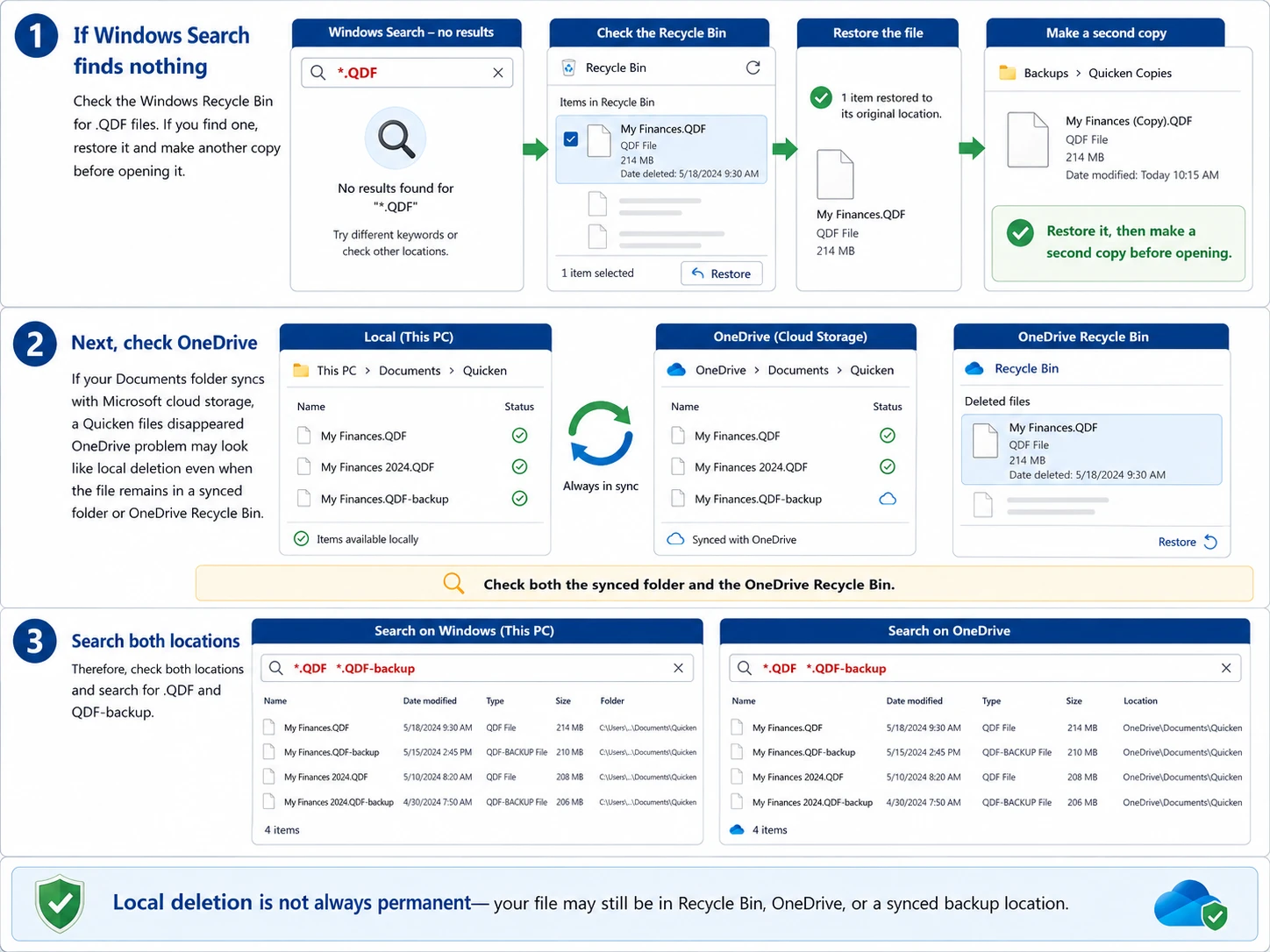
Windows 検索で何も見つからない場合は、Windows のごみ箱を確認してください。 .QDF ファイル。もし見つけたら、それを復元し、開く前に別のコピーを作成してください。.
次に、OneDrive で、「ドキュメント」フォルダが Microsoft のクラウドストレージと同期されているか確認してください。A QuickenのファイルがOneDriveから消えてしまった ファイルが同期されたフォルダやOneDriveのごみ箱に残っている場合でも、この問題はローカルでの削除のように見えることがあります。.
したがって、両方の場所を確認し、以下のものを検索してください。 .QDF そして QDF-バックアップ.
Quicken Cloudはデスクトップのバックアップ機能ではありません
Quicken Cloudの同期機能とQDFファイルの完全バックアップは、それぞれ異なる目的を持っています。したがって、クラウド同期によって、以下の事態が発生した後でもデスクトップデータベース全体を復元できると想定しないでください。 Quickenのデータファイルが消えてしまった. その代わりに、独立したQDFを保持するか、 QDF-バックアップ 部数。.
方法 4:ファイル履歴やその他のバックアップ場所を確認する
もし Quickenのファイルが消えてしまった また、どちらの「ごみ箱」にもそれらが含まれていない場合は、Windows ファイル履歴、手動バックアップ、以前のコンピューターのドライブ、古い Windows プロファイル、クラウドバックアップサービスなど、他のバックアップ先を確認してください。.
例えば QDFファイルが見つかりません PCの移行後に問題が発生した場合は、古いドライブと以前の「ドキュメント」フォルダを確認してください。使用可能なコピーが存在しない場合は、ストレージレベルの復旧に進んでください。.

方法 5:削除された Quicken ファイルを復元する準備をする
いつ Quickenのファイルが消えてしまった 元のファイルが誰かによって削除されてしまったため、ディスクへの書き込みが続くと、復元できる可能性が低くなる恐れがあります。Windowsはその領域を再利用する可能性があるため、新たな書き込みによって復元可能なデータが上書きされてしまう恐れがあります。.
したがって、大容量のダウンロード、関係のないソフトウェアのインストール、ディスククリーンアップツールの使用、および復元したデータを同じドライブに保存することは避けてください。この予防措置は、以下の場合に重要です。 バックアップなしでQuickenファイルを復元する.
方法 6:Quicken のファイルが消えてしまった? Magic Data Recovery で復元しよう
もし Quickenのファイルが消えてしまった また、Quickenのバックアップ、Windowsのごみ箱、OneDrive、ファイル履歴のいずれにも、使用可能なQDFファイルは見つかりません。, Magic Data Recovery 失われたファイルが以前存在していたドライブをスキャンすることができます。.
Quickenのファイル一覧やバックアップ復元機能とは異なり、Magic Data Recoveryはストレージレベルで動作します。そのため、ファイルが通常のフォルダに表示されなくなった場合でも、別の復元手段を提供します。ただし、上書きが行われた後の復元については、どの復元ツールでも成功を保証することはできません。.
ステップ1: Magic Data Recoveryのダウンロードとインストール
公式サイトからMagic Data Recoveryをダウンロード アマジックソフト ウェブサイト。可能であれば、失われたQuickenファイルが以前保存されていたドライブとは別のドライブにインストールしてください。.
これにより、不要な書き込みが削減されます。その結果、まだ復元可能なデータを上書きしてしまうリスクを低減できます。.
Windows 7/8/10/11およびWindows Serverをサポート
手順 2:Quicken ファイルが保存されていたドライブを選択する
Magic Data Recovery を起動し、メインインターフェースでドライブを確認してください。その後、失われたデータがもともと保存されていたドライブを選択してください。 Quicken QDFファイル そして、スキャンを開始します。.

ステップ 3:ドライブをスキャンして、欠落している Quicken ファイルを探す
Magic Data Recoveryは詳細スキャンを開始し、選択されたドライブから復元可能なデータを検索します。その間、スキャンの進行に合わせて検出されたファイルが表示されます。.
スキャン中に結果を確認することは可能です。ただし、可能であればスキャンが完了するまで待ってください。その後、ファイル名、元のパス、日付、サイズ、または(ある場合は).QDF拡張子などを手がかりに、欠落しているファイルを探してください。.

ステップ 4:Quicken ファイルを安全な場所に復元する
最後に、対象のファイルを選択して復元を開始してください。復元されたデータは、スキャンしたドライブとは別のドライブまたは保存先に保存してください。.
復元が完了したら、QDFファイルのコピーをもう1つ作成してください。その後、そのコピーをQuickenで開き、口座、直近の取引、残高、その他の重要な記録を確認してください。.

Magic Data Recoveryがこのシナリオにフィットする理由
Magic Data Recoveryは、Quickenの標準機能では解決できない問題、すなわちローカルファイルが視認可能なフォルダや利用可能なバックアップに表示されなくなるという問題に対処します。さらに、そのスキャン、プレビュー、復元というワークフローにより、Windowsユーザーはシンプルな手順で操作を行うことができます。.
たとえば、あなたの Quickenのファイルが消えてしまった C: ドライブから、その ごみ箱は空です, OneDrive にはコピーがなく、すべての QDF-バックアップ 古すぎる。そのような状況では、元のドライブをスキャンすることが、もう一つの現実的な選択肢となります。.
ただし、復旧ソフトウェアはバックアップの代わりとなるものではなく、バックアップを補完するものであるべきです。.
紛失したQuickenファイルを復元した後の対処法
ファイルを見つけることが最終段階ではありません。まず、復元した元のファイルはそのままにしておきます。次に、Quickenでそのファイルの複製を開き、残高、最近の取引、投資記録、カテゴリ、および照合内容を確認してください。.
すべてが問題ないように見えたら、直ちに新しいバックアップを作成してください。また、別の場所に別のコピーを保管しておいてください。.
Quickenのファイルが再び消えてしまうのを防ぐ方法
再発のリスクを減らすことができます Quickenのファイルが消えてしまった 単純なバックアップ手順に関するトラブル。.
まず、自動バックアップ機能を有効にしておいてください。次に、Windowsのアップグレード、Quickenのアップデート、コンピュータの移行、またはドライブの交換を行う前に、手動でバックアップを作成してください。さらに、Quickenのメインフォルダとは別の場所に、少なくとも1つのバックアップを保管しておいてください。.
最後に、バックアップを定期的にテストしてください。バックアップは、その場所を特定して復元できる場合にのみ役立ちます。.
まとめ:Quickenのファイルが消えてしまった場合の対処法
いつ Quickenのファイルが消えてしまった, 、まずは最も安全な解決策から始めましょう。まず、元のQDFを探します。次に、確認します QDF-バックアップ ファイル、Windowsのごみ箱、OneDrive、ファイル履歴、およびその他のバックアップ先。.
それでも使用可能なコピーが見つからない場合は、問題のあるドライブへの書き込みを控え、ストレージレベルでの復旧を検討してください。. Magic Data Recovery 通常の検索やバックアップからの復元が失敗した後でもドライブをスキャンできるため、この段階に適しています。.
ただし、どのような復元ソフトウェアであっても、すべての削除事例で成功を保証できるわけではありません。そのため、Magic Data Recoveryは実用的な最終手段として最も効果を発揮します。 削除ファイル復元 オプション。復旧後は、将来のリスクを軽減するために、新たに独立したバックアップを作成してください。.
Windows 7/8/10/11およびWindows Serverをサポート
Quicken ファイルが消えてしまった場合のよくある質問
Quickenのファイルが突然消えてしまったのはなぜですか?
Quickenファイルが消えてしまう問題は、Quickenが別のデータベースを開いた、Windowsによってファイルが移動された、OneDriveによって「ドキュメント」フォルダのパスが変更された、あるいは誰かが誤ってQDFファイルを削除してしまったことなどが原因で発生することがあります。したがって、完全に失われたと決めつける前に、.QDFおよび.QDF-backupファイルを検索してみてください。また、最近使用したファイルの保存場所、ごみ箱、OneDrive、およびバックアップフォルダも確認してください。.
Windowsでは、Quickenのファイルはどこに保存されますか?
Quicken ファイルがどこに保存されているか知りたい場合は、まず Windows プロファイル内の「Documents\Quicken」フォルダを確認してみてください。ただし、OneDrive や別のパーティション、カスタムフォルダを使用している場合、あるいはプロファイルを移行している場合は、Quicken ファイルの実際の保存場所が異なる可能性があります。そのため、特定の場所だけを確認するよりも、*.QDF を対象に全範囲検索を行う方が、多くの場合、より効果的です。.
Quickenからデータファイルを開くよう求められた場合は、どうすればよいですか?
Quickenからデータファイルを開くよう求められた場合、すぐに新しいデータベースを作成しないでください。まず、最近使ったファイルを確認し、Windows内で「.QDF」ファイルを検索してください。次に、「ドキュメント\Quicken」、OneDrive、およびバックアップフォルダを確認してください。候補が複数見つかった場合は、最終更新日を確認し、最も該当しそうなファイルのコピーを開いてください。.
バックアップなしでQuickenファイルを復元することはできますか?
はい、QDFファイルが別の場所にまだ存在している場合や、削除されたデータがドライブ上で復元可能な状態であれば、バックアップがなくてもQuickenファイルを復元できる可能性があります。ただし、復元が成功するかどうかは、削除後にどのような状況になったかによって異なります。そのため、影響を受けたドライブへの新たな書き込みを控え、検索、ごみ箱、OneDrive、ファイル履歴での検索がすべて失敗した場合にのみ、ストレージレベルでの復元を試みてください。.
QDFバックアップファイルとは何ですか?
QDF-backupファイルには、Quickenデスクトップデータのバックアップコピーが保存されています。使用中のQDFファイルが紛失したり、使用できなくなったりした場合、このファイルからQuickenのバックアップデータを復元することができます。そのため、削除されたファイルの復元を行う前に、コンピュータ全体を検索して「.QDF-backup」ファイルを探してください。元のバックアップを保持しておくため、必ず最初に別の場所に復元してください。.
Quicken Cloudは、ローカルに保存しているQDFバックアップの代わりになりますか?
いいえ。Quicken Cloudの同期機能は、独立したデスクトップ版QDFのバックアップに代わるものではありません。したがって、重要なQuickenデータのバックアップは別途作成しておいてください。Quickenのデータファイルが消失した場合は、クラウド同期によってデスクトップ版のデータベースが完全に復元されると決めつけるのではなく、まず実際のQDFファイルとQDFバックアップの保存場所を確認してください。.
QuickenファイルでMagic Data Recoveryはいつ使用すべきですか?
Quickenのファイルが消失し、Windows検索、Quickenのバックアップ、ごみ箱、OneDrive、ファイル履歴、その他のバックアップ先をすべて確認した後は、Magic Data Recoveryをご利用ください。その時点で、元のファイルは単に置き場所を間違えたのではなく、削除されている可能性があります。そのため、ストレージレベルのスキャンが別の選択肢となりますが、復元できるかどうかは、新しいデータによってそのファイルが上書きされていないかどうかにかかっています。.

バシリイは、この分野で約10年の実務経験を持つデータ復元のスペシャリストです。そのキャリアを通じて、彼は削除されたファイル、フォーマットされたドライブ、失われたパーティション、RAWファイルシステムを含む何千もの複雑なケースの解決に成功してきました。彼の専門知識は、16進エディタなどの専門ツールを使用した手動復元方法と、復元ソフトウェアを使用した高度な自動化ソリューションの両方をカバーしています。バシリの使命は、信頼できるデータ復元知識をITプロフェッショナルと一般ユーザーの双方が利用できるようにし、貴重なデジタル資産を保護できるようにすることです。.