
Windows 11 で削除されたユーザーアカウントを復元する:安全な復元ガイド
誤って Windows 11 のユーザーアカウントを削除してしまい、そのアカウントの「デスクトップ」、「ドキュメント」、「ダウンロード」フォルダがなくなっていることに気づきました。その場合は、 Windows 11 で削除されたユーザーアカウントを復元する まず、Windows がそのアカウント自体を削除したのか、プロファイルの読み込みに失敗したのか、それとも基盤となるファイルが削除されたのかを判断してください。アカウントがなくなっても、必ずしもそのアカウントの個人ファイルが消えてしまうわけではありません。.
まだ回復の望みはあるかもしれない。. 古いプロファイルフォルダが残っている場合は、その中の個人用ファイルを別のアカウントにコピーできることがよくあります。バックアップや適切な復元用スナップショットがあれば、さらに選択肢が広がります。ただし、完全に削除されたファイルは、特に上書き処理やSSDのTRIM処理が行われた後は、復元が難しくなります。.
別のアカウントを作成したり、レジストリを編集したりする前に、何が残っているかを確認してください。このガイドでは、「データ優先」のアプローチを採用しており、まず Windows のアカウント設定、既存のプロファイルフォルダ、および組み込みの復元オプションから確認していきます。もし個人用ファイルが実際に削除されてしまった場合は、適切な手順に従ってください。 削除されたファイルの復元方法 それらを上書きしてしまう可能性のある操作を行う前に。.
目次
重要:まずはユーザープロファイルのデータを保護してください
元のプロファイルが見つからない場合は、何が起きたのかが判明するまで、Windowsドライブへの不要なデータの書き込みは避けてください。.
- Windowsをリセットしたり、再インストールしたりしないでください 重要なファイルを保護する前に。.
- 残っているプロフィールフォルダは削除しないでください またはレジストリエントリ。.
- 復旧ソフトをインストールしないでください 影響を受けたパーティション上で。.
- 復元されたファイルは保存しないでください 元のデータが失われた場所へ。.
一時プロファイルに関する特別な注意事項: Windowsに「一時プロファイルでサインインしています」または「アカウントにサインインできません」というメッセージが表示された場合は、新規または変更した作業内容を別のドライブに保存してください ログアウトまたは再起動を行う前に.
マイクロソフトによると、セッションが終了すると一時プロファイルが削除される場合があるとのことです。その結果、その中に作成または保存されたファイルが消えてしまう可能性があります。.
また、元のプロファイルに残っているファイルを一時プロファイルに移動しないでください。代わりに、それらを独立したストレージにコピーしてください。.
削除されたファイルの場合、ドライブの動作が続くと、復元可能なデータが上書きされてしまう可能性があります。SSDでは、TRIM機能によって復元できる可能性がさらに低くなる場合があります。.
Windows 11 で削除されたユーザーアカウントを復元する:クイック診断
目に見えるもの | ありそうな状況 | 推奨される対応 |
アカウントは存在しないが、古いもの | アカウントは削除されたが、ファイルは残っている | ファイルをバックアップし、新しいアカウントを作成する |
Windows が一時的なデスクトップを開きます | 元のプロファイルを読み込めませんでした | 一時セッションの作業内容を保護してから、原因を特定する |
アカウントとプロフィールのフォルダが消えてしまった | 個人ファイルが削除される可能性があります | バックアップを確認してから、削除されたデータのスキャンを実行してください |
このPCからMicrosoftアカウントが削除されました | ローカルアカウントの接続が解除されました | アカウントを再度追加し、クラウド上のファイルを確認してください |
アップデート後にアカウントが消えてしまった | プロファイルの読み込みに関する問題の可能性 | 既存のフォルダと復元オプションを確認する |
仕事用または学校用のアカウントが削除されました | 組織が管理するIDに関する問題 | IT管理者にお問い合わせください |
主な違い: 個人用ファイルを復元することは、元の Windows アカウントを復元することとは異なります。.
したがって、手法を選択する前に、不足している要素を特定してください。.
「アカウント」、「プロフィール」、「SID」が異なる理由
Windows では、ユーザーアカウントと、それに関連付けられたファイルや設定は分離されています。.
- ユーザーアカウント: Windowsでのサインインおよびアクセス権限に使用される識別情報。.
- セキュリティ識別子 (SID): そのアカウントに割り当てられた一意の識別子。.
- ユーザープロフィール: そのアカウントに関連付けられたファイルや設定は、通常、
C:\Users\ユーザー名.
Windows がローカルアカウントを削除すると、同じユーザー名でアカウントを再作成した際に新しい SID が生成されます。.
ただし、アカウントを削除したからといって、そのアカウントの以前のプロファイルフォルダにあったすべてのファイルが消えたとは限りません。実際の結果は、アカウントやプロファイルがどのように削除されたかによって異なります。.
正しいSIDを確認する方法
よくある間違いは、次のように実行することです。 whoami /user 管理者アカウントからアクセスし、そのSIDを、存在しなくなったユーザーのレジストリエントリと照合します。.
その比較は、コマンドが影響を受けるユーザー自身のサインイン セッション内で実行されない限り、無効となります。.
whoami /user 調査対象のアカウントではなく、現在のセッションの識別情報を報告します。.
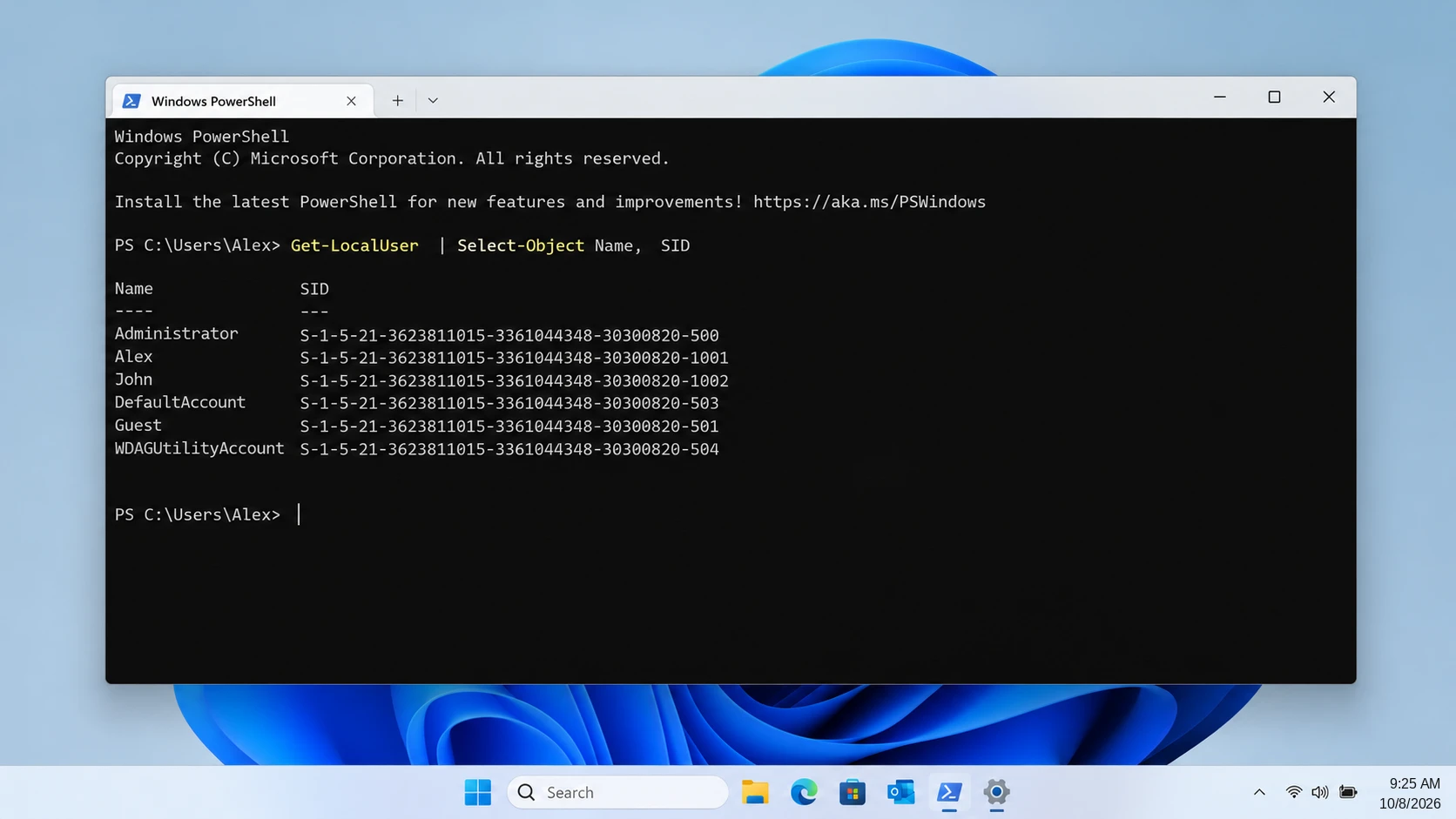
既存のローカルアカウントについては、管理者として Windows PowerShell を開き、次のコマンドを実行します。
Get-LocalUser | Select-Object Name, SID
影響を受けたアカウントを名前で特定し、そのSIDを対応するものと照合してください。 プロフィール一覧 項目。.
あるいは、問題のアカウントに直接ログインした状態で、次のコマンドを実行してください:
whoami /user
そのアカウントがローカルアカウント一覧に表示されなくなった場合でも、プロファイルフォルダやレジストリキーが残っているからといって、元のアカウントが依然として存在しているとは限りません。.
ドメインアカウントまたは Microsoft Entra アカウントの場合、ローカルアカウント用のコマンドでは完全な識別情報が得られないことがあります。適切な組織アカウント用ツールを使用してください。.
方法 1:削除した Windows ユーザー プロファイルがまだ存在しているかどうかを確認する
最高だ: 元のファイルは残っている可能性があるにもかかわらず、ユーザーアカウントが消えてしまった。.
これは、削除されたストレージブロックの復元を試みることなく、既存のファイルを確認するだけであるため、最も安全な最初の方法です。.
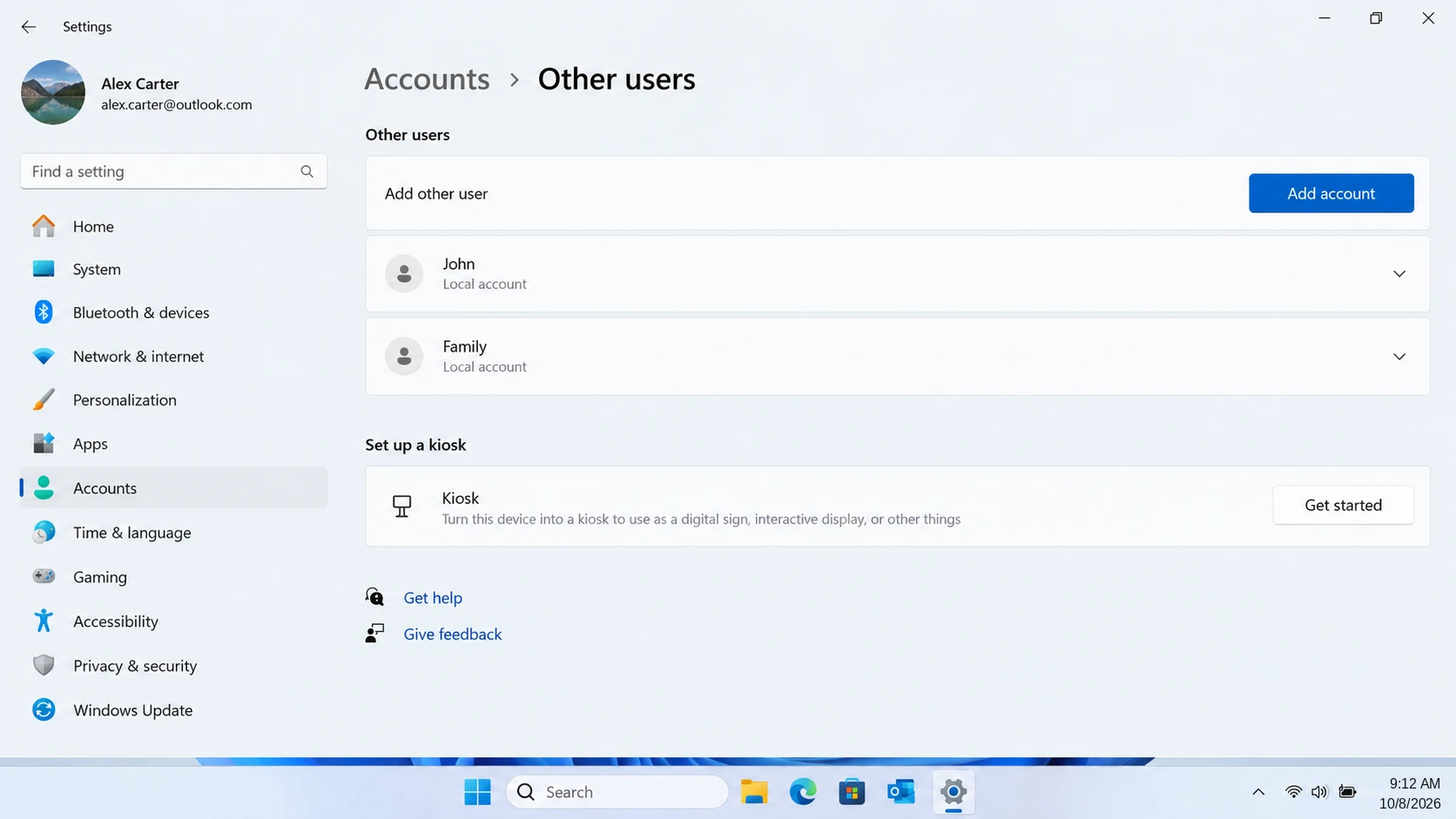
手順 1:Windows のアカウント設定を確認する
別の管理者アカウントでサインインしてください。.
公開:
設定 > アカウント > その他のユーザー
問題のアカウントがまだ表示されているかどうかを確認してください。.
マイクロソフトの Windows でのユーザーアカウントの管理 このドキュメントでは、Windows がローカルユーザーアカウントを追加および削除する方法について説明しています。.
アカウントがまだ存在する場合は、アカウントを再作成するのではなく、プロフィールの読み込みに関する問題を調査してください。.
手順 2:元のプロファイルフォルダを確認する
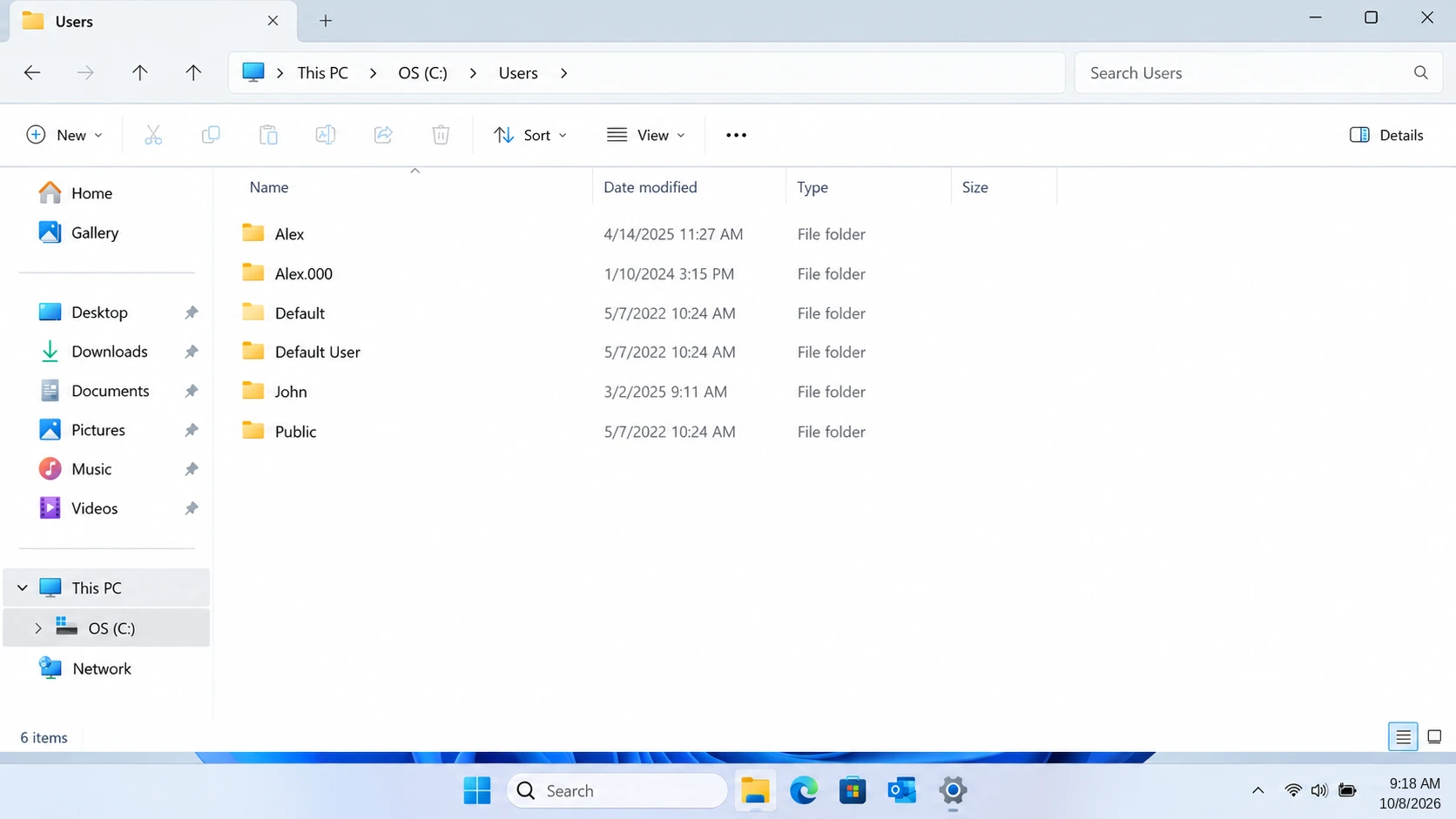
ファイルエクスプローラーを開き、次のように入力します:
C:\Users
元のユーザー名を探してください。その際、次のような接尾辞が付いたフォルダも含まれる可能性があります。 .000.
そのフォルダを開き、「ドキュメント」、「デスクトップ」、「ダウンロード」、「ピクチャ」の各ディレクトリを確認してください。.
ファイルが存在する場合は、重要なデータを別のドライブにコピーしてください。.
期待される結果: 元の個人ファイルを特定し、開くことができます。.
失敗した場合は: OneDrive と「ファイル履歴」を確認してください。フォルダが削除されていた場合は、 削除されたフォルダの復元ガイド.
方法 2:バックアップから削除されたプロファイルファイルを復元する
最高だ: OneDrive、ファイル履歴、またはその他のバックアップ機能がすでに有効になっているにもかかわらず、個人用ファイルが見つからない場合。.
一般的に、バックアップを活用する方が、ディスクから削除されたファイルを復元しようとするよりも信頼性が高い。.
OneDriveから復元する
- 元のMicrosoftアカウントを使用してOneDriveにサインインしてください。.
- 「デスクトップ」、「ドキュメント」、「ピクチャ」を確認してください。.
- OneDriveのごみ箱を確認してください。.
- 不足しているファイルをダウンロードするか、復元してください。.
ただし、OneDrive は、正常に同期されたファイルのみを保護します。.
ファイル履歴を使った復元
ファイル履歴が有効になっていた場合:
- バックアップ用ドライブを接続してください。.
- オープン コントロールパネル > システムとセキュリティ > ファイル履歴.
- 選択 個人ファイルの復元.
- 削除前に作成されたバックアップを選択してください。.
- 必要なファイルを安全な保存場所に復元してください。.
マイクロソフトはこのプロセスについて、同社の ファイル履歴の復元に関するドキュメント.
期待される結果: 以前にバックアップされたファイルが、利用可能な状態で復元されます。.
制限: バックアップには、保存されていないファイルを復元することはできません。また、個人用ファイルを復元しても、元の Windows SID は再作成されません。.
方法 3:新しい Windows アカウントを作成し、残っているファイルをコピーする
最高だ: 削除されたアカウントで、元の C:\Users そのフォルダにはまだ個人用ファイルが残っています。.
残っているデータを保護した後、新しいWindowsアカウントを作成してください。.
- オープン 設定 > アカウント > その他のユーザー.
- 選択 アカウント追加.
- ローカルアカウントを作成するか、Microsoft アカウントを追加してください。.
- 新しいプロファイルを初期化するには、一度サインインしてください。.
- サインアウトして、管理者アカウントに戻ってください。.
- 個人用ファイルを次の場所からコピーする
C:\Users\OldName以下の下の適切なフォルダにC:\Users\NewName.
Microsoft では、既存のプロファイルが破損した場合は、新しいプロファイルを作成することを推奨しています。詳しくは、 破損したユーザープロファイルを修復する.
古いプロファイルを無闇に丸ごとコピーすることは避けてください。特に、破損したプロファイル設定やレジストリハイブファイルは、元の問題を再発させる原因となる可能性があります。.
期待される結果: 新しいアカウントは通常通り開設され、転送されたファイルには引き続きアクセスできます。.
制限: 代替アカウントには新しいSIDが割り当てられています。アプリケーションの設定、暗号化されたファイル、およびアクセス権については、追加の対応が必要になる場合があります。.
古いファイルが完全に削除されている場合は、影響を受けたドライブ上でアカウントを再構築する前に、それらを復元してください。.
方法 4: Windows 11 の一時的なユーザープロファイルを修復する
最高だ: 元のプロファイルではなく、一時的なデスクトップを読み込む既存のアカウント。.
この状況は、アカウントの削除と間違えられることがよくあります。.
手順 1:一時セッションの作業内容を保存する
セッションを終了する前に、その一時セッション中に作成または変更したファイルはすべて、別のドライブにコピーしてください。.
また、元のファイルのうち現存するものは保存しておく C:\Users\OldName フォルダー.
一時的なデスクトップや「ドキュメント」フォルダにコピーを保存し、再起動後もそれらが残っていると想定しないでください。.
マイクロソフトの 一時ユーザープロファイルに関するドキュメント 一時プロファイルに保存された変更内容は、セッション終了時に消えてしまう可能性があることを確認しています。.
手順 2: 影響を受けたアカウントの SID を確認する
PowerShell を使用する:
Get-LocalUser | Select-Object Name, SID
既存のローカルアカウントを検索し、そのSIDを記録してください。.
次に、レジストリエディタを開きます:
HKEY_LOCAL_MACHINE\SOFTWARE\Microsoft\Windows NT\CurrentVersion\ProfileList
影響を受けたアカウントのSIDを、関連するレジストリエントリと照合してください。.
チェック プロフィール画像のパス そのエントリが参照しているフォルダを特定するため。.
ステップ 3: 未確認の変更を加えることなく ProfileList を確認する
一時プロファイルに関する問題の中には、2つの類似したエントリが含まれているものがあり、そのうちの1つは .bak.
しかしだ、, .bak アカウントが削除されたことを示すものではありません。プロファイルの読み込みに失敗したことを示している可能性があります。.
変更を行う前に、関連するレジストリキーをエクスポートしておいてください。.
正しいアカウント、プロファイルのパス、および修復手順を確認するまでは、SIDエントリの名前変更、統合、削除を行わないでください。.
ほとんどのユーザーにとって、レジストリのマッピングをいじくり回すよりも、新しいアカウントを作成して個人用ファイルをそのままコピーするほうが安全です。.
期待される結果: Windows は、根本的な問題が解決された後に元のプロファイルを読み込むか、正常に動作する代替プロファイルを提供します。.
制限: ProfileListの修復機能では、削除されたWindowsアカウントを復元したり、失われたファイルの内容を復旧したりすることはできません。.
実例:一時的なプロファイルが削除済みファイルと誤認されたケース
Microsoft Communityに報告された事例は、ファイルの復元を試みる前に診断を行うことがなぜ重要なのかを明らかにしています。.
2023年9月、あるWindowsユーザーから、アップデート後にファイルが消えてしまったように見えるという報告がありました。症状はプロファイルが削除された場合と似ていましたが、サポートのディスカッションでは、一時プロファイルの挙動であることが判明しました。.
推奨される最初の対応策は、フォルダをすぐに削除したりレジストリエントリを変更したりするのではなく、Windowsを数回再起動することでした。.
報告された結果: その後、そのユーザーは、コンピュータを数回再起動することで問題が解決したことを確認しました。別の参加者も同様に成功したと報告しています。当初のユーザーは、削除されたセクタの復元が成功したことを報告する必要はありませんでした。というのも、この問題は通常のプロファイルへのアクセスに関するものであり、完全な削除が確認されたわけではないからです。.
出典: Microsoft Q&A — Windows Update とファイルの欠落.
この事例が示すこと: デスクトップが空白だったり、見慣れない状態だったりしても、それだけでは個人用ファイルが削除されたという十分な証拠にはなりません。まず、Windowsが一時プロファイルを読み込んだかどうかを確認してください。.
これは実際のユーザーから報告された結果であり、Amagicsoftの実験室テストではありません。これは回復の成功率を示すものではなく、再起動は一時セッションファイルの保護に代わるものではありません。.
方法 5: Windows の復元オプションを慎重に使用する
最高だ: 適切な復元ポイントがすでに存在しているにもかかわらず、最近アカウントやプロフィールに関する問題が発生しました。.
Windows には 2 種類の復元機能があります。いずれの場合も、必要な新しいファイルを確実に保存してから実行してください。.
オプションA:特定時点への復元
サポート対象の Windows 11 バージョン 24H2 以降がインストールされている環境では、「ポイント・イン・タイム復元」機能を使用して、Windows システムドライブを以前のスナップショットの状態にロールバックすることができます。.
ただし、その機能はインシデント発生前に利用可能かつ有効化されていた必要があり、かつ適切なスナップショットが現在も存在している必要があります。.
マイクロソフトによると、スナップショットは通常、最大72時間保存されるとのことです。したがって、このオプションは主に最近発生した問題に対処するためのものです。.
先に進む前に、以下を確認してください:
- この機能は、お使いの Windows 環境で利用可能です。.
- アカウントが削除される前のスナップショットが残っています。.
- そのスナップショット以降に作成された重要なファイルはバックアップされます。.
- 必要に応じて、BitLockerの回復キーをご利用いただけます。.
- このシステムには十分な空き容量と安定した電源が確保されています。.
オープン [設定] > [システム] > [リカバリ] > [特定時点への復元] 利用可能な構成およびスナップショットを確認するには。.
復元するには、Windows 回復環境に入り、以下を選択してください:
トラブルシューティング > 特定時点への復元
その後、確定する前に、選択したスナップショットを確認してください。.
重大なリスク: この操作では、1つのアカウントだけでなく、Windowsのシステムドライブ全体がロールバックされます。スナップショット作成後に変更されたドキュメント、インストール済みのアプリケーション、パスワード、証明書、暗号化キー、および設定は、失われるか、元の状態に戻される可能性があります。.
OneDrive などのサービスに保存されているクラウドファイルは直接ロールバックされることはありませんが、ローカルの同期済みコピーやアカウント設定が変更される場合があります。.
さらに、復元処理そのものがシステムドライブに変更を加えます。そのドライブから完全に削除されたファイルを復元しようとする場合は、可能な限り、まずそれらのファイルを安全に保存するか、復元しておいてください。.
参照 マイクロソフトの「特定時点への復元」に関するドキュメント.
オプション B:システムの復元
システムの復元は、それほど包括的ではありません。.
プレス 勝利+R, 入力してください:
rstrui.exe
次に、適切な復元ポイントを選択してください。.
システムの復元では、特定のシステムファイルやレジストリの設定を以前の状態に戻すことができます。ただし、完全に削除された個人用ファイルは復元されません。.
期待される結果: 適切な「特定の時点のスナップショット」を使用することで、以前のシステム状態を復元できる場合があります。「システムの復元」を実行することで、プロファイルの読み込みに関する既存の問題の一部が解決される可能性があります。.
失敗した場合は: 残っているファイルやバックアップに戻ってください。削除された文書を復元しようとして、Windowsを繰り返しロールバックしないでください。.
方法 6:Windows のファイル復元機能を使って削除されたプロファイルファイルを復元する
最高だ: 正常に動作し、アクセス可能なWindowsドライブから実際に削除された行方不明のファイル。.
マイクロソフトが提供する Windowsファイル復元, 、削除されたファイルの復元を試みるためのコマンドラインツール。.
例えば、こうだ:
winfr C: E: /regular /n \Users\OldName\Documents\
ここで、, C: がソースドライブであり、 E: は別の復元先です。元のプロファイルフォルダ名が置き換えられます 旧名称.
通常のモードは、最近行われた多くのNTFS削除に適しています。その他のサポート対象となる状況では、エクステンシブモードが役立つ場合があります。.
ただし、「Windows ファイル復元」ではユーザーアカウントは再構築されず、復元されたファイル名やフォルダ構造が不完全な場合があります。.
期待される結果: このツールは、検出されたファイルを宛先ドライブの復元ディレクトリに保存します。.
失敗した場合は: 以下を確認してください Windows 11 で完全に削除されたファイルを復元する方法, 、あるいは別の適切な復旧方法を検討してください。.
方法 7:Magic Data Recovery を使用して削除されたユーザープロファイルファイルを復元する
最高だ: 以下の場合にプロフィールファイルを削除しました C:\Users\OldName 必要なデータがもはや含まれておらず、利用可能なバックアップも存在しません。.
組み込みのリカバリオプションを確認した後、, Magic Data Recovery 影響を受けたストレージデバイスを検索するためのグラフィカルな方法を提供します。.
「ファイル履歴」や「OneDrive」とは異なり、この機能は以前に保存されたコピーを復元するのではなく、ストレージ内をスキャンして復元可能な削除済みファイルのデータを検索します。.
そのため、Windowsアカウントが削除された後に、ドキュメント、写真、動画、アーカイブ、その他の個人用ファイルが消えてしまった場合、この情報が役立ちます。.
ただし、元のSIDを復元したり、Windowsアカウントのアクセス権を元に戻したり、プロファイルの読み込みを修復したり、上書きされたファイルを復元したりすることはできません。.
標準の復元機能がうまくいかなくなった場合は、新しいデータが削除されたファイルを上書きしてしまう前に、Magic Data Recoveryを試してみてください。.
Magic Data Recovery を使用して削除されたユーザープロファイルファイルを復元する方法
ステップ1: Magic Data Recoveryのダウンロードとインストール
Magic Data Recoveryをダウンロードし、別のドライブまたはパーティション(できれば別の物理ドライブ)にインストールしてください。.
影響を受けたWindowsパーティションにはインストールしないでください。インストールを行うと、削除済みのプロファイルデータが上書きされる可能性があります。.
Windows 7/8/10/11およびWindows Serverをサポート
手順 2: 削除されたユーザー プロファイルが保存されていたドライブを選択します
Magic Data Recoveryを起動し、以前そのデータが入っていたドライブを選択してください C:\Users\OldName.
ほとんどのコンピュータでは、これがWindowsのシステムドライブとなります。. 正しいソースを確認してから、スキャンを開始してください。.

ステップ 3:削除されたユーザープロファイルファイルをスキャンする
プログラムが選択したドライブをスキャンできるようにしてください。. 発見された文書、写真、動画、アーカイブ、その他の個人ファイルを精査してください。.
可能であれば、ファイル名やファイル形式のカテゴリを利用して、検索結果を絞り込んでください。.

ステップ4:リカバリーの前にファイルをプレビューする
有望なファイルを選択し、それを使用します プレビュー 対応している場合。. 表示されている内容が、欠落している文書や画像と一致しているかどうかを確認してください。.
ただし、プレビュー機能の対応可否は、ファイルの種類や状態によって異なります。スキャン結果にファイル名が表示されたからといって、そのファイルの内容が必ず利用できるとは限りません。.

ステップ5:ファイルを安全な場所に復元する
必要なファイルを選択し、別のドライブに復元してください。. 元の Windows システムパーティションに書き戻すことは避けてください。.
復元が完了したら、復元されたファイルを開き、その内容を確認してから、代替プロファイルに転送してください。.

詳しい手順については、 Magic Data Recoveryユーザーガイド.
プロファイルを再構築する前に、復旧結果を確認してください
スキャン中にファイル名が見つかったとしても、それが使用可能なファイルの復元と同じことではありません。.
復旧後は、以下を確認してください:
- ファイルサイズ: 重要なファイルのサイズが、予期せぬ「0 KB」といった値ではなく、妥当な値になっていることを確認してください。.
- 実際のコンテンツ: 文書、画像、スプレッドシート、動画を、それぞれの通常のアプリケーションを使って開きます。.
- 完全性: 最初の部分だけでなく、いくつかのページや画像、動画のセクションを確認してください。.
- フォルダの範囲: 復元されたファイルを、以前のバックアップや既知のファイル一覧と照合してください。.
復元されたファイルは、元のファイル名が表示されていても、破損している可能性があります。.
したがって、Windowsをリセットしたり、古いプロファイルフォルダを削除したりする前に、復元したデータを保護し、重要なファイルが正常に動作することを確認してください。.
回復の限界:いつDIYによる回復を止めるべきか?
状況 | 重要な制限事項 |
ローカルの Windows アカウントを削除しました | ユーザー名を再作成しても、その元のSIDは復元されません |
上書きされた個人用ファイル | ソフトウェアでは、上書きされた内容を復元することはできません |
TRIM による SSD の削除 | 削除されたコンテンツの一部またはすべては、復元できない場合があります |
BitLockerで保護されたドライブ | 適切な復旧キーが必要になる場合があります |
EFSで暗号化されたユーザーファイル | 原本の証明書や秘密鍵が必要になる場合があります |
物理的に故障したドライブ | ソフトウェアではハードウェアの損傷を修復することはできません |
ドライブからカチカチという音がしたり、繰り返し接続が切れたり、安定して読み取れない場合は、スキャンを中止してください。.
同様に、重要なデータの唯一のコピーが、故障しつつあるドライブや暗号化されたドライブ上にのみ存在する場合、何度も復旧を試みるよりも、専門家に依頼した方が安全である可能性があります。.
正常なストレージ環境では、論理的なファイル復旧が依然として選択肢の一つとなります。一方、ハードウェアが損傷している場合は、復旧戦略を変更する必要があります。.
Windowsのユーザープロファイルが再び失われるのを防ぐ方法
ファイルを復元したら、より信頼性の高いバックアップ手順を確立してください。.
アカウントを削除する前に、バックアップを取ってください。. Windowsアカウントを削除する前に、「デスクトップ」、「ドキュメント」、「ダウンロード」、「ピクチャ」、および重要なアプリケーションのフォルダを確認してください。.
独自のバックアップを保持してください。. 「ファイル履歴」、クラウドストレージ、および個別のローカルバックアップは、それぞれ異なる目的を果たします。クラウド同期によってファイルのすべてのバージョンが保護されるとは考えないでください。.
バックアップの内容を確認してください。. サンプル文書を開き、バックアップ先には重要なフォルダが存在することを確認してください。.
暗号化キーを安全に保管してください。. アカウントやシステムに変更を加える前に、BitLockerの回復キーおよび関連するEFS証明書をすぐに利用できるようにしておいてください。.
復旧チェックリストを作成してください。. アカウントを削除する前に、そのアカウントに依存しているファイル、アプリケーション、および権限を確認してください。.
これらの予防措置を講じることで、日常的なアカウント管理業務が、ファイルの永久的な消失につながる事態となる可能性を低減できます。.
まとめ
へ Windows 11 で削除されたユーザーアカウントを復元する データについては、まず、アカウントが消えたのか、Windowsが一時プロファイルを読み込んだのか、それとも基盤となるファイルが実際に削除されたのかを判断してください。.
古いプロファイルフォルダが残っている場合は、その内容をバックアップしてから、新しいアカウントを作成してください。OneDrive やファイル履歴にコピーがある場合は、まずそれを復元してください。一時プロファイルを扱う場合は、サインアウトする前に新しい作業内容を保存しておいてください。ポイントインタイム復元は、システム全体のロールバックに伴うリスクを十分に理解した上で使用してください。.
実際に削除されたファイルについては、適切な手順に従ってください。 削除されたファイルの復元方法 ドライブにさらなる変更を加える前に。.
使用可能なバックアップが残っておらず、かつストレージデバイスの状態が正常である場合は、, Magic Data Recovery 復元可能な個人ファイルを検索する別の方法を提供します。.
最も安全な手順は単純明快です: 既存のデータを保護し、問題の原因を特定し、使用可能なファイルを復元し、結果を確認した上で、初めてWindowsプロファイルの再構築または修復を行います。.
Windows 7/8/10/11およびWindows Serverをサポート
よくあるご質問
「アカウントとデータを削除」を選択した後、Windows 11で削除したユーザーアカウントを復元することはできますか?
「whoami /user」コマンドを実行すると、削除された Windows アカウントの SID が表示されますか?
Get-LocalUser SIDを表示することができます。削除されたアカウントは、そのリストに表示されなくなる場合があります。.Windowsの一時プロファイルに保存されたファイルは、再起動後に消えてしまうのでしょうか?
Windows 10で削除したユーザープロファイルも、同じ方法で復元できますか?
C:\Users, 、OneDrive、ファイル履歴、および適切なシステムの復元ポイントなどです。Windows ファイル復元やその他の復元ソフトウェアも、完全に削除されたファイルの復元に役立つ場合があります。ただし、特定の時点への復元の利用可能性は Windows のバージョンによって異なり、Windows 10 の標準サポートは 2025 年 10 月に終了します。.Windowsの更新に失敗した後、Windows 11で削除されたユーザープロファイルを復元することはできますか?
C:\Users また、一時セッションの作業内容を保護してください。古いファイルが残っている場合は、修復を試みる前に、それらを安全な場所にコピーしておいてください。復元ポイントが役立つ場合もありますが、削除された個人ファイルの復元を保証するものではありません。.選択したスナップショット作成後に重要なファイルが作成された場合、ポイント・イン・タイム復元は安全ですか?
復元ソフトウェアは、アクセス権や暗号化されたファイルを含め、Windowsアカウント全体を復元できますか?

バシリイは、この分野で約10年の実務経験を持つデータ復元のスペシャリストです。そのキャリアを通じて、彼は削除されたファイル、フォーマットされたドライブ、失われたパーティション、RAWファイルシステムを含む何千もの複雑なケースの解決に成功してきました。彼の専門知識は、16進エディタなどの専門ツールを使用した手動復元方法と、復元ソフトウェアを使用した高度な自動化ソリューションの両方をカバーしています。バシリの使命は、信頼できるデータ復元知識をITプロフェッショナルと一般ユーザーの双方が利用できるようにし、貴重なデジタル資産を保護できるようにすることです。.