
ReclaiMe ファイル復元 レビューと代替ツール
ReclaiMe File Recovery は、削除されたファイルの復元や、フォーマットされたボリュームへのアクセスが可能で、多くの基本的な復元ユーティリティでは対応していないストレージ構成にも対応しています。Windows、Linux、Mac の各ファイルシステムに対応している点から、特に NAS の管理者や、特殊なストレージ形式を扱うユーザーにとっては、検討する価値のあるツールです。.
しかし、幅広い互換性には代償も伴います。ReclaiMeはWindows上で動作し、復元したファイルを保存するには有料ライセンスが必要で、さらに高価な「Ultimate」エディションでは、いくつかの高度なファイルシステムへの対応が限定されています。単に外付けドライブから写真を削除してしまっただけの人にとっては、こうした機能は必要ないかもしれません。.
この「ReclaiMe File Recovery」のレビューでは、その機能、価格、ライセンス、制限事項、および日常的なWindowsデータの復元における代替手段について検証します。本レビューでは、同一の基準に基づいて各製品を比較し、公開されている技術文書を参照するとともに、独立したテスト結果と、統制された比較を通じて検証されていない主張とを区別しています。.
ファイルの削除が復元可能性にどのような影響を与えるかについては、当社の 削除ファイル復元ガイド. Windowsユーザーも試用できます Magic Data Recovery ReclaiMeの専門的な機能が必要かどうかを判断する前に。.
目次
一目でわかる評価:ReclaiMe File Recoveryは使う価値があるか?
ReclaiMe File Recoveryは、より幅広いファイルシステムの互換性を必要とするユーザーにとって、特にUltimateエディションであれば、妥当な選択肢と言えます。しかし、日常的なWindowsファイルの復元において、必ずしも最もコストパフォーマンスに優れた選択肢であるとは限りません。.
あなたの状況 | おすすめのオプション | 主な理由 |
Windowsで誤って削除してしまったファイル | Magic Data Recovery | 無料の復旧手当とシンプルなワークフロー |
NTFS または exFAT でフォーマットされたドライブ | どちらの製品でも | どちらのドキュメントも、これらのファイルシステムへの対応について記載しています |
APFS または HFS+ ストレージ | ReclaiMe Ultimate | Appleのファイルシステムとの明示的な互換性 |
BTRFS または XFS ストレージ | ReclaiMe Ultimate | Linuxファイルシステムのサポートに関する文書 |
EXT2/3/4 ストレージ | どちらの製品でも | どちらもEXTのサポートを公開しています |
対応しているNASまたはRAIDの復旧 | ReclaiMe Ultimate | より専門的なストレージ再構築オプション |
物理的な故障の兆候が見られるHDD | 専門的な復旧サービス | 繰り返しスキャンを行うと、リスクが高まる可能性があります |
これらの推奨事項は、実証済みの互換性および購入上の考慮事項を反映したものであり、測定された復旧性能のランキングを示すものではありません。.
ReclaiMe ファイル復元とは?
ReclaiMe ファイル復元 これは、内蔵ハードディスク、外付けディスク、USBフラッシュドライブ、メモリーカード、および対応する高度なストレージ構成からファイルを復元するために設計された、Windowsベースのデータ復旧アプリケーションです。.
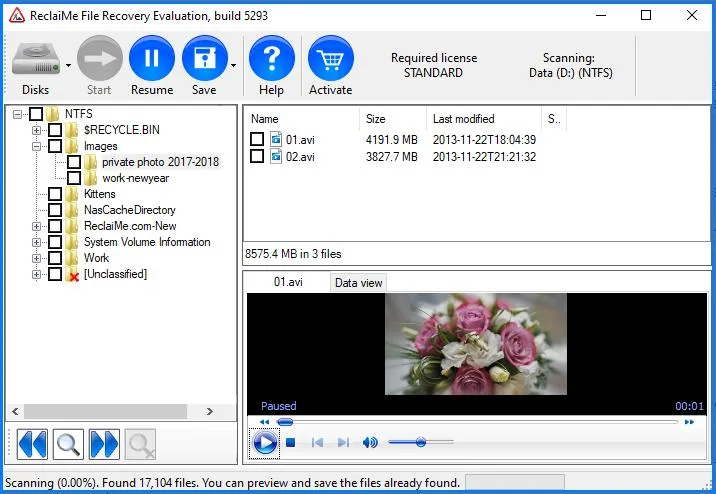
このソフトウェアは、いくつかの種類の論理的なデータ損失に対応しています:
ファイルやフォルダの誤削除。.
クイックフォーマットされたパーティション、またはアクセスできないパーティション。.
RAWファイルシステムのエラー。.
サポートされているLinuxおよびAppleのファイルシステム上のデータが失われた。.
特定のNASおよびRAIDの復旧状況。.
ReclaiMeには、「Standard」と「Ultimate」という2つの主要な一般ユーザー向けエディションが用意されています。.
「Standard」は、一般的な Windows ファイルシステムに対応しています。「Ultimate」では、その対応範囲が、いくつかの Linux、UNIX、および Apple のフォーマットや、その他のストレージ構成にまで拡大されています。.
この違いは、製品ページに記載されている機能の数よりも重要です。例えば、APFSディスク用に「Standard」を購入しても、「Ultimate」に搭載されているような、宣伝されているAPFSサポートは利用できません。.
また、同メーカーは、追加機能を備えた別の専門製品「ReclaiMe Pro」も提供しています。その機能は、通常の「Standard」または「Ultimate」ライセンスに含まれる機能と混同しないようにしてください。.
ReclaiMeとMagic Data Recoveryを比較した理由
この記事は、市場に出回っているすべてのデータ復元アプリケーションのランキングというよりは、主に「ReclaiMe」の製品レビューを目的としています。.
Magic Data Recoveryを直接的な代替製品として含めたのは、どちらの製品も、ファイルの削除、ボリュームのフォーマット、ファイルシステムへのアクセス不能など、Windowsでよく発生するデータ損失の事態に対処できるためです。また、両製品のライセンスモデルや高度な互換性にも違いがあり、それが購入の判断に影響を与える可能性があります。.
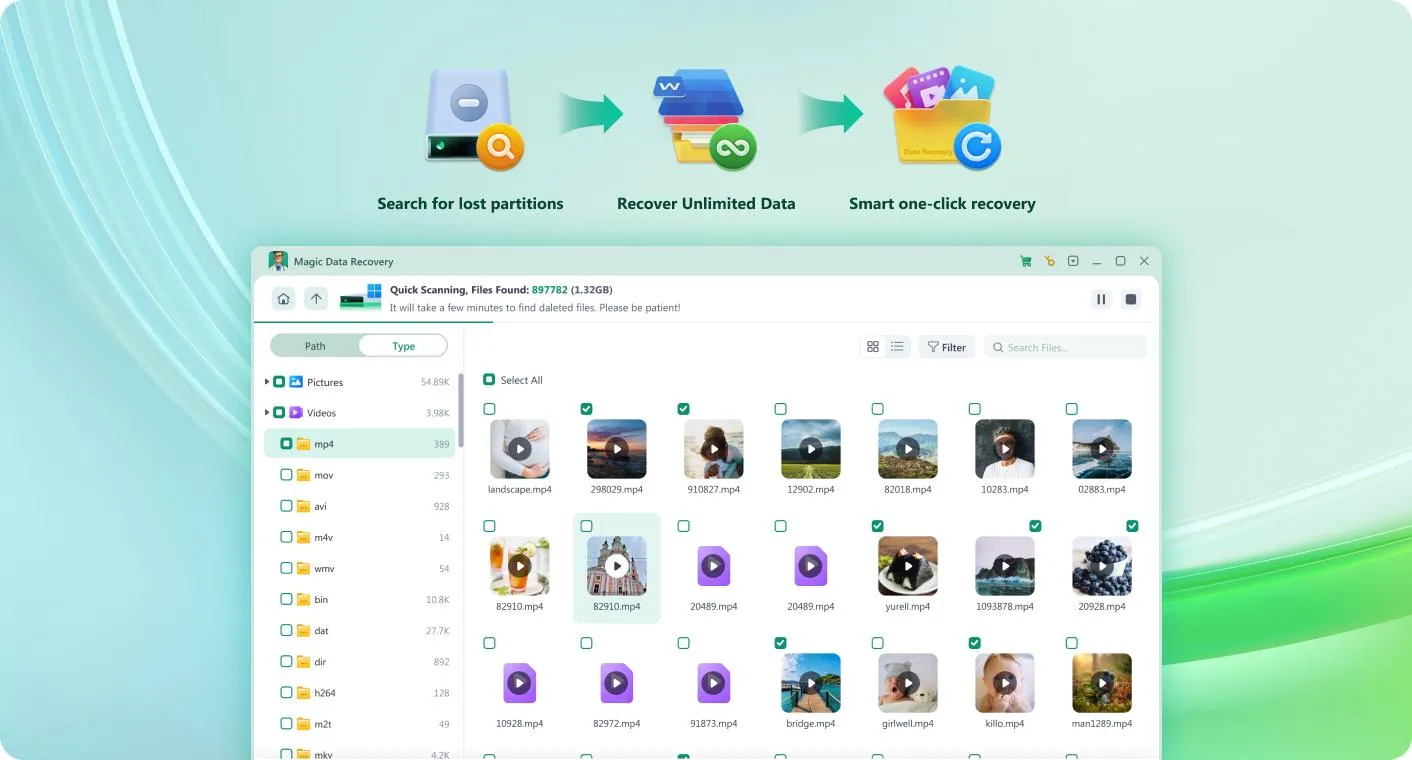
当社の選定基準は以下の通りでした:
どちらの製品も、Windows ベースの復旧機能をサポートしている必要があります。.
どちらも、スキャンおよびファイルプレビューのワークフローを提供する必要があります。.
両者とも、一般的な内部ストレージおよびリムーバブルストレージからの復元について、その手順を文書化しなければならない。.
各製品の公開されているライセンス、ファイルシステムの対応状況、および制限事項を比較できるようにしておく必要があります。.
Disk Drill、EaseUS、R-Studio、PhotoRecについては、メインの表には含めませんでした。これらの製品も適している可能性はありますが、公平に評価するには、同じ評価基準を用いたより広範な比較が必要となります。これらを除外したからといって、復元能力が劣っていることを意味するものではありません。.
ここでは、より限定的な目的を掲げています。それは、ReclaiMeの専門的な機能がライセンス費用に見合うのはどのような場合か、また、従来のWindows復元ソリューションで十分なのはどのような場合かを判断することです。.
編集上の開示:Magic Data Recoveryは、本記事の発行元であるAmagicsoftによって開発されています。この関係については、技術評価とは別に開示されています。いずれの製品も、比較可能なテスト結果がない限り、性能ランキングの対象とはなりません。.
ReclaiMe File Recovery と Magic Data Recovery:機能比較
以下の表では、両方の申請について同じ決定基準を採用しています。.
比較係数 | ReclaiMe ファイル復元 | Magic Data Recovery |
運用プラットフォーム | ウィンドウズ | ウィンドウズ |
削除されたファイルの復元 | はい | はい |
フォーマットされたドライブの回復 | はい | はい |
RAWファイルシステムの復旧 | 対応シナリオ | 対応シナリオ |
NTFS、FAT、exFAT | はい | はい |
ReFS | はい | はい |
EXT2/3/4 | アルティメット・エディション | はい |
APFS、HFS+ | アルティメット・エディション | 記載なし |
XFS、BTRFS | アルティメット・エディション | 記載なし |
NAS / RAIDの再構築 | 選択された構成 | これに対応する専用の再構築機能については、記載がない |
ファイルプレビュー | はい | はい |
無料スキャン | はい | はい |
無料の復旧手当 | セーブ回数の一般的な制限なし | 500 MB |
一般消費者向けライセンス | スタンダード / アルティメット | プロ |
生涯オプション | はい | はい |
代表的な利用例 | 幅広いファイルシステムおよび専用ストレージの復旧 | 一般的なWindowsファイルの復元 |
主な制約点 | Windowsホスト、インターネット接続の要件、有料の復旧サービス | Windowsに重点を置き、NASとの互換性はそれほど専門的ではない |
この表は、記載されているすべての機能があらゆるインシデントにおいて確実に動作すると仮定するのではなく、公式に文書化されている機能をまとめたものです。たとえば、あるファイルシステムがサポートされているからといって、破損または暗号化されたデバイスからの復旧が保証されるわけではありません。.
ReclaiMe ファイル復元機能:実際にはどのような機能があるのでしょうか?
1. 削除されたファイルとフォルダの復元
ハードドライブからファイルが削除された場合、Windowsが対応するディレクトリへの参照を削除した後も、そのファイルの内容がストレージ上に残っていることがあります。.
ReclaiMeは、アクセス可能なファイルシステム構造やストレージデータを検索し、失われたファイルを特定します。十分なメタデータが残っている場合、このソフトウェアは認識可能なファイル名やフォルダパスを表示することがあります。.
これは、ユーザーが誤ってNTFS形式の外部ドライブからプロジェクトディレクトリ全体を削除してしまった場合に、特に役立ちます。.
ただし、結果は元のファイルシステム、その後の書き込み量、およびストレージ技術によって異なります。TRIMの影響を受けたSSDは、データセクタが変更されていないHDDに比べ、復旧の可能性がはるかに低くなる場合があります。.
2. フォーマット済みおよびRAWドライブの復元
クイックフォーマットでは、すべてのファイルの内容を物理的に上書きすることなく、ファイルシステムの構造が削除される場合があります。.
ReclaiMeは、サポートされているフォーマット済みのボリュームを分析し、復元可能なデータの再構築を試みます。.
RAWドライブには、特別な注意が必要です。RAW状態とは、Windowsが使用可能なファイルシステムを識別できないことを意味しますが、必ずしも機械的な故障を示しているわけではありません。.
重要なデータを保存しようとする前に、問題のあるドライブに対して再度フォーマットを行ったり、データが破損する恐れのある修復処理を実行したりすることは避けてください。.
3. Windows、Mac、およびLinuxのファイルシステムのサポート
ReclaiMeが対応するファイルシステムは、基本的なWindows復元ソフトウェアとの間で、特に大きな違いの一つとなっています。.
ファイルシステム | ReclaiMe Standard | ReclaiMe Ultimate |
FAT / exFAT | はい | はい |
NTFS / ReFS | はい | はい |
EXT2 / EXT3 / EXT4 | いいえ | はい |
XFS / BTRFS | いいえ | はい |
HFS / HFS+ | いいえ | はい |
APFS / UFS | いいえ | はい |
ゼットエフエス | いいえ | いいえ |
ライセンスの決定にあたっては、これらの機能を考慮すべきです。.
たとえば、NTFSディスク上の削除されたフォルダを復元する場合、通常はUltimateは必要ありません。対照的に、Linux NAS上のBTRFSボリュームを復元するには、より広範なサポートが必要になる場合があります。.
ReclaiMeは、Apple形式でフォーマットされたディスクを扱う場合でも、Windows上で動作します。したがって、Macユーザーは、互換性のあるWindowsコンピュータと、問題のストレージを接続するための適切な手段を用意する必要があります。.
4. NASおよびRAIDの復旧
ReclaiMe Ultimate は、一部の Synology や QNAP をはじめとする、さまざまな NAS 構成やその他のネットワークストレージシステムに対応しています。.
メーカーによると、一部のRAIDケースでは、別途「ReclaiMe Free RAID Recovery」ユーティリティが必要になる場合があるとのことです。.
これが重要なのは、NASの復旧作業には、ストレージレイアウトの再構築と、再構築されたファイルシステムからのファイル復旧という、2つの異なるタスクが含まれる場合があるためです。.
EXT4 や BTRFS を読み込めるアプリケーションであっても、必ずしも完全な RAID 再構築機能を備えているとは限りません。.
ReclaiMeでは、一部の高度なアレイタイプやZFS環境など、サポート対象外の構成も記載されています。ユーザーは購入前に、互換性に関するドキュメントを参照し、ご使用のNASの正確なモデルおよびディスク構成を確認してください。.
5. ファイルのプレビューと検索
ReclaiMeは、検出されたフォルダやファイルを、操作しやすいインターフェース上で表示します。.
この検索機能を使えば、ファイル名、種類、サイズ、変更日などの属性に基づいて、欠落しているデータを見つけることができます。.
プレビューペインでは、さまざまな画像やドキュメント形式に対応しています。一部の非対応形式については、通常のプレビューの代わりに16進数の内容が表示される場合があります。.
理解しておくべき注意点として、一見有効に見えるプレビューは、コンテンツが読み取れることを示す証拠ではあっても、大容量ファイルのすべてのバイトが完全であることを証明するものではないという点があります。.
データベース、アーカイブ、および大容量の動画については、保存後の整合性チェックが特に重要です。.
ReclaiMe ファイル復元サービスの料金:スタンダード版とアルティメット版
ReclaiMeでは、主に4種類の一般ユーザー向けライセンスオプションを提供しています。購入の判断にあたっては、ファイルシステムの互換性とライセンス期間の両方を考慮する必要があります。.
公式価格の確認日:2026年10月12日。.
ライセンス | 価格 | 所要時間 | 最適 |
スタンダード・リミテッド | $59.95 | 7日間 | Windowsファイルの一時的な復元 |
標準的な耐用年数 | $89.95 | 生涯 | Windowsの復旧作業が繰り返し必要になる |
アルティメット・リミテッド | $119.95 | 7日間 | サポートされている高度なファイルシステムからの1回限りの復旧 |
究極の生涯 | $189.95 | 生涯 | 通常のLinux、Macフォーマットされたディスク、またはNASの復旧 |
メーカーは、有効期間が短いライセンスを「7日間キー」と説明しており、毎月自動的に更新されるサブスクリプションではないとしています。また、表示価格には適用される税金が加算される場合があります。.
ReclaiMe を使用するにはインターネット接続が必要ですか
はい。ReclaiMeの公式購入ページには、復元対象のコンピュータにはインターネット接続が必要であると記載されています。.
これは、制約の多いIT環境や、組織のセキュリティ規則によりコンピュータを隔離状態に保たなければならない場合、欠点となり得ます。.
メーカーは、この要件を満たせない場合は購入しないよう、顧客に特に注意を促しています。.
ReclaiMeのどのライセンスがお得か
NTFS または exFAT のインシデントが 1 件の場合、「Standard Limited」が公表されているオプションの中で最も安価です。.
繰り返しリカバリを行う予定のあるユーザーには「Standard Lifetime」の方が経済的ですが、APFS、BTRFS、XFS、またはサポート対象のNASレイアウトを扱うユーザーは「Ultimate」を検討することをお勧めします。.
ご購入の前に、元のファイルシステムがサポートされていること、および必要なファイルが試用結果に表示されることをご確認ください。.
Magic Data Recoveryの価格設定:Windowsの代替案
対照的に、Magic Data Recoveryでは異なるライセンスモデルを採用しています。同製品では、無料の復元枠に加え、制限なくファイルを復元できる有料のPROライセンスを提供しています。.
ライセンス | 表示価格 | コンピュータの制限 | アップグレードの対象範囲 |
無料 | $0 | 無料版 | 最大500 MBの復元 |
PRO 1年間 | $49.95 | 1個 | 1年 |
PRO 永久ライセンス | $69.95 | 1個 | 生涯 |
技術者 1年 | $299.95 | 299台 | 1年 |
技術者(無期雇用) | $399.95 | 299台 | 生涯 |
上記の購入価格は、確認時点での公式購入ページに掲載されていた価格です。価格は変更される可能性があり、返金ポリシーについては、無条件の返金保証ではなく、適用される規約に従います。.
一般的なWindowsリカバリの価格比較
ReclaiMe Ultimateの専門的な機能を必要としないWindowsユーザーの場合、エントリーレベルの有料プランには次のような違いがあります:
購入の検討事項 | ReclaiMe Standard | Magic Data Recovery PRO |
より低価格な有料プラン | $59.95 / 7日間 | $49.95 / 1年 |
永久ライセンス | $89.95 | $69.95 |
無料のファイル復元 | 通常は含まれていません | 最大500 MB |
公表されたPCの上限 | ライセンス規約を確認する | PRO用 1台 |
互換性に関する主な重点事項 | Windowsファイルシステム | Windows ファイルシステムおよび EXT2/3/4 |
この価格比較では、データ復旧の品質においてどのサービスが優れているかを決定づけるものではありません。この比較から分かるのは、Magic Data Recoveryが現在、一般的なWindowsファイルの紛失に対して、より低い公表価格と、他社とは異なる無料トライアル特典を提供しているということです。.
ReclaiMe Ultimateは、ファイルシステムやNASに関する追加機能が必要な場合にも、依然として有用です。.
ReclaiMeファイル復元ツールとその代替ツールの評価方法
復元ソフトウェアを評価する際には、単なる機能一覧の確認だけでは不十分です。削除されたファイル名を見つけること、写真をプレビューすること、そして完全に動作するファイルを復元することは、それぞれ異なる結果をもたらすからです。.
透明性を確保するため、本記事はドキュメントに基づく技術的な比較であり、公表されている独立したテスト結果で補足されています。これは新たな実験室でのベンチマークではありません。.
評価基準
両方の製品について、以下の基準を採用しています:
基準 | 調査対象 | なぜそれが重要なのか |
プラットフォームの互換性 | 対応OS | ソフトウェアを実行できるかどうかを判断する |
ファイルシステムの互換性 | NTFS、ReFS、EXT、APFS など | サポートされているストレージ形式を確認します |
復興シナリオ | 削除、フォーマット、RAWボリューム | 損害の種類に応じて適切なソフトウェアを選定する |
プレビューと確認 | 検索、フィルタ、ファイルのプレビュー | 購入前に結果を評価するのに役立ちます |
ライセンス | 価格、期間、制限事項 | 実際の購入原価を算出する |
高度なストレージ | RAID、NAS、ディスクイメージ | より複雑なインシデントに関する事項 |
回復の証拠 | 第三者機関によるファイルの整合性検証 | 慎重なパフォーマンス評価の結論を裏付けることになるだろう |
ReclaiMe および Magic Data Recovery についても、同様の基準が適用されます。裏付けとなる資料がない機能については、利用可能とはみなされません。.
証拠の出典とその限界
この比較には、3種類の証拠が基となっています。.
公式ドキュメント:ReclaiMeの互換性マトリックス、ライセンスページ、およびファイルプレビューに関するドキュメントには、同製品の公表されている機能と制限が記載されています。Amagicsoftの製品ガイドおよびストアには、Magic Data Recoveryに関する詳細情報が掲載されています。.
第三者機関によるテスト:Handy Recoveryは2023年12月7日、ReclaiMeの実機レビュー記事を公開しました。同サイトのレビュアーは、D:ドライブ上にJPEGファイル1つとPNGファイル1つを含むテスト用フォルダを作成し、そのフォルダを削除した後、ReclaiMeの試用版を使用してそのフォルダを検索しました。.
レビュー担当者は、ReclaiMeがフォルダを特定し、その元の名前と削除された2つの画像ファイルを表示したと報告した。しかし、試用版の制限により、レビュー担当者はそのテストにおいて有料復元を完了し、その成果を確認することができなかった。.
編集部の評価:特定の状況に適したソフトウェアに関する推奨事項は、互換性、ワークフロー、価格、および文書化された制限事項に基づいており、これらは測定された復元結果として提示されているものではありません。.
公表されたテストが実際に示していること
測定 | ReclaiMeによる調査結果の公表 | Magic Data Recovery |
テスト環境 | WindowsのD:ドライブ。OSおよびドライブの正確なモデルは完全には特定されていない | WindowsのD:ドライブ。OSおよびドライブの正確なモデルは完全には特定されていない |
データセット | JPEGが1つとPNGが1つ | JPEGが1つとPNGが1つ |
損失シナリオ | 事故による削除 | 事故による削除 |
見つかったファイル | 両方のテスト画像は、以下の場所にあります | 両方のテスト画像は、以下の場所にあります |
フォルダ構成 | 元のフォルダ名が表示されている | 元のフォルダ名が表示されている |
プレビュー | プレビューできません | 試用版で表示される画像 |
保存されたファイル | ファイルの保存に成功しました | ファイルの保存に成功しました |
ファイルの完全性 | はい | はい |
「制御された回復試験」には何を盛り込むべきか
今後の実験室間比較のため、両製品とも同じ試験媒体およびファイルデータセットを使用すべきである。.
再現性のある試験プロトコルには、以下の内容が含まれます:
Windowsのバージョン、ソフトウェアのバージョン、ストレージのモデル、インターフェース、および元のファイルシステムを記録してください。.
文書、画像、動画ファイル、およびアーカイブを含む、同一のデータセットを準備してください。.
削除テスト、クイックフォーマット、およびファイルシステムの論理的な破損について、それぞれ個別にテストしてください。.
変更が加わり続けているドライブで回復実験を繰り返し行うのではなく、テストのたびに復元済みのベースラインディスクイメージを使用してください。.
各ソースをスキャンし、復元されたコンテンツをそのソースに書き込まないようにします。.
見つかったレコードファイル、プレビュー可能なファイル、正常に保存されたファイル、および破損していないファイル。.
該当する場合は、復元可能なファイルのハッシュ値を、基準データと比較してください。.
結論を出す前に、予期せぬ発見については繰り返し確認を行うこと。.
実際に試験が実施されるまでは、数値による復元結果は割り当てられません。.
この区別により、読者はよくある誤解を避けることができます。つまり、何百ものファイルがリストアップされたスキャンであっても、重要なファイルを復元できない場合があるのです。.
ReclaiMe ファイル復元:長所と短所
最適な対象:幅広いファイルシステムの互換性や、NASの復旧機能が必要なユーザー。.
強み
ファイルシステムの対応範囲の拡大:Ultimateは、APFS、HFS+、BTRFS、XFS、およびEXTファイルシステムに対応しています。.
高度なストレージ対応:特定のNASおよびRAID構成に対応しています。場合によっては、別途ユーティリティを使用する必要があります。.
便利な検索とプレビュー機能:検出されたファイルは、ライセンス取得前にフィルタリングして確認することができます。.
柔軟なライセンス期間:短期プランと永久ライセンスの両方が提供されています。.
制限事項
Windows専用ホスト:このソフトウェアはmacOS上ではネイティブに実行できません。.
有料版での保存:試用版ユーザーは、通常、ライセンスがないと復元したファイルを保存することはできません。.
エディションによる制限:Standardエディションには、一部のLinuxおよびAppleのファイルシステムが含まれていません。.
インターネット環境の要件:復元には、インターネットに接続されたWindows搭載のコンピュータが必要です。.
サポート対象外の構成:特定のZFSやRAID構成などの高度なケースは、通常のUltimateのサポート範囲外となります。.
ReclaiMeの評価
ReclaiMeは、ストレージデバイスが高度なファイルシステムや、サポートされているマルチディスク構成を採用している場合に特に有用です。.
そうしたケースにおいては、ライセンス費用が高めであることも正当化されるかもしれません。しかし、通常のWindowsファイルを復元する顧客は、互換性が広ければ復元結果も良くなると決めつけるのではなく、まず試用版を試してみるべきです。.
Magic Data Recovery:長所と短所
最適な用途:日常的なWindowsの復旧、特にファイルの削除、フォーマット、および一般的なファイルシステムの問題。.
強み
無料復元容量:公開されている無料版では、最大500 MBまで復元可能です。.
さまざまな復旧シナリオ:削除されたファイル、フォーマットされたドライブ、および論理的なファイル消失に対応しています。.
幅広いWindowsデバイスに対応:HDD、SSD、USBドライブ、メモリーカード、およびその他の対応メディアで使用可能です。.
高速かつ詳細なスキャン:欠落しているデータを特定するためのスキャンオプションを提供します。.
おなじみの復旧ワークフロー:ユーザーはデバイスを選択し、スキャンを行い、ファイルを確認し、結果を別の場所に保存します。.
制限事項
Windows 向けのアプリケーション:macOS 向けの同等のネイティブ版については、公式に公開されている情報はありません。.
特定のファイルシステムに関する制限:APFS、HFS+、BTRFS、およびXFSの復旧は、サポート対象機能として記載されていません。.
RAID再構築に相当する専用機能がない:NASのディスクをWindowsに接続しても、故障したNASアレイ全体を再構築することとは異なります。.
無料枠には制限があります:より大規模な復元を行う場合は、通常、アップグレードが必要となります。.
物理的な損傷は、通常のDIYによる復旧の範囲外となります。HDDに不具合が生じた場合は、専門家の支援が必要になる場合があります。.
Magic Data Recoveryの評価
Magic Data Recoveryは、従来のストレージからデータを復元するWindowsユーザーにとって、実用的な代替手段を提供します。.
無料の復元容量は、失われたファイルのサイズが比較的小さい場合に役立ちます。また、マニュアルに記載されているスキャンとプレビューのワークフローにより、ユーザーは有料版を購入する前にストレージの状態を確認することができます。.
一般的な Windows での削除やフォーマットによるトラブルの場合、次の方法を試してみるのが妥当です。 Magic Data Recovery必要ないかもしれない高度なストレージ機能に料金を支払う前に。.
Windows 7/8/10/11およびWindows Serverをサポート
ReclaiMeについて、独立したレビューやユーザーからはどのような声が寄せられているのでしょうか?
独立したレポートは、製品ドキュメントでは必ずしも捉えきれない背景情報を提供しますが、管理されたベンチマークの代わりとして扱うべきではありません。.
Handy Recoveryの2023年レビューによると、ReclaiMeは削除された画像の小さなデータセットを特定し、表示された結果には元のフォルダ名が保持されていたとのことです。この肯定的な評価は、発見および閲覧のプロセスに関するものであり、有料の復元作業が完了したことの検証に関するものではありませんでした。.
ユーザーからのフィードバックには、高度なストレージに関する事例も含まれています。2026年5月のTrustpilotのレビューでは、ストレージボリュームの問題が発生した後、BTRFSベースの構成を持つSynology NASからデータを復元できたという事例が紹介されています。これはReclaiMeの専門的な位置づけに関連する内容ですが、この報告は投稿者自身が記述した顧客体験であり、独立した検証機関による実証データではありません。.
これらのレポートは、ReclaiMeの評価を検討する価値があると思われる有用なシナリオを示唆しています。ただし、これらはReclaiMeがすべての競合ユーティリティよりも優れた性能を発揮することを立証するものではなく、また、他のストレージデバイスでも同様の結果が保証されることを示すものでもありません。.
ReclaiMeとMagic Data Recoveryのどちらを選ぶべきか
元の保存形式とデータの損失状況が特定されれば、どの方法を選ぶべきかがより明確になります。.
シナリオ 1:Windows のハードドライブからファイルを削除した場合
NTFSドライブ上で最近削除されたフォルダについては、どちらの製品も適切な復元機能を提供しています。.
Magic Data Recoveryは、無料利用枠や低価格のPROライセンスがタスクに適している場合、まず検討する価値があります。ReclaiMe Standardも、特に試用版のプレビューで必要なファイルが見つかった場合には、依然として有効な選択肢となります。.
シナリオ 2:フォーマット済みのUSBフラッシュドライブまたはSDカード
どちらの製品も、一般的なFATおよびexFAT形式のストレージに対応しています。.
いずれも、すでに上書きされてしまったデータを復元できるとは限りません。復元作業を行うまでは、新しい写真の撮影、ファイルのコピー、またはカードの再フォーマットは避けてください。.
スキャン結果、ファイルのプレビュー画質、および必要なファイルを保存するための実際のコストに基づいて選択してください。.
シナリオ 3:Mac 形式でフォーマットされたドライブ上のファイル
ソースがAPFSまたはHFS+を使用している場合、ReclaiMe Ultimateでは公式にサポートされています。.
そのドライブは、ReclaiMe を実行している Windows コンピュータからアクセスできる必要があります。.
Magic Data Recoveryには現在、APFSやHFS+の復旧機能に相当するものが記載されていないため、このケースでは直接の代替手段として推奨すべきではありません。.
シナリオ 4:Linux サーバーまたは NAS からのデータ損失
まず、ストレージのレイアウトを確認します。.
どちらのアプリケーションもEXT2/3/4への対応が記載されていますが、ReclaiMe UltimateはさらにXFSやBTRFSに加え、特定のNASおよびRAID構成にも対応しています。.
複雑なマルチディスク・ストレージの障害の場合、ファイルシステムとの互換性だけでは不十分です。元のディスクを保存し、レイアウトを安全に再構築する必要があるかもしれません。.
シナリオ 5:物理的な故障を起こしたハードドライブ
ディスクからカチカチという音がしたり、繰り返し接続が切断されたり、確実に検出できない場合、どちらの製品も最初の対処法として選択すべきではありません。.
これ以上スキャンを続けると、不安定なハードウェアに不必要な読み取り操作が加わってしまう可能性があります。.
かけがえのないデータについては、専門のイメージングおよび復旧サービスを利用するのがより適切な選択肢となる場合があります。.
どのような場合に、復旧ソフトの購入を控えるべきでしょうか?
リカバリー購入が必ずしも必要であるとは限らず、また有用であるとも限りません。.
お支払い前に、以下の点をご確認ください:
正常なバックアップが存在する場合:元のドライブをスキャンする代わりに、バックアップを復元してください。.
ファイルは単に非表示になっているか、移動されているだけです。他のフォルダやユーザープロファイル、クラウドストレージの利用履歴などを確認してください。.
ストレージの物理的な状態が不安定です:繰り返しスキャンを行うのをやめ、専門業者による復旧を検討してください。.
データは安全に消去されました。通常のソフトウェアでは、もはや存在しないバイトを復元することはできません。.
このドライブは、サポートされていない暗号化方式またはサポートされていないアレイ構成を使用しています。ご購入前に互換性を確認してください。.
プレビューで重要なファイルが見つかりません:通常、ライセンスを購入しても、スキャン結果そのものが改善されることはありません。.
SSDの場合、TRIMによってさらなる制約が生じます。削除されたブロックは、目に見えるファイル書き込み操作がなくても、従来の復元方法では復元できなくなる可能性があります。.
可能な場合は、元のメディアを保存し、別の保存先にファイルを復元してください。.
ReclaiMe ファイル復元ツールを安全に利用する方法
ReclaiMeが対象のデバイスに対応していることを確認した後、基本的な手順は以下の通りです:
データ源を保護してください:影響を受けたドライブの使用を中止し、そのドライブへのソフトウェアのインストールを避けてください。.
ReclaiMeのダウンロード:インストーラーは以下から入手してください。 公式サイト.
ストレージデバイスを選択してください:スキャンを行う前に、そのデバイス名と容量を確認してください。.
結果を確認する:ファイル名を検索したり、フォルダを閲覧したり、対応しているファイルのプレビューを表示したりできます。.
ライセンス要件を確認してください:元のファイルシステムに応じて、「Standard」または「Ultimate」を選択してください。.
別の場所に保存:選択したファイルを別の正常なドライブに復元し、正しく開くことを確認してください。.
これは、メーカーが提供する完全なユーザーマニュアルに代わるものではなく、操作に関する概要を簡潔にまとめたものです。.
結論:ReclaiMe File Recoveryは最良の選択か?
ReclaiMe File Recovery は、特に「Ultimate」エディションにおいて、ファイルシステムの幅広い対応範囲が明確に明記されている、高性能な復元アプリケーションです。.
その主な利点は、ソースがAPFS、HFS+、XFS、BTRFS、またはサポートされているNAS構成を使用している場合に発揮されます。そのような状況では、ReclaiMeは、より単純なWindows用復旧ユーティリティのドキュメントには記載されていない機能を提供できる場合があります。.
しかし、一般的なWindowsのデータ損失の場合、より広範な専門的なサポートがあるからといって、必ずしも追加費用を支払うべきとは限りません。.
Magic Data Recoveryは、Windowsからアクセス可能な一般的なストレージデバイスから、削除されたファイル、フォーマットされたドライブ、および失われたデータを復元するための、特化型の代替手段を提供します。500 MBまでの無料復元枠と公表されているPROライセンスの価格設定により、ユーザーは別のコスト構造を検討することができます。.
そのため、以下の点を検討することをお勧めします Magic Data Recovery 日常的なWindowsの復旧には、より専門的なストレージ互換性を備えた「ReclaiMe Ultimate」を検討しながら利用するとよいでしょう。.
いずれのツールも、上書きされたセクタ、深刻な物理的損傷、またはサポート対象外の構成からの復旧を保証するものではありません。最も安全な選択としては、購入前にストレージの問題を特定し、元のデータを保存し、復旧の可能性を精査することから始めることが挙げられます。.
さらに詳しい実践的なガイダンスについては、当社の 削除ファイル復元ガイド.
Windows 7/8/10/11およびWindows Serverをサポート
よくあるご質問
ReclaiMe File Recoveryは無料で利用できますか?
ReclaiMe File Recoveryは安全ですか?
ReclaiMeは、フォーマットされたハードドライブからファイルを復元できますか?
ReclaiMe File RecoveryはMacでも動作しますか?
ReclaiMe StandardとUltimateの違いは何ですか?
Magic Data RecoveryはReclaiMeの代わりとして適していますか?
ReclaiMeは、故障したNASやRAIDからデータを復元できますか?
スキャン結果を確認する前に、ReclaiMeを購入すべきでしょうか?

Jasonは、15年以上の実務経験を持つデータ復旧およびテクニカルサポートの専門家です。 彼は第一線のユーザーと幅広く連携し、困難なデータ損失事例のトラブルシューティングを行うとともに、誤削除、ドライブのフォーマット、ファイルシステムの破損、パーティションの消失、システム障害、その他の緊急の復旧事態に対して、実用的な復旧ソリューションを提供してきました。また、バックアップと復元、ファイル修復、災害復旧にも精通しており、安全かつ信頼性が高く、技術的に正確な指導を特に重視しています。.