コンピュータの動作がどうしようもなく遅くなったり、システムから奇妙なクリック音が出たり、最悪の場合、恐ろしい “死のブルー・スクリーン ”に遭遇したりします。多くの場合、これらの症状はより深い問題、つまりディスク・エラーを指しています。何十年もの間、Windowsにはこうした問題に対処するための強力な内蔵ユーティリティが搭載されてきた。chkdsk rコマンドは、ストレージ・ドライブの重要な応急処置ツールです。しかし、問題を修正するように設計されている一方で、まれに修復プロセス自体がアクセス不能なパーティションやデータ損失につながることがあります。この包括的なガイドでは、CHKDSK /R コマンドのコア機能から安全な実行まで、CHKDSK /R コマンドに関するすべてを説明します。さらに、[...]シナリオのための実証済みのセーフティネット-Magic Data Recoveryを提供します。
7つの効果的な方法でペンドライブから削除されたファイルを復元する方法
USBフラッシュ・ドライブから重要なファイルを失うと、イライラすることがあります。誤って削除を押してしまったり、間違ってドライブをフォーマットしてしまったり、ファイルシステムエラーに遭遇したりと、ペンドライブでのデータ損失は、ほとんどのユーザーが予想する以上に頻繁に起こります。多くの場合、ペンドライブから削除されたファイルを復元することは可能です。ファイルが削除されると、データはすぐに消去されません。その代わり、ストレージ領域は使用可能としてマークされるため、上書きされる前に復元ツールでファイルを復元できることがよくあります。この詳細なガイドでは、ペン・ドライブから失われたデータを復元する実践的で実証済みの方法を学びます。また、ペンドライブのデータ復元ソフトウェアの無料レビューも行います。
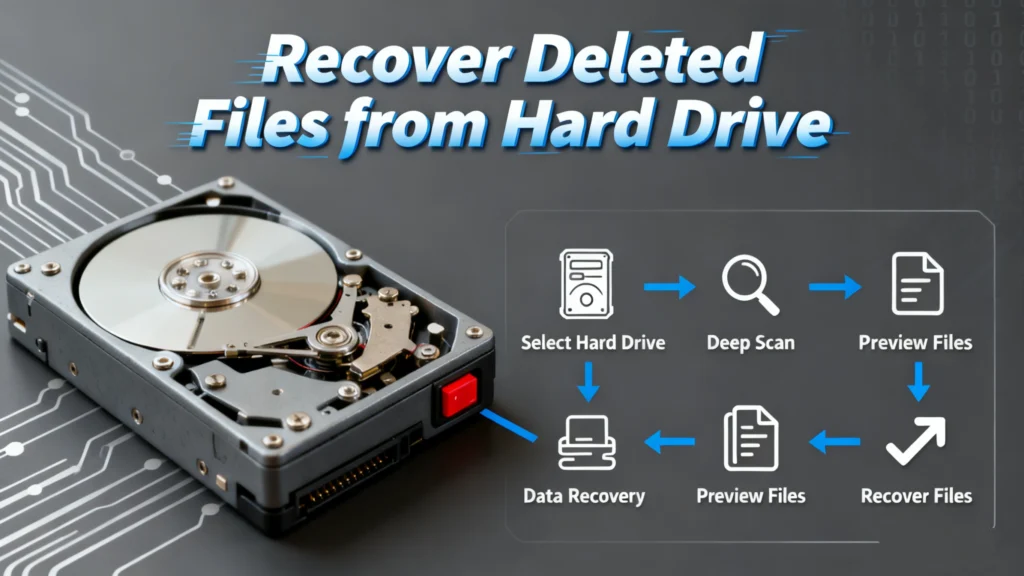
ハードドライブから削除されたファイルを復元する方法
誤ってハードドライブから重要なファイルを削除してしまうことは、悪夢のような出来事です。突然の停電、人為的ミス、あるいはシステムのクラッシュなど、データの喪失はほとんどの人がどこかで直面する事態です。幸いなことに、ハードドライブから削除されたファイルを復元することは可能です。適切なツールと方法を使えば、永久的なデータ損失を心配することなく、紛失したファイルを効率的に復元することができます。この記事では、ハードドライブから削除されたファイルを復元する方法を説明し、最も信頼できるソリューションとしてMagic Data Recoveryを紹介し、誰でもできる簡単で効果的なプロセスを説明します[...]。
ディスク読み取りエラーが発生しました:原因、対処法、データ復旧のヒント
コンピュータの起動時に「A disk read error occurred(ディスク読み取りエラーが発生しました)」というエラーメッセージが表示されると、不安になるものです。このメッセージは通常、黒い画面に表示され、Windowsが正常に起動しないため、多くのユーザーは次のステップに迷うことになる。通常、Ctrl+Alt+Delキーを押すだけでは、マシンは再起動しますが、根本的な問題は解決しません。この記事では、ディスク読み取りエラーが発生した理由を分析し、ステップバイステップで試せる正確で技術的な解決策を提示し、ファイルがアクセス不能になった場合、Magic Data Recoveryのような信頼できるツールを使ってデータを安全に復元する方法を説明します。ダウンロード Magic Data Recovery Windows 7/8/10/11およびWindows Server対応 目次 ディスク読み取りエラーとは [...] 続きを読む
ディスクエラーの修復:原因、修復方法、データ復元ガイド
ディスク・エラーの修復を無視すべきでない理由 Windowsの起動中に「ディスク・エラーの修復中」というメッセージが表示されると、特にシステムが何時間も止まっているように見える場合、心配になることがある。強制シャットダウン、システムクラッシュ、予期せぬ停電の後など、多くのユーザーにとってこれは突然起こります。Windowsはディスクの問題を自動的にスキャンして修復することで、システムを保護しようとしていますが、ディスク・エラーは多くの場合、より深いファイル・システムの問題やドライブ障害の初期兆候を知らせるものです。これらのエラーの対処を誤ると、永久的なデータ損失につながる可能性があります。このガイドでは、ディスク・エラーの修復の本当の意味、なぜ起こるのか、そして安全に修復する方法について説明します。さらに重要なこととして、ディスクを保護し、[...]する方法を示しています。
CHKDSKが読み取り専用モードで続行できない場合の対処法
CHKDSK cannot continue in read-only mode(CHKDSKは読み取り専用モードで続行できません)」というエラーメッセージを見ると、特にディスクエラーを修復しようとしているときや重要なファイルにアクセスしようとしているときにイライラすることがあります。この問題は、コマンド・プロンプトからCHKDSKを実行したときにしばしば表示され、ユーティリティがファイル・システムの問題を修復するのを妨げます。実際のシナリオでは、ユーザーは通常、予期しないシャットダウン、ファイル・システムの破損、またはWindowsが潜在的なディスクの問題を検出したときに、このエラーに遭遇します。場合によっては、何度も修復を試みると、誤ってデータを失う可能性もあります。このガイドでは、CHKDSK cannot continue in read-only modeの意味、発生理由、安全に解決する方法を説明します。修復プロセス中にデータが消えてしまうような状況では、[...]をクリックしてください。
CHKDSK バッドセクター:ディスクのエラーをチェックし、安全に修復する方法
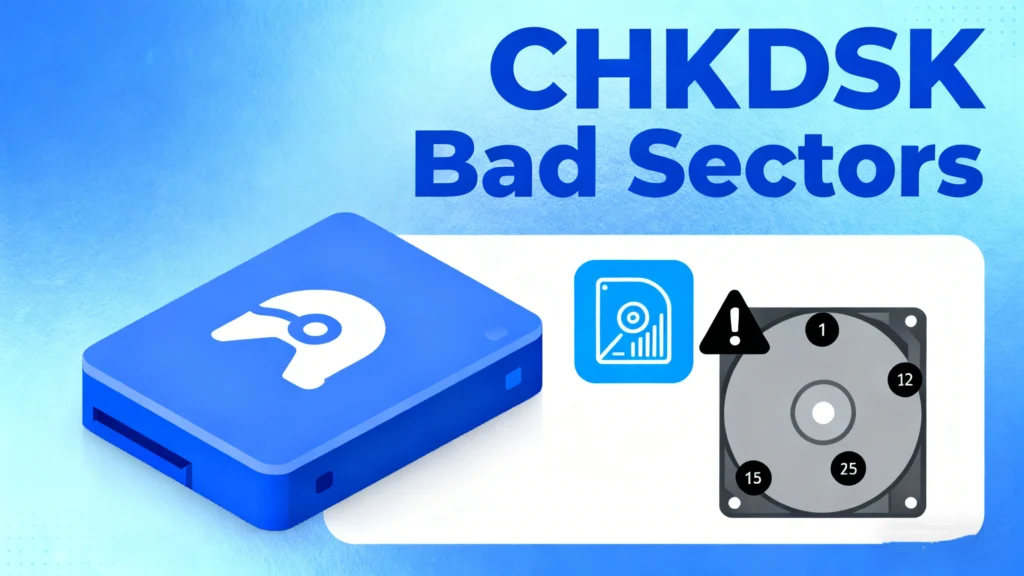
目次 バッドセクターが原因でデータに突然アクセスできなくなる場合 ハードドライブのエラーは、警告なしに現れることがよくあります。システムが正常に動作していたかと思うと、次の日にはWindowsがファイルを開けなくなったり、起動中にフリーズしたり、ディスク読み取りエラーが報告されたりします。多くの場合、CHKDSK不良セクタがこれらの問題の隠れた原因です。マイクロソフトには、ファイル・システム・エラーを検出し、ディスクの不良セクタをスキャンするCHKDSKユーティリティが含まれています。このツールは故障したドライブを安定させるのに役立ちますが、多くのユーザーはCHKDSK不良セクタ修復が実際に何を意味し、何をしないのかを誤解しています。このガイドでは、CHKDSKの正しい使用方法、CHKDSKで修復できる不良セクタの種類、CHKDSKで修復できない不良セクタについて説明します。
削除されたパーティションデータを安全に復元する方法
パーティション全体へのアクセスを失うと、心配になるものです。ある瞬間、ドライブやボリュームが正常に表示されたかと思うと、次の瞬間、未割り当て、RAW、あるいは完全に消えてしまう。ほとんどの場合、ユーザーは削除されたパーティションデータが永久に失われる前に復元する方法をすぐに探します。このガイドは、パーティション関連のデータ損失に対する現実的で安全なアプローチに焦点を当てています。即座にパーティションを復元することを約束する代わりに、削除されたパーティションが実際にどのように機能するのか、何が復元できて何が復元できないのか、削除されたパーティションからデータを効率的に復元する方法を説明します。また、Magic Data Recoveryのようなツールでファイルを復元し、パーティションを再構築する方が安全な場合もあります。
最近削除した写真を復元する方法
大切な写真を失うことはストレスになります。誤って削除してしまったり、フォーマットしてしまったり、ディスクエラーが原因であっても、最近削除した写真を復元することはWindowsユーザーにとって共通のニーズです。ごみ箱やファイル履歴のような多くの組み込みの方法は、単純なシナリオでは機能するかもしれませんが、これらのソリューションが失敗した場合はどうなりますか?このガイドでは、実用的なヒント、専門的なソフトウェアソリューション、ベストプラクティスを含む、最近削除した写真の復元への包括的なアプローチを提供します。優れたツールの一つであるMagic Data Recoveryは、ユーザーが様々な損失シナリオから削除されたファイルを復元するのを助け、復元プロセスをよりシンプルで信頼性の高いものにします。ダウンロード Magic Data Recovery Windows 7/8/10/11およびWindows Server対応 目次 なぜ写真はまだ復元可能なのか [...]...