データ保護は、個人ユーザーにとっても企業にとっても最優先事項となっている。不正アクセスを防ぐため、Windowsにはシステムレベルでハードディスクをロックする暗号化技術が組み込まれています。このため、Windowsのハードディスク暗号化は、多くのデバイスでデフォルトで広く有効になっている。しかし、セキュリティは常にトレードオフを伴う。多くのユーザーは、リカバリ・キーの忘れ、システム・クラッシュ、暗号化されたドライブの破損といった問題に遭遇して初めて、Windows HDD暗号化のリスクに気づく。その時点で、重要なデータへのアクセスが突然消えてしまうかもしれません。Magic Data Recoveryは、標準的な方法が失敗した場合に、BitLockerで暗号化されたドライブからデータを復元するのに役立ちます。ダウンロード Magic Data Recovery Windows 7/8/10/11およびWindows [...] をサポートします。

回復キー ID ガイド:BitLockerリカバリキーの検索
BitLocker が突然デバイスをロックして回復キー ID を表示すると、多くのユーザはパニックに陥ります。Bit Locker Recovery Key ID」で検索された方は、最も一般的な BitLocker の問題の 1 つに直面しています。このガイドでは、回復キー ID が実際に何を意味するのか、回復キー ID を使って本当の回復キーを見つける方法、回復キー ID がどこにも見つからない場合の対処法、そして Magic Recovery Key のようなツールを使って BitLocker キーやWindows コンピュータに保存されているその他の重要な認証情報を取り戻す方法について説明します。Magic Recovery Key のダウンロード Windows 7/8/10/11 [...] に対応
Akams myrecoverykey: BitLockerキーを見つける方法
BitLockerによる保護は、HP、Dell、Lenovo、MSI、その他の主要ブランドを含むWindows 10およびWindows 11のシステムで標準となっています。システムが突然 BitLocker 回復キーの入力を求め、akams myrecoverykey につながるメッセージが表示されると、ユーザーはすぐに、キーがなければデバイスは起動できず、暗号化されたデータのロックも解除できないことに気付きます。もしあなたが、aka ms myrecoverykey Windows 11、aka ms myrecoverykey HP、aka ms myrecoverykey Lenovo、aka ms myrecoverykey Dellを検索したり、Microsoftアカウントのaka ms myrecoverykeyページにサインインしてみたものの、キーが保存されていないことに気づいたとしたら、それはあなただけではありません。このガイドでは、なぜ従来のリカバリ方法がしばしば失敗するのか、なぜ [...]...
MicrosoftアカウントからBitLockerキーを復元する方法
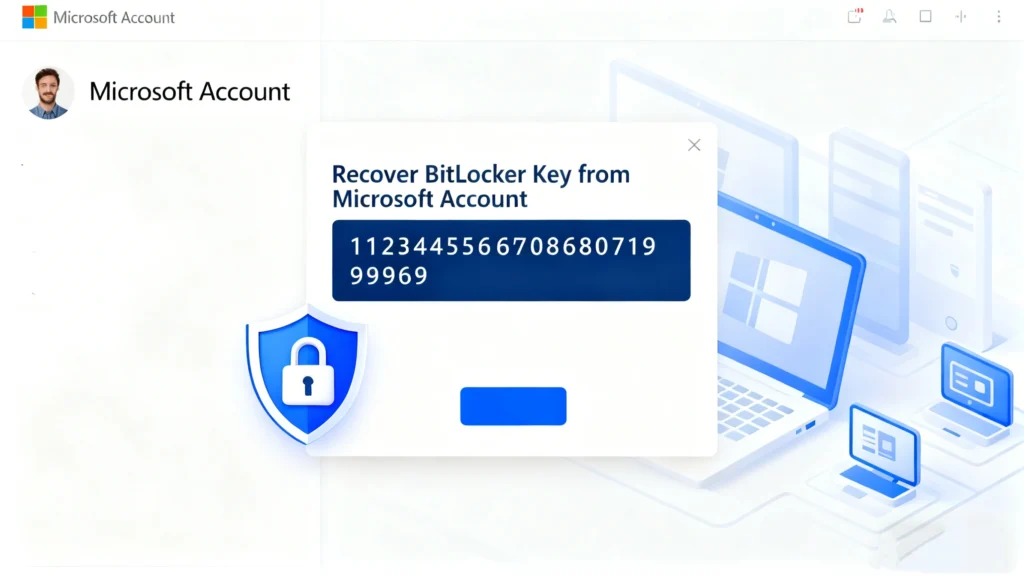
BitLocker のリカバリ画面から抜け出せず、Microsoft アカウントから BitLocker キーをリカバリする必要がある場合、このガイドではどこを確認すればよいか、またキーが表示されない場合はどうすればよいかを説明します。Microsoft アカウントの BitLocker キー保存ページを使用するのが、最初に確認する最も安全な方法です。また、Magic Recovery Key のようなツールを使用することで、お使いの PC に保存されているキーを見つける方法についても説明します。ダウンロード Magic Recovery Key Windows 7/8/10/11 および Windows Server 対応 目次 BitLocker がリカバリ・キーを要求する理由 ハードウェアの変更、ファームウェアの更新、TPM またはセキュア・ブートの変更後に PC を起動すると、 [...][ 続きを読む
Windows 10で管理者パスワードを見つける方法
管理者パスワードを忘れてしまい、突然PCにアクセスできなくなると、仕事に支障をきたし、余計なストレスを感じてしまいます。Windows 10の管理者パスワードの見つけ方」を検索して、早くパスワードを回復したいと願うユーザーも多いでしょう。Windowsは管理者パスワードを読み取り可能な形で保存しませんが、いくつかの効果的な方法を使えば、安全にアクセス権を取り戻すことができます。このガイドでは、すべての実用的なソリューションを説明し、コンピュータに保存されている他の重要なキーを回復するのに役立つ追加のツールMagic Recovery Keyを紹介します。ダウンロード Magic Recovery Key Windows 7/8/10/11およびWindows Server対応 目次 管理者パスワードが見つからない理由 管理者パスワードは[...]内部で暗号化されています。
Windowsパスワードを安全に削除する方法
ログイン認証情報を忘れてしまったり、単にコンピュータへのアクセスを速くしたいだけで、Windowsパスワードを安全に削除する方法に頭を悩ませることがある。多くのユーザーは、迅速なスタートアップを可能にするため、ホームオフィスのワークフローを簡素化するため、または信頼できる家族の使用のためにデバイスを準備するために、パスワードを削除したいと考えています。幸いなことに、Windowsにはパスワードプロンプトを無効にする方法がいくつか組み込まれており、特にローカルアカウントについては安全です。このガイドでは、Windows管理者や技術リソースが一般的に推奨する4つの信頼できる方法を紹介する。どの方法もWindowsの公式ツールを使用し、危険なサードパーティのパスワードリセットユーティリティは必要ありません。最後には、Wi-Fiパスワードや[...]パスワードなど、忘れてしまった認証情報を回復するための専門的なソリューションも紹介しています。
Windows 11でコンピュータをリセットする方法
PCの動作が遅くなったり、頻繁にクラッシュしたり、動作が不安定になったりすると、コンピュータを安全にリセットする方法を探し始めるかもしれません。Windows 11には、システムのパフォーマンスを回復し、ソフトウェアの問題を修正できる複数のリセットオプションが用意されています。しかし、多くのユーザーは誤って間違ったリセット・モードを選択し、プロセス中に個人ファイルを失ってしまいます。良いニュースは、リセット後にデータが削除された場合でも、復元するチャンスがあるということです。このガイドでは、コンピュータを正しくリセットする方法と、リセット完了後にMagic Data Recoveryを使って失われたファイルを復元する方法を説明します。ダウンロード Magic Data Recovery Windows 7/8/10/11およびWindows Server対応表 [...]...
USBドライブをNTFSに安全にフォーマットする方法
USBドライブのフォーマットは、最初は簡単なように思えますが、デバイスが読めなくなったり、エラーが表示されたり、予期せずフォーマットを求められたりすると、状況はストレスになります。USBドライブをNTFSにフォーマットする方法を検索している場合、破損したUSBを修復したり、互換性を改善しようとしている可能性があります。行動を起こす前に、フォーマットがデータ損失の原因となる理由と、ファイルを安全に保護する方法を理解することが不可欠です。ユーザーはまた、同様の問題に直面したときに、NTFSにフラッシュドライブをフォーマットする方法やNTFSにサムドライブをフォーマットする方法を探しています。目次 データを失うことなくUSBドライブをNTFSにフォーマットする方法 USB [...]の場合
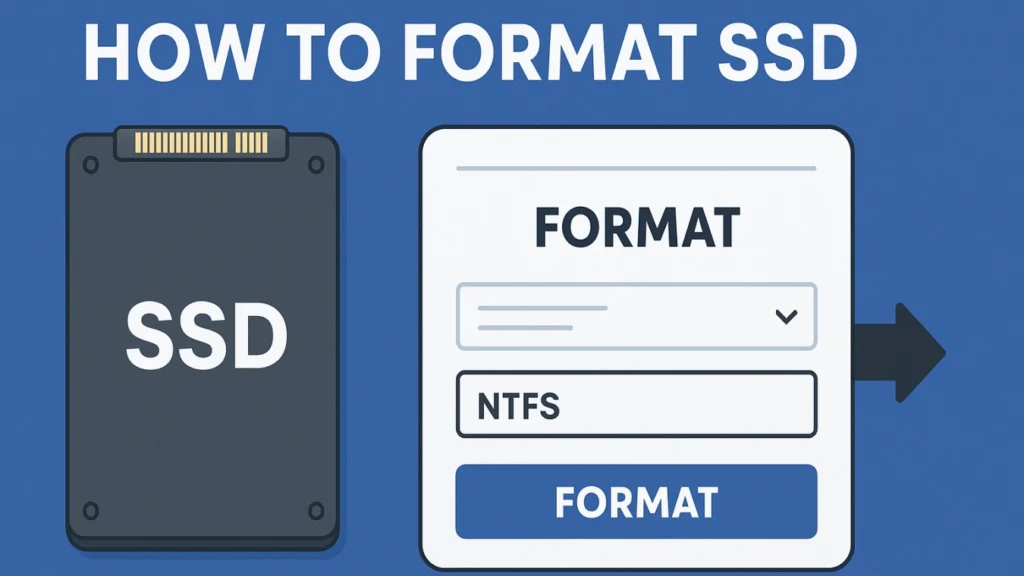
SSDを安全にフォーマットする方法
ソリッドステートドライブのフォーマットは通常簡単ですが、SSDが読めなくなったり、エラーが報告されたり、Windowsのクリーンインストール用に準備する必要がある場合に問題が発生します。SSDをフォーマットする方法を探している場合、破損を修正したり、古いデータを削除したり、新しいシステム用にディスクを準備しようとしている可能性があります。SSDをフォーマットする前に、特にフォーマットを行うと復元可能なファイルが永久に破壊される可能性があるため、リスクを理解することが不可欠です。ドライブをフォーマットする前に、Magic Data Recoveryを使用してデータを復元する必要があります。ユーザーは、新しいSSDをフォーマットする方法、SSDドライブをフォーマットする方法、またはソリッドステートドライブをフォーマットする方法を検索することもできます。