
Windows 10でBitLocker暗号化を削除する - 完全ガイド
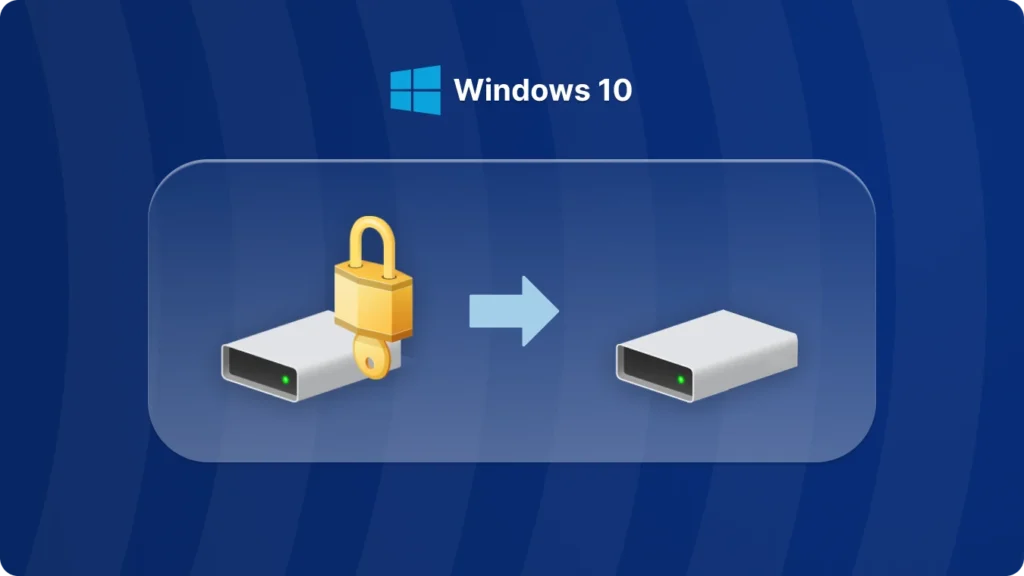
BitLocker暗号化の削除 は、多くのウィンドウズ・ユーザーにとって共通の要件である。.
PCの売却、Windowsの再インストール、パフォーマンスの向上、外付けディスクの再利用などの前に、ドライブの暗号化を解除したい場合があります。その他のケースでは、回復キーが失われ、重要なファイルへのアクセスがブロックされると、BitLockerが問題になります。.
このガイドでは Windows 10でBitLocker暗号化を削除する方法 安全かつ正確にマイクロソフトが提供する公式の方法、取るべき重要な注意事項、そして以下のような実践的な解決策を学びます。 Magic Recovery Key 標準のプロセスが失敗した場合BitLockerで保護されたドライブにアクセスできないユーザーのために、信頼性の高い ビットロッカーのリカバリ 解決策と、それを使う意味がある場合について説明する。.
Windows 7/8/10/11およびWindows Serverをサポート
目次
BitLocker暗号化とは何ですか?
BitLockerを削除する前に知っておくべき重要なこと
復号化プロセスを開始する前に、以下のベストプラクティスに留意してください:
- 重要データのバックアップ 他のドライブやクラウドストレージにコピーする
- 以下を確認する。 管理者権限
- 復号化中もデバイスの電源を入れたままにする
- 復号化には時間がかかることを理解すること 時間 大型ドライブ用
ビットロッカーの削除 ない ファイルを削除します。暗号化されたデータを読み取り可能な形式に変換するだけです。.
Windows 10でBitLocker暗号化を削除する方法(コントロールパネルの方法)
最も一般的で推奨される方法 BitLockerの削除 Windows 10 は内蔵の管理インターフェイスを使用する。.
BitLocker暗号化をオフにする手順
- プレス ウィンドウズ+S を検索する。 BitLockerの管理
- オープン BitLockerの管理 結果から
- 暗号化されたドライブを見つける
- クリック BitLockerをオフにする
- 復号化プロセスを開始することを確認する
Windowsがバックグラウンドでドライブの暗号化を解除し始めます。この間もシステムは使用可能ですが、一時的にパフォーマンスが低下することがあります。.
コマンドラインを使用してドライブからBitLockerを削除する
上級ユーザーやトラブルシューティングのシナリオでは、コマンドプロンプトやPowerShellを使ってBitLockerを無効にすることもできます。.
コマンドプロンプトの例
manage-bde -off C:
交換 C: を適切なドライブ文字に置き換えてください。.
この方法は同じ結果を得ることができ、グラフィカル・インターフェースが利用できない場合に便利である。.
外付けドライブまたはUSBドライブからBitLockerを削除する
ドライブからBitLockerを削除する USBフラッシュ・ドライブや外付けハードディスクなども同様のプロセスを踏む:
- ドライブをPCに接続する
- オープン BitLockerの管理
- リムーバブルドライブを選択する
- 選ぶ BitLockerをオフにする
外付けドライブは通常、データ量が少ないため、より速く復号化されることが多い。.
リカバリ・キーを紛失して BitLocker を削除できない場合は?
BitLocker のパスワードや回復キーにユーザーがアクセスできなくなった場合、現実の世界で頻繁に問題が発生します。このような状況では、データがまだドライブに存在しているにもかかわらず、Windows は復号化を許可しません。.
ここで多くのユーザーが行き詰まりを感じている。マイクロソフトの内蔵ツールでは、BitLockerのセキュリティをバイパスすることはできません。しかし、キー自体を復元できるシナリオはあります。.
実践的な解決策Magic Recovery Keyの使用

Magic Recovery Keyが解決する問題とは?
Magic Recovery Keyは以下のように設計されている。 BitLockerリカバリキーの検索と抽出 など、システム上にまだ存在する可能性がある:
- 現在のコンピューターに保存されているキー
- レジストリ記録のキャッシュ
- 過去に接続されたユーザープロファイル
復元キーが見つかれば、暗号化されたドライブのロックを解除し、次の手順に進むことができます。 BitLocker暗号化の解除 無事だった。.
Magic Recovery Keyが信頼できる理由
手動検索やリスクの高いサードパーティ製スクリプトと比較して、Magic Recovery Keyは以下を提供します:
- A 読み取り専用スキャン処理 データを変更しない
- サポート Windows 7、8、10、11、およびWindows Server
- リカバリーキーのみにフォーカスした明快なインターフェース
- 公式な方法が通用しなくなった場合の実用的価値
そのため、IT技術者、システム管理者、レガシーデバイスを扱うユーザーにとって特に有用である。.
典型的な使用シナリオ
Magic Recovery Keyはこんな時に役立つ:
- BitLockerで暗号化されたPCを引き継いだ場合
- キーにリンクされたMicrosoftアカウントにアクセスできなくなりました。
- データ移行やシステム修復の前に、ドライブのロックを解除する必要があります。
より効率的なアクセス回復方法をお探しなら、, Magic Recovery Key は、BitLockerそのものを置き換えるのではなく、問題解決ツールとして検討する価値がある。.
BitLockerを削除する際に避けるべき一般的な間違い
- PCのシャットダウンによる復号化の中断
- ドライブをフォーマットする前に データ復旧
- BitLockerの復号化とディスクのワイプを混同している
- 検証されていないスクリプトや安全でないツールに依存する。
適切な手順を踏むことで、データ損失のリスクを減らすことができる。.
まとめ
BitLocker暗号化の削除 回復キーがあれば、Windows 10での操作は簡単だ。Windowsに内蔵されているツールは、ほとんどのユーザーにとって十分であり、常に最初の選択肢であるべきだ。.
しかし、キーがないためにアクセスがブロックされている場合、次のようなツールがある。 Magic Recovery Key を支援することで、実用的で信頼性の高いソリューションを提供する。 キーを回復する そのものを削除します。このアプローチにより、データの整合性が保たれ、不必要なリスクを負うことなく BitLocker の削除を完了できます。.
BitLocker関連のアクセス問題に直面し、標準的な方法がもはや有効でない場合、Magic Recovery Keyは焦点を絞った信頼できるオプションを提供します。.
Windows 7/8/10/11およびWindows Serverをサポート
よくあるご質問
BitLocker 暗号化を解除すると、ファイルは削除されますか?
ドライブから BitLocker を削除するにはどのくらい時間がかかりますか?
回復キーなしで BitLocker を削除できますか?
BitLocker 復号化プロセスを停止しても安全ですか?
外付けハードドライブから BitLocker を削除できますか?
復号化中にPCがシャットダウンしたらどうなりますか?
BitLockerはWindows 10のすべてのエディションで利用できますか?
どのような場合にMagic Recovery Keyの使用を検討すべきですか?

エリン・スミスは、Amagicsoftで最もプロフェッショナルなライターの一人として認められています。過去10年にわたりライティングスキルを磨き続け、何百万人もの読者の技術的な問題解決に貢献してきました。.