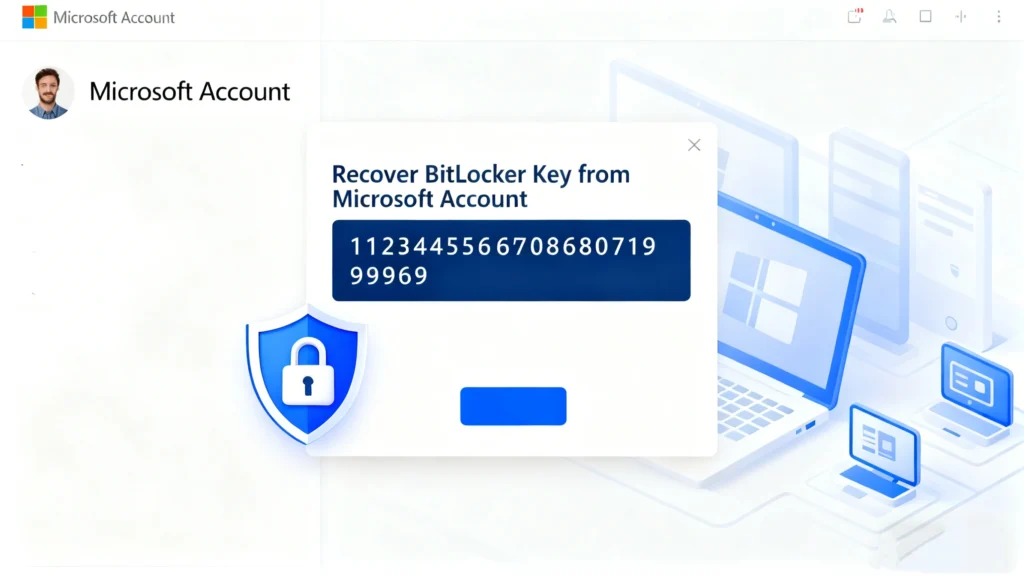
BitLockerによる保護は、HP、Dell、Lenovo、MSI、その他の主要ブランドを含むWindows 10およびWindows 11のシステムで標準となっています。システムが突然 BitLocker 回復キーの入力を求め、akams myrecoverykey につながるメッセージが表示されると、ユーザーはすぐに、キーがなければデバイスは起動できず、暗号化されたデータのロックも解除できないことに気付きます。もしあなたが、aka ms myrecoverykey Windows 11、aka ms myrecoverykey HP、aka ms myrecoverykey Lenovo、aka ms myrecoverykey Dellを検索したり、Microsoftアカウントのaka ms myrecoverykeyページにサインインしてみたものの、キーが保存されていないことに気づいたとしたら、それはあなただけではありません。このガイドでは、なぜ従来のリカバリ方法がしばしば失敗するのか、なぜ [...]...
MicrosoftアカウントからBitLockerキーを復元する方法
BitLocker のリカバリ画面から抜け出せず、Microsoft アカウントから BitLocker キーをリカバリする必要がある場合、このガイドではどこを確認すればよいか、またキーが表示されない場合はどうすればよいかを説明します。Microsoft アカウントの BitLocker キー保存ページを使用するのが、最初に確認する最も安全な方法です。また、Magic Recovery Key のようなツールを使用することで、お使いの PC に保存されているキーを見つける方法についても説明します。ダウンロード Magic Recovery Key Windows 7/8/10/11 および Windows Server 対応 目次 BitLocker がリカバリ・キーを要求する理由 ハードウェアの変更、ファームウェアの更新、TPM またはセキュア・ブートの変更後に PC を起動すると、 [...][ 続きを読む
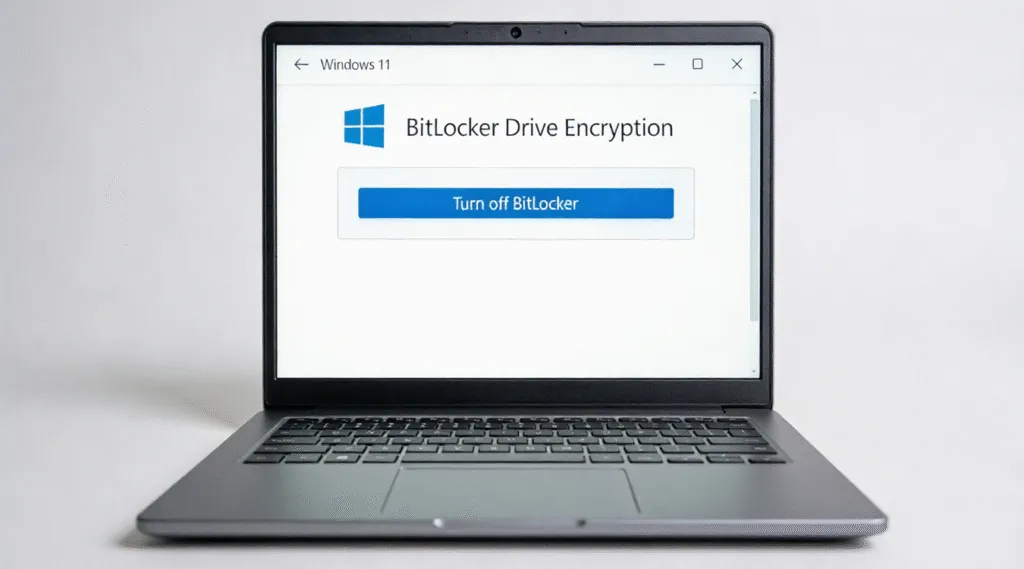
Windows 11でBitLockerをオフにする方法(ステップバイステップガイド)
BitLockerはデータを保護するために設計されていますが、ファイルシステムが破損したり、ドライブに不良セクタがあると、しばしば問題になります。このような問題が発生すると、多くのユーザーは暗号化されたドライブにアクセスできなくなり、Windows 11 で BitLocker をオフにしようとしますが、オペレーティング・システムは通常これを阻止します。このガイドでは、Windows 11でBitLockerを管理するためのあらゆる作業方法を説明し、BitLockerをオフにした後に何が起こるかを説明し、一般的なエラーを取り上げ、BitLocker暗号化を削除できない場合にMagic Data Recoveryでデータを復元する方法を説明します。ダウンロード Magic Data Recovery Windows 7/8/10/11およびWindows Server対応 目次 [...]...
Windows 11 BitLockerトラブルシューティングガイド
これまで以上に多くの Windows 11 ユーザーが、突然 Windows 11 の BitLocker 画面、予期しないロックアウト、および有効化した覚えのない強制的な暗号化要件に直面しています。これらの問題は、システム・アップデート、ファームウェアの変更、BIOS のリセットの後によく発生します。BitLocker はデータを保護するために存在しますが、ユーザーがデバイスのロックを解除できなかったり、暗号化がどのように有効化されたのかわからなくなったりして、しばしば混乱を引き起こします。このガイドでは、Windows 11 BitLocker について知っておくべきことをすべて説明し、一部のノートパソコンで Windows 11 BitLocker による強制暗号化が行われる理由を説明し、ファイルへのアクセスを妨げる問題の解決方法を示します。また、従来のソリューションがすべて失敗した場合、Magic Recovery Key [...] のようなツールをどのように使用するかについても説明します。
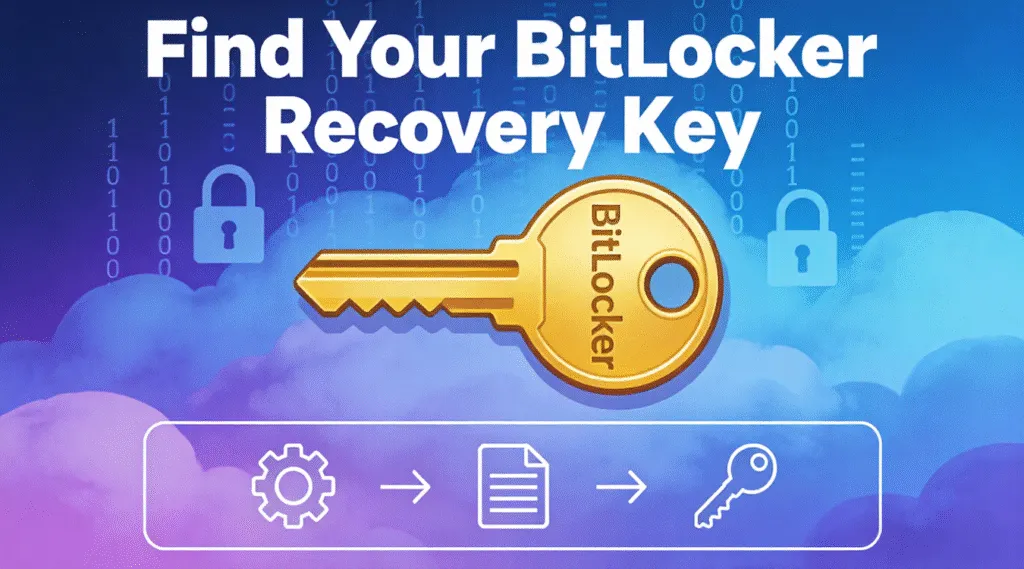
ロックアウトされましたか?BitLockerリカバリキーを見つける方法(究極のガイド)
BitLockerが48桁のキーを要求する画面を見るのは、心臓が止まるような瞬間かもしれません。単にファイルにアクセスしたいだけなのに、Windows がセキュリティ・プロトコルを作動させ、データを保護するためにドライブをロックしているのです。BitLocker 復旧キーの情報を見つけられずに苦労しているのは、あなただけではありません。Windows のアップデート後であれ、ハードウェアの変更後であれ、予期せぬ再起動後であれ、キーは通常、安全な場所に存在します。このガイドでは、BitLocker 回復キーの場所を見つける標準的な方法を説明し、それらが失敗した場合は、キーを回復するためにシステムを深く掘り下げるように設計された Magic Recovery Key を紹介します。深呼吸をしましょう。
BitLockerキーを簡単に復元する方法(完全復元ガイド)
突然、Windowsがリカバリーキーを要求してPCからロックアウトされた場合、あなただけではありません。アップデート、ハードウェアの変更、システムのリセットの後、多くのユーザーがこのような経験をし、何から始めればよいのかわからなくなります。BitLocker キーをすばやく復元する方法を知ることは、特に、ファイルや仕事のプロジェクト、個人的な思い出が暗号化されたドライブの背後に閉じ込められている場合に不可欠です。このガイドでは、利用可能なすべての復元オプションを紹介し、従来の方法が失敗した場合に BitLocker キーを見つけるための代替方法を提供します。ダウンロード Magic Recovery Key Windows 7/8/10/11 および Windows Server 対応 目次 Windows が突然 [...] を尋ねる理由
BitLocker ドライブ暗号化ヘルプ & リカバリ
データのプライバシーは、個人にとっても中小企業にとっても深刻な問題となっている。ノートパソコンが盗まれたり、ハードドライブが故障したり、不正アクセスが発生したりすると、機密ファイルが数秒で流出する可能性があります。そのため、多くのユーザが、Microsoftの内蔵フルディスク暗号化ツールであるBitLocker Drive Encryptionに頼って、情報の安全を保っています。BitLocker Drive Encryptionは、デバイス間で機密データを安全に保つ最も信頼できる方法の1つです。しかし、ほとんどのユーザーが無視している大きな問題が1つあります:👉 BitLockerの回復キーまたはパスワードを紛失すると、自分のドライブへのアクセスを永久に失う可能性があります。これは、Windows のリセット、マザーボードの変更、TPM の問題、[...] など、一般に考えられているよりもはるかによくあることです。
BitLockerを安全に復号化する方法
BitLocker を復号化しようとすると、最悪のタイミングで起こることがよくあります。PCの電源を入れたら、突然BitLockerが持っていない回復キーを要求してきた。Windows のアップデートが原因でロック画面が表示されるかもしれません。ハードウェアのアップグレードが原因で、BitLocker が他人がドライブにアクセスしようとしていると思い込む可能性もあります。重要なファイルや仕事の文書、あるいは個人的な写真にさえアクセスできなくなり、ビットロッカーの復号化が緊急に必要になります。このガイドでは、データにアクセスするためのあらゆる安全な方法、BitLocker ドライブの暗号化解除操作を正しく実行する方法、標準オプションが失敗した場合の対処法、特にシステム変更後に BitLocker Windows 10 の暗号化解除に対処する場合について説明します。Magic Recovery Key [...] をダウンロード
BitLocker To Goの包括的ガイド:暗号化、ロック解除
デジタル時代には、特にポータブル・ストレージ・デバイスに関しては、データを保護することが最も重要です。Microsoft Windowsに統合された機能であるBitLocker To Goは、USBフラッシュドライブや外付けハードドライブなどの外付けドライブを暗号化する信頼性の高いソリューションを提供します。これにより、機密情報を不正アクセスから保護するだけでなく、データを持ち運ぶ際にも安心です。復号化が不可能な特殊なケースでは、Magic Recovery Keyを使ってBitLocker回復キーを見つけることもお勧めします。ダウンロード Magic Recovery Key Windows 7/8/10/11 および Windows Server 対応 目次 BitLocker To Go を理解する BitLocker To - Go は [...] の拡張機能です。