デジタル時代には、特にポータブル・ストレージ・デバイスに関しては、データを保護することが最も重要です。Microsoft Windowsに統合された機能であるBitLocker To Goは、USBフラッシュドライブや外付けハードドライブなどの外付けドライブを暗号化する信頼性の高いソリューションを提供します。これにより、機密情報を不正アクセスから保護するだけでなく、データを持ち運ぶ際にも安心です。復号化が不可能な特殊なケースでは、Magic Recovery Keyを使ってBitLocker回復キーを見つけることもお勧めします。ダウンロード Magic Recovery Key Windows 7/8/10/11 および Windows Server 対応 目次 BitLocker To Go を理解する BitLocker To - Go は [...] の拡張機能です。
TPMとは? TPM 2.0、Windows 11、BitLocker、および確認方法
コンピューターにおけるTPMとは何でしょうか?TPM(Trusted Platform Module)とは、暗号化キーの保護、システムの整合性の検証、およびBitLocker、Windows Hello、Secure Boot、デバイス暗号化などのWindowsセキュリティ機能をサポートするために使用される、ハードウェアベースのセキュリティ技術です。 最新のPCでは、TPMはマザーボード上の物理的なチップである場合もあれば、Intel PTTやAMD fTPMなど、プロセッサに組み込まれたファームウェアベースの機能である場合もあります。 「TPMとは何か」と検索している方は、おそらく、Windows 11でTPM 2.0が必須とされる理由、BitLockerがTPMに依存している理由、あるいはPCに「TPMが検出されません」や「このPCはTPM 2.0に対応している必要があります」といったメッセージが表示される理由を理解しようとしているのでしょう。 この […]
BitLocker キー復元:48 桁のリカバリキーをすばやく見つける
BitLocker キーを復元する必要がありますか?お使いのコンピュータが BitLocker 復旧キーを要求してきた場合、それはあなただけではありません。何千人もの Windows ユーザーが、ハードウェアのアップグレード、BIOS の変更、Windows の更新、またはセキュリティの確認チェックの後にこの問題に遭遇しています。BitLocker 回復キーは、通常の認証方法が失敗した場合に暗号化されたドライブのロックを解除するために使用される、固有の 48 桁のコードです。BitLocker キーは、Microsoft アカウント、USB ドライブ、テキストファイル、または組織の管理システムに保存されている場合があります。このガイドでは、BitLocker リカバリ・キーがどこにあるか、さまざまな方法を使用して BitLocker キーを取得する方法、および [...] オプションが利用可能な場合について説明します。
リカバリキーIDを使ってBitLockerリカバリキーを見つける方法
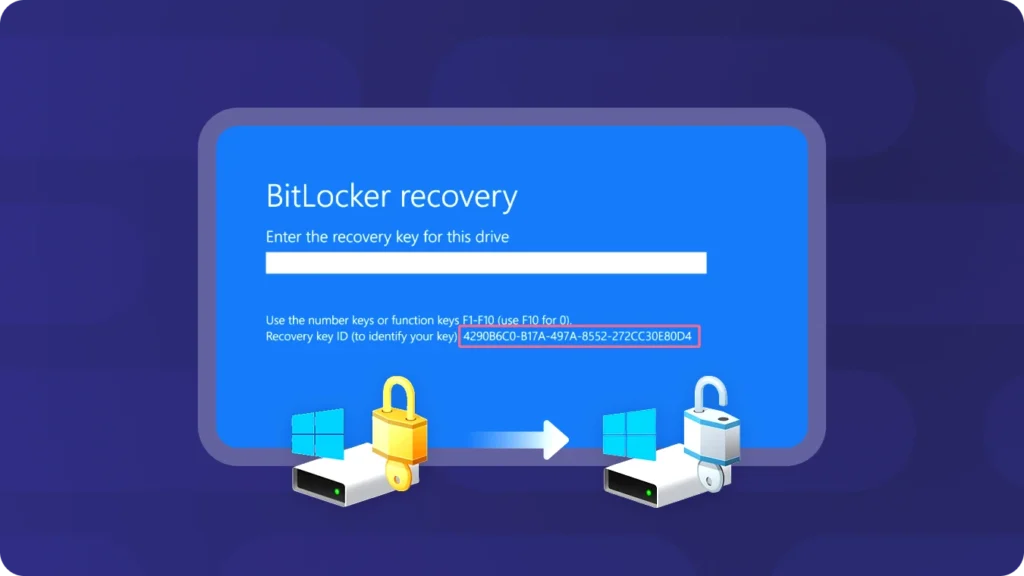
ユーザがBitLockerの問題に遭遇し、Microsoft Communityで質問を投げかけることがあります。例えば「私の Dell Inspiron ラップトップが突然クラッシュしました。再起動すると、ハードドライブがインストールされていないと表示されました。BitLocker Recovery キーの入力を求められ、その下に 8 桁のキー ID が表示されました。BitLockerなんて初めて聞いた。Microsoftアカウントからキーを取得しようとしましたが、キーが関連付けられていないと言われました。この8桁のキーIDを使ってBitLocker Recoveryキーを復元する方法はありますか?助けてください。“BitLocker 回復キーを見つけるには、まず BitLocker と [...] をよく理解する必要があります。
Windows 10でBitLocker暗号化を削除する - 完全ガイド
BitLocker暗号化の解除は、多くのWindowsユーザにとって一般的な要件です。PC を売却する前、Windows を再インストールする前、パフォーマンスを向上させる前、外付けディスクを再利用する前などに、ドライブの暗号化を解除したい場合があります。また、回復キーが失われ、重要なファイルへのアクセスがブロックされると、BitLocker が問題になる場合もあります。このガイドでは、Windows 10 で BitLocker 暗号化を安全かつ正しく削除する方法を説明します。Microsoft が提供する公式の方法、取るべき重要な注意事項、標準的なプロセスに失敗した場合の Magic Recovery Key のような実用的な解決策を学びます。BitLocker で保護されたドライブにアクセスできないユーザーのために、信頼できる BitLocker 復旧ソリューションも紹介し、どのような場合に [...]...
Windows 11 および Windows 10 で BitLocker を安全に無効にする方法
Windows 11 または Windows 10 で BitLocker を無効にするには、BitLocker 保護をオフにし、Windows がドライブの暗号化を解除できるようにする必要があります。これは、単にドライブのロックを解除したり、BitLocker を一時的に停止させたりすることとは異なります。BitLocker が完全に無効になると、選択したドライブは暗号化されなくなります。 最も手っ取り早い方法は、「BitLockerの管理」を開き、暗号化されたドライブを選択して、「BitLockerを無効にする」をクリックすることです。Windows 11 Homeでは、標準のBitLockerは主にWindows Pro、Enterprise、およびEducationエディションで利用可能なため、「BitLockerドライブ暗号化」パネルが完全に表示されない場合があります。 その場合は、代わりに「デバイス暗号化」を無効にする必要があるかもしれません。このガイドでは、その方法について説明します […]
Windows 11でBitLockerをオフにする方法
BitLocker は、不正アクセスからデータを保護するために設計された Windows の組み込み暗号化機能です。セキュリティを強化する一方で、ハードウェアのアップグレード、システムの問題のトラブルシューティング、ドライブを別のコンピュータに移行する場合、あるいは暗号化を完全に解除する場合など、BitLocker を無効にする必要がある状況もあります。 幸いなことに、Windows 11 では、コントロールパネル、コマンドプロンプト、PowerShell、デバイス暗号化の設定など、いくつかの方法を通じて BitLocker を無効にすることができます。BitLocker キーの復元や暗号化されたドライブの管理についてさらにサポートが必要なユーザーのために、Magic Recovery Key を使用すれば、そのプロセスを簡素化し、復号化の全過程を通じてデータの安全を確保することができます。 Magic Recovery Keyをダウンロード Windows 7/8/10/11およびWindows Serverに対応 […]
回復キーなしでBitLockerをバイパスできるか?実際に機能するもの
BitLocker で暗号化されたドライブからロックアウトされた場合、「BitLocker をバイパスする」、「パスワードなしで BitLocker を解除する」、「回復キーなしで BitLocker を解除する」などの用語を検索することがあります。通常の状況では、有効な認証なしで BitLocker 暗号化をバイパスすることはできません。そのため、多くのユーザーが「BitLocker のバイパス」を検索していますが、通常必要とされているのは、ファイルへのアクセスを回復したり、ドライブのロックを解除した後に BitLocker を削除したりする安全な方法です。この [...]...
グループ・ポリシー(GPO)を使用して BitLocker を有効にする方法
現代の組織において、機密データの保護はもはやオプションではなく、必要不可欠なものとなっています。ノート PC の紛失、デバイスの盗難、不正アクセスは、IT 管理者やあらゆる規模の企業にとって依然として一般的なリスクです。そのため、現在では多くの組織が BitLocker GPO を採用して Windows 環境全体でディスク暗号化を実施しています。しかし、BitLocker Group Policy によって暗号化管理が容易になる一方で、多くの管理者は依然として現実的な課題に直面しています。よくある課題には、BitLocker GPO の Active Directory 設定を正しく構成すること、システムが回復キーを安全に保存すること、ユーザがロックアウトされたときにキーを取得することなどがあります。このガイドでは、グループ・ポリシーを使用して BitLocker を有効にする方法を順を追って説明します。また、実際に役立つヒント、避けるべき一般的な間違い、[...]についても紹介しています。