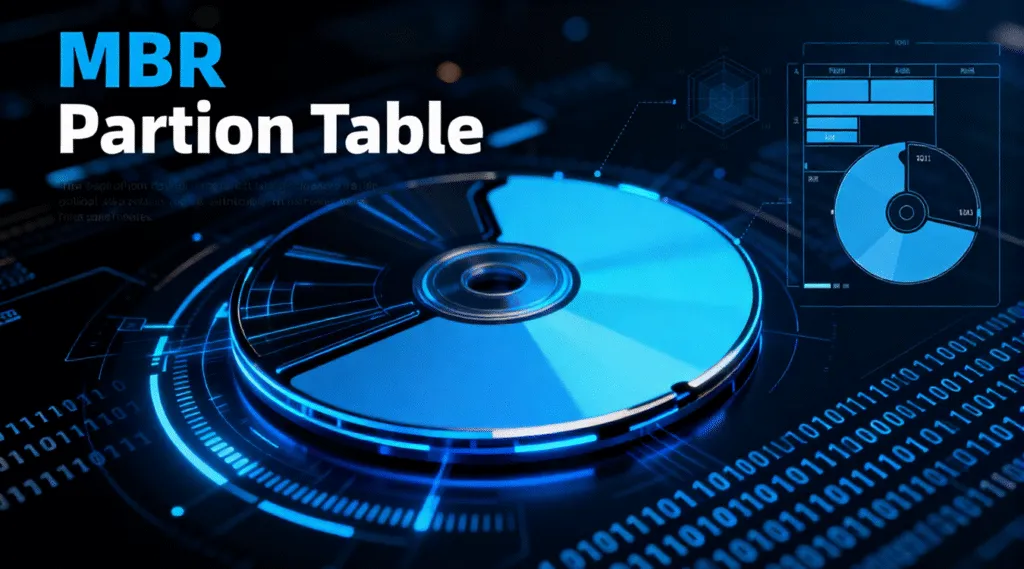
目次 損傷したドライブのセーフティネットとしてのディスク・イメージング ディスクがクリックしたり、I/Oエラーを起こしたり、不良セクタを報告したりし始めると、余分な読み取りを行うたびに故障のリスクが高まります。ディスク・イメージングは、代替手段を提供します。ドライブの完全なブロック・レベルのコピーを一度キャプチャし、故障したハードウェアの代わりにイメージ上で解析やリカバリを実行します。ディスクイメージは、ブートセクタ、パーティションテーブル、ファイルシステムのメタデータ、未割り当て領域を含む、アドレス可能なすべてのブロックを記録します。イメージは未割り当てのセクタを保持するため、[...]ディスク・イメージはストレージ・デバイスのセクタ単位のスナップショットとして機能します。
デジタル・フォレンジック
ノートパソコンから機密文書が漏れたり、サーバーが夜間に奇妙なプロセスを実行したり、従業員が退職直前に重要なファイルを削除したり。デジタル・フォレンジックは、デジタル証拠を収集、保存、分析するための構造化されたプロセスを提供することで、これらの答えが技術的に、そして必要な場合には法的に証明されるようにします。デジタル・フォレンジックが実際に扱うもの デジタル・フォレンジックは、単なる復元ではなく、証拠に焦点を当てます:ワークステーションやラップトップ サーバーや仮想マシン スマートフォンやタブレット ログ、バックアップ、クラウドサービス ファイアウォールやルーターなどのネットワークデバイス 古典的なデータが保存されている場所 [...]...
Windows 11/10で「起動デバイスにアクセスできません」というエラーを修正する方法
The Inaccessible Boot Device error, also known as stop code 0x0000007B, means Windows has lost access to the system partition during startup. It commonly appears after a Windows or BIOS update, a storage controller change, disk cloning, corrupted system files, or a failing SSD or hard drive. Start by disconnecting external drives and undoing any recent BIOS or storage changes. If Windows still cannot boot, enter the Windows Recovery Environment and try the fixes below in order. If the system drive is missing from BIOS or shows signs of hardware failure, stop intensive repair attempts and recover important files first. Table of Contents Understanding the “Inaccessible Boot Device” Error The […]
フラッシュメモリーとは?種類、仕組み、例、データ復旧
目次 フラッシュ・メモリーとは?フラッシュ・メモリは不揮発性電子記憶装置の一種で、電源がオフの状態でもデータを保持する。USBフラッシュ・ドライブ、SDカード、ソリッド・ステート・ドライブ(SSD)、スマートフォン、カメラ、多くの組み込み機器で広く使用されています。RAMとは異なり、フラッシュ・メモリはデバイスがシャットダウンしても内容が失われることはない。メモリ・セルに情報を保存し、電気的に消去したり書き換えたりできるため、ポータブル・ストレージとしても長期的なデータ保持としても実用的です。このガイドでは、フラッシュ・メモリの仕組み、主な種類、使用場所、RAMやSSDとの比較、[...]について説明します。
デフラグ
目次 フラグメンテーションに関連するディスクの速度低下 コンピュータが正常に起動しても、フォルダを開くのが遅かったり、大容量のコピー中に一時停止したりするのは、ハードディスク・ドライブのフラグメンテーションが原因であることが多い。機械式HDDでは、この余分な移動がシーク時間を浪費し、スタッター、ノイズ、待ち時間を発生させます。デフラグは、これらの散らばった断片をより整然としたレイアウトに再配置します。ハードディスク・ドライブでファイルが断片化する仕組み HDDは、回転するプラッター上の固定サイズのセクタとクラスターにデータを保存します。ファイルを作成、変更、削除すると、空き領域は1つの大きな領域ではなく、多くの小さな隙間に分割されます。[...]
デバイスドライバ
USBバックアップディスクが表示されなくなったり、新しいグラフィックカードがブルースクリーンになったり、Wi-Fiアダプタが1時間ごとに切断されたりする。多くの場合、ハードウェアはまだ正常に動作しています。本当の問題は、Windowsと各デバイスをつなぐソフトウェア層、つまりデバイス・ドライバにあります。Windowsとハードウェアの間にあるソフトウェア層 デバイス・ドライバは、1つのハードウェア・コンポーネント、または似たようなデバイス・ファミリーを理解する特別なソフトウェアです。Windowsはドライバを呼び出し、ドライバはハードウェア・コントローラと低レベルのコマンドで会話します。典型的なドライバオペレーティング・システムから高レベルのI/O要求を受け取る それをデバイス・コマンドに変換し [...]...
データドライブ
このようなレイアウトは一見シンプルに見えますが、クラッシュや再インストール、ディスク障害の影響を大きくします。データ専用ドライブは、この弱点を解決します。OSやプログラムファイルとは別に、ユーザーファイル、作業プロジェクト、アーカイブを専用の物理ディスク(または少なくとも専用のボリューム)にします。この文脈では、データ・ドライブとは、ユーザー・データのみを保存する物理ディスクまたは専用ボリュームのことである。
データバックアップ
目次 データを危険にさらす日常的な脅威 不慮の削除、ディスク障害、マルウェア、盗難にあったノートパソコンなど、すべてが同じ結果につながります。構造化されたデータバックアッププランは、これらの災害を小さな事故に変えます。コピーを復元し、仕事を再開し、ハードウェアやソフトウェアの故障を緊急事態ではなく、日常的な出来事として扱うことができます。データ保護の基礎となるバックアップ データのバックアップとは、重要な情報の一貫性のあるコピーを別のストレージに作成することです。健全なバックアップ計画[...]
復号化
復号化とは、読み取り不可能なコード化されたデータを、正しいキーを使って使用可能な状態に戻すことを指す。この操作は、システムの問題やパスワードの紛失後に、保護されたディスク、ファイル、およびライセンスされたソフトウェアへのアクセスを回復するために不可欠です。目次 復号化とは何か? 復号化とは、暗号化を元に戻すことです。保護されたボリュームやファイルは、パスワード、リカバリキー、デジタル証明書、ソフトウェアライセンスなどの正しいキーが提供された場合にのみ開くことができます。多くのシステムがセキュリティのために暗号化に依存しているため、このプロセスを理解することは、リカバリや移行時のデータ損失を避けるのに役立ちます。暗号化されたデータのロックを解除する必要がある一般的な状況には、次のようなものがあります:BitLocker で保護されたドライブにアクセスする。