
サムドライブから削除されたファイルを復元する方法
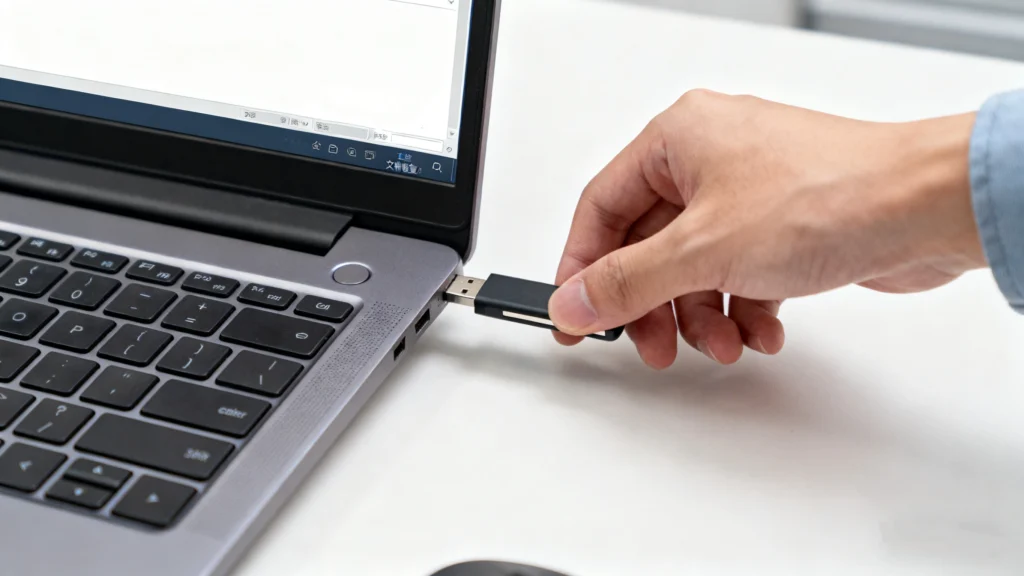
USBメモリから重要なファイルを誤って削除してしまうことは、よくあるイライラする経験です。多くの場合、写真、文書、または作業ファイルは、警告やごみ箱なしで瞬時に消えます。幸いなことに, サムドライブから削除されたファイルを復元する方法 この問題は、早期に適切な措置を講じれば、解決できることが多い。.
このガイドでは、USBドライブからファイルが削除されると実際に何が起こるのかを説明します。 削除されたファイルの復元方法 実際にどのように機能し、どのように安全に失われたデータを復元するのか。また、Recuvaのような無料ツールで十分な場合と、Recuvaのような信頼性の高いソリューションが必要な場合についても学びます。 Magic Data Recovery がベターな選択だ。.
Windows 7/8/10/11およびWindows Serverをサポート
目次
サムドライブからファイルを削除するとどうなるか
サムドライブからファイルを削除しても、Windowsはすぐにデータを消去しません。代わりに、オペレーティング・システムはファイル・システム・テーブルからファイル・エントリを削除し、ストレージ・スペースを使用可能な状態にします。.
実際には、これは実際のファイル・コンテンツがまだUSBドライブ上に存在することを意味する。この動作により、ユーザーはしばしば サムドライブから削除されたファイルを復元 そのスペースが再利用されていない限り、保管される。.
データ損失のシナリオが異なれば、復旧結果も異なる:
- 通常の削除: 上書きされるまでファイルはそのまま残る
- クイックフォーマット: ファイルシステム情報は削除されるが、データは残存することが多い。
- ファイルシステムの損傷: データはまだ存在するが、アクセスはより複雑になる
これらの違いを理解することで、ユーザーは正しい復旧方法を選択することができる。.
サムドライブから削除したファイルを復元できますか?
はい、ほとんどの状況で可能です。 サムドライブから削除されたファイルを復元 デバイスがある。.
しかし、回復の成否はいくつかの要因に左右される:
- 時間だ: 回復が早ければ早いほど、チャンスは広がる
- 上書き: 新しいデータが復旧性を低下させる
- ドライブのコンディション 論理的損害は回復可能だが、物理的損害は回復不可能である。
このセクションでは、次のような検索意図に直接対処する。 サムドライブから削除されたファイルを復元 無料, これは、一般的なユーザーの懸念を反映したものである。.
親指ドライブから削除されたファイルを復元する無料方法
無料の復旧方法は、単純なシナリオでは効果的です。しかし、各オプションにはユーザーが理解すべき明確な制限があります。.
Windowsファイル復元を使用する
Windowsファイル復元 は、削除されたファイルを復元するためにマイクロソフトが提供するコマンドラインツールである。.
どのように機能するのか:
- コマンド構文を使用してストレージデバイスをスキャンする
- NTFS、FAT、exFATファイルシステムをサポート
最高だ:
- コマンドラインツールに慣れているユーザー
- 最近削除されたファイル
しかし、このツールにはグラフィカル・インターフェースがなく、プレビュー機能も限られているため、非技術系ユーザーにはあまり適していない。.
コマンドプロンプトツールを使う(Attrib / Chkdsk)
コマンドプロンプトのユーティリティ 属性 そして チェックディスク USBファイルへのアクセスを復元できる場合がある。.
これらのツールは何をするのか:
属性非表示またはシステム属性を削除するチェックディスク論理ファイルシステムのエラーを修復する
長所だ:
- 追加ソフトウェア不要
- 単純なファイルの可視性の問題に便利
短所だ:
- 本当に削除されたファイルは復元できない
- 悪用された場合、データがさらに破損するリスク
これらのツールは、ファイルシステムのマイナーな問題を扱う上級ユーザーに最適です。.
無料のサードパーティツールを使う
無料のサードパーティ製リカバリーソフトウェアは、よりユーザーフレンドリーなアプローチを提供します。.
お勧めのオプション:
- レクーバ: 最近削除されたファイルに最適
- Magic Data Recovery 無料: 500MBまでの無料リカバリーが可能
Recuvaは基本的な削除には適している、, Magic Data Recovery 無料 フォーマットやパーティションに関連したUSBデータ損失に対して、より深いスキャンとより良い結果を提供します。.
親指ドライブから削除されたファイルを復元する最高のツール - Magic Data Recovery
無料の方法が失敗したり、データ損失がより複雑になったりした場合は、プロ級のツールが必要になる。.
なぜMagic Data Recoveryなのか
Magic Data Recoveryは、幅広いUSBデータ損失のシナリオに対応するように設計されています。.
主な能力は以下の通り:
- からの回復 を削除した、, フォーマッティング, そして パーティションエラー
- 一般的なファイルシステムとファイルタイプのサポート
- 明確なリカバリープレビューとガイド付きワークフロー
基本的な無料ツールと比較して、Magic Data Recoveryは実際の復旧状況において、より高い精度と信頼性を提供します。.
Magic Data Recoveryを使用してファイルを復元するステップバイステップガイド
準備
- USBメモリの使用を直ちに中止する
- USBデバイスに新しいデータを保存しない
回復のためのステップ・バイ・ステップ・ガイド
1.お使いのコンピュータにMagic Data Recoveryをダウンロードしてインストールします。.
Windows 7/8/10/11およびWindows Serverをサポート




リカバリーを成功させるためのヒント
- USBドライブの使用を直ちに中止する
- 元のデバイスにファイルを復元しない
- フォーマットまたは破損したドライブのディープスキャンを使用する
- ファイルをプレビューして整合性を確認
これらのベスト・プラクティスに従うことで、以下の可能性が大幅に高まる。 USBから削除されたデータを取り戻す 無事だった。.
まとめ
削除されたファイルの復元 USBメモリからの削除は、ユーザーが素早く行動し、適切な方法を選択すれば、多くの場合可能である。無料のツールは単純な削除には有効ですが、限界があります。.
フォーマットやパーティションエラーを含む、より複雑なシナリオの場合、, Magic Data Recovery は、より信頼性が高く実用的なソリューションを提供します。効果的な方法をお探しなら サムドライブから削除されたファイルを復元, 適切なツールを使うことで、すべてが変わる。.
Windows 7/8/10/11およびWindows Serverをサポート
よくあるご質問
サム・ドライブから削除されたファイルはどこに保存されますか?
USBドライブからファイルを削除するとどうなりますか?
ドライブから永久に削除されたファイルを復元するにはどうすればよいですか?
誤って削除してしまったファイルを復元するには?
フラッシュドライブから削除したファイルを復元できますか?
永久に削除されたファイルは実際にどこに行くのか?
USBから削除したものを復元できますか?
USBから削除されたデータを復元するには?
フラッシュドライブ上の削除されたファイルを復元する方法は?

Jasonは、15年以上の実務経験を持つデータ復旧およびテクニカルサポートの専門家です。 彼は第一線のユーザーと幅広く連携し、困難なデータ損失事例のトラブルシューティングを行うとともに、誤削除、ドライブのフォーマット、ファイルシステムの破損、パーティションの消失、システム障害、その他の緊急の復旧事態に対して、実用的な復旧ソリューションを提供してきました。また、バックアップと復元、ファイル修復、災害復旧にも精通しており、安全かつ信頼性が高く、技術的に正確な指導を特に重視しています。.