
DMDEデータ復元レビュー:安全で効果的か?
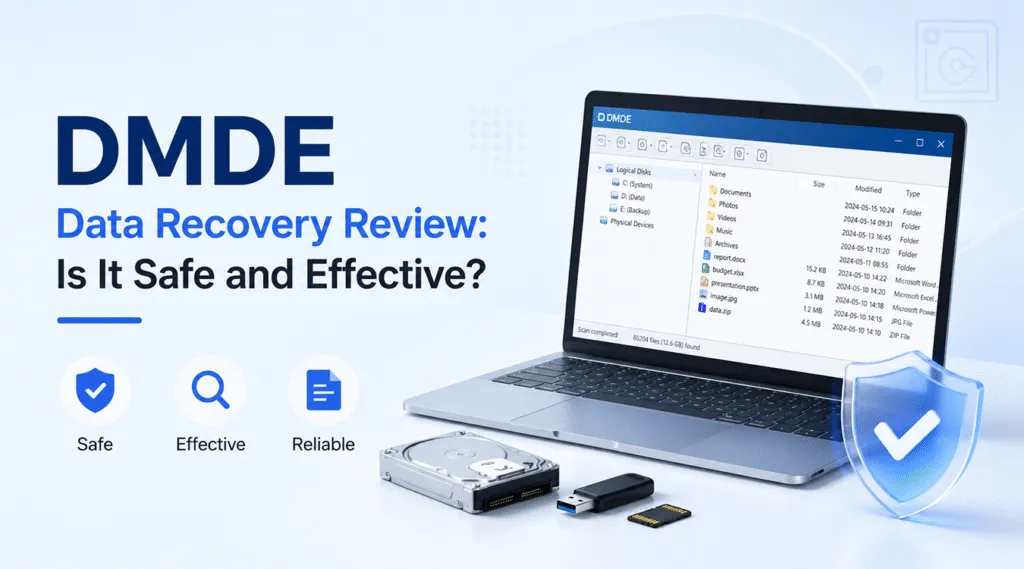
誤って削除してしまったり、フォーマットエラーや突然のシステムクラッシュで重要なファイルを失うことは、とてつもないストレスです。迅速な ハードドライブ・ソリューション オンラインでは、多くの技術フォーラムやRedditコミュニティが、次のような高度に専門化されたツールを頻繁に推奨している。 DMDEデータ復旧.
しかし、このテクニカルソフトウェアはすべての人に適しているのだろうか?この詳細なガイドでは、以下について知っておく必要があるすべてを探ります。 DMDEデータ復旧, その性能、機能、使い勝手をテストする。このツールは、初心者を混乱させやすい旧式のインターフェイスを特徴としているため、以下のような現代的でユーザーフレンドリーな代替ツールも紹介する。 Magic Data Recovery. .その結果、あなたは急な学習曲線なしで安全にあなたの失われたファイルを救出することができます。.
Windows 7/8/10/11およびWindows Serverをサポート
目次
DMDEデータ復旧とは?
基本的に、DMDE(DM Disk Editor and Data Recovery Software)は、ディスクからファイルを検索、編集、復元するために設計された、強力で低レベルのデータトリアージユーティリティです。そのため、世界中のデジタルフォレンジックの専門家やデータ復旧技術者の間で高い評価を得ています。.
標準的な消費者向けユーティリティとは異なり、このソフトウェアはドライブとの直接通信に重点を置いている。その結果、ウィンドウズ ファイルシステム 破損したパーティションテーブルを修復し、複雑なディレクトリ構造を再構築するための制限。さらに、NTFS、FAT12/16/32、exFAT、Ext2/3/4、APFSを含む様々なファイルシステムでシームレスに動作します。.
DMDEリカバリーのコア機能
なぜプロがこのアプリケーションに頼るのかを理解するためには、その高度なアーキテクチャーを詳しく見る必要がある。コアとなる DMDEの回復 ディープデータアクセスと手作業によるセクター操作を中心に展開される。.
- ディスクエディター(Hex Viewer): この技術的な機能により、ユーザーはハードドライブ上のRAWセクタを直接表示・編集することができ、手動でのパーティション修復に便利です。.
- RAID コンストラクタ: 壊れたRAID 0、RAID 5、RAID 6アレイを仮想的に再構築し、物理的なRAIDコントローラなしでファイルを抽出することができます。.
- パーティションマネージャー: このツールは、スキャンして、隠された、あるいは 削除されたパーティション 標準的なオペレーティングシステムが認識できないもの。.
これらのユーティリティは非常に効果的ではあるが、深い技術的知識を必要とする。そのため、16進数の編集を一度でも間違えると、データが永久に破壊される可能性があります。.
DMDEデータ復元の正直な長所と短所
どんなソフトウェア・アプリケーションにも、構造的なトレードオフがある。そのため、ここではこのツールの優れた点と重大な欠点をバランスよく見ていこう。.
プロフェッショナル
- 優れたコスト効率: エクスプレス・ライセンスは、個人使用で年間約$20と非常に手頃な価格です。.
- ポータブル・ソフトウェア: コンピュータにインストールする必要がないため、紛失したデータを上書きしてしまうリスクが大幅に軽減されます。.
- ディープ・セクター・スキャンニング このユーティリティは、他の自動化ソフトウェアが単にクラッシュするような、非常に不安定なディスクを読み取ることができる。.
短所
- 圧倒的なインターフェース: ユーザー・インターフェースはウィンドウズ98のようで、複雑な専門用語が使われており、カジュアルなコンピューター・ユーザーを簡単に脅かすことができる。.
- ファイルのプレビューが悪い: 保存する前に画像、ドキュメント、ビデオをプレビューすることができないため、やみくもにファイルを復元することになりがちです。.
- 複雑なファイルの制限: 無料版では、単一フォルダの制限をナビゲートするのは面倒で時間がかかる。.
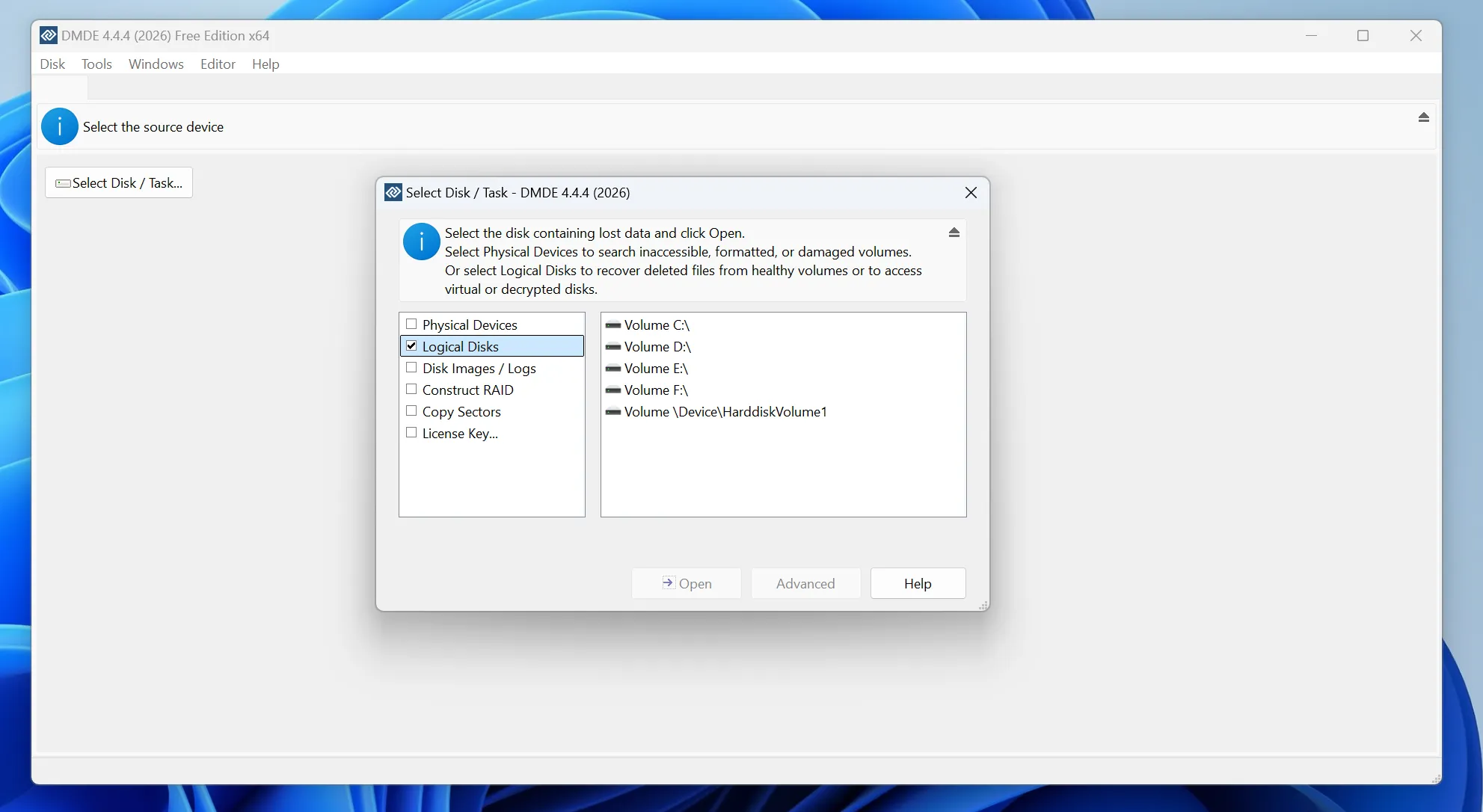
DMDEリカバリーの代替案が必要な理由
しかし DMDEデータ復旧 は信じられないほど強力ですが、それは明確にプロのために構築されています。ほとんどのホームユーザーやオフィスワーカーは、コンピュータサイエンスを学ぶことなく、写真、Word文書、またはビデオを迅速に回復したいだけです。.
学習曲線が急なため、ユーザーはしばしばコストのかかるミスを犯す。例えば DMDEの回復 セッションが誤って健全なセクタを上書きしてしまう可能性があります。ストレートでストレスのないリカバリープロセスをお望みなら、ガイド付きレイアウトの代替案を選ぶ方がずっと安全です。.
最良の選択肢:Magic Data Recovery
より効率的なソリューションをお探しなら、以下をお試しください。 Magic Data Recovery. .開発者 アマジックソフト, この包括的なツールは、エンタープライズ・グレードのリカバリ・アルゴリズムを、洗練された、完全にアクセス可能なウィザード主導のインターフェイスに搭載しています。.
主要なユーザビリティのペインポイントをどのように解決するか
Magic Data Recoveryは、旧来のテクニカル・ユーティリティ特有の弱点に対応しています。複雑な物理ドライブ・パラメータをナビゲートさせる代わりに、シームレスな3ステップのレスキュー・プロセスをガイドします。.
メリット
- インスタント・ビジュアル・プレビュー・エンジン: スキャンウィンドウ内で写真、PDF文書、ビデオを直接プレビューできるので、必要なファイルだけを正確に復元できます。.
- 高度なコンテンツ・アウェア・スキャン: 独自のスキャンエンジンは、300以上のユニークなファイルシグネチャを検索し、フォーマットまたは破損したUSBドライブやSSD上のデータを検出します。.
- 初心者のための絶対安全 このソフトウェアは、厳密な読み取り専用モードで動作し、元のデータを変更したり、ファイルシステムに害を与えたりしないことを保証します。.
一般的な使用例
休暇中の写真をバックアップする前に、誤ってカメラのSDカードをフォーマットしてしまったとします。あるいは、内蔵ハードドライブが突然「RAW」ファイルシステムエラーを表示し、ビジネススプレッドシートへのアクセスがブロックされたとします。このようなシナリオでも、Magic Data Recoveryは損傷セクタを安全に読み取り、数クリックでファイルを復元します。.
Magic Data Recoveryの使い方:ステップバイステップガイド
イライラすることなくデータを救出できるよう、以下に簡単な復旧手順をまとめました。.
ステップ1: Magic Data Recoveryのダウンロードとインストール
まず、Magic Data Recoveryをダウンロードし、セットアップファイルを健康なローカルドライブにインストールしてください。誤って上書きされるのを防ぐため、紛失したファイルを含むドライブとは異なるパーティションを選択してください。.
Windows 7/8/10/11およびWindows Serverをサポート
ステップ2:スキャンする場所を選択する
次に、プログラムを起動します。そして、クリーンなメインインターフェイスから、大切なファイルが元々削除された特定のパーティションまたはストレージデバイスを選択し、スキャンを開始するためにクリックします。.

ステップ3:選んだ場所をスキャンする
その後、ソフトウェアは自動的にシステム上でアドバンストスキャンを実行します。その間、バックグラウンドのアルゴリズムは、スキャンのプログレスバーがいっぱいになるにつれて、リアルタイムですべての復元可能なファイルを動的にリストします。.

ステップ4:紛失したファイルをプレビューする
その後、内蔵のプレビュー機能を使用して、画像、ドキュメント、またはメディアの構造内容を確認します。この直感的なステップにより、実際に必要なデータのみを正確に復元できます。.

ステップ5:ファイルを安全な場所に復元する
最後に、消えたファイルのターゲットチェックボックスを選択し、独立したストレージメディアに安全に保存します。データが永久に破損する危険性があるため、絶対に同じドライブ領域にデータを復元しないでください。.

サイド・バイ・サイドの比較:DMDEとMagic Data Recoveryの比較
特徴 | DMDEデータ復旧 | Magic Data Recovery |
対象ユーザー | ITプロフェッショナルとフォレンジックの専門家 | カジュアルユーザーとビジネスプロフェッショナル |
ユーザーインターフェース | 非常に複雑/テキストが多い | モダン/直感的なウィザード |
ファイルプレビュー | 16進数 / テキストのみ | フルビジュアルサムネイルプレビュー |
無料版の制限 | 1フォルダから最大4,000ファイル | 無料スキャンとファイルプレビュー |
リスク要因 | 中-高(マニュアル調整可) | ゼロリスク(厳密な読み取り専用モード) |
まとめ
要約すると, DMDEデータ復旧 パーティションテーブルの再構築やディスクヘックスセクタの編集を手動で行う必要がある経験豊富な技術者にとって、低価格で優れたツールキットであることに変わりはない。その高度な機能は、使い方を正確に知っていれば非常に効果的です。.
しかし、もしあなたが高速で信頼性の高い ハードドライブ・ソリューション 技術的な学位を必要としない、, Magic Data Recovery は優れた選択です。業界をリードするスキャン技術と使いやすいインターフェイスを組み合わせ、プロセス全体を通してファイルを安全に保ちます。.
Windows 7/8/10/11およびWindows Serverをサポート
よくあるご質問
DMDEデータ復元は、標準的なファイル復元に使用しても安全ですか?
はい、プログラム自体は安全で、マルウェアはありません。しかし、高度なパーティション編集機能を含んでいるため、経験の浅いユーザーによる手動エラーは永久的なデータ損失につながる可能性があります。そのため、初心者は16進数の変更を避けるべきである。.
初心者が複雑なDMDEリカバリセッションを簡単にナビゲートできますか?
一般的には、そうではありません。このソフトウェアでは、CHSジオメトリ、ブートセクタ、MFTクラスタなどの専門的な技術用語が使用されています。これらの概念を完全に理解するにはストレージアーキテクチャのバックグラウンドが必要なため、カジュアルユーザーはしばしば完全に圧倒されてしまいます。.
なぜDMDEでフォルダ構造全体を無料で復元できないのですか?
無料版では、再帰的なディレクトリの復元を防止する厳格な制限が適用されます。そのため、この制限を回避して元のフォルダ構造を保持するには、有料ライセンスを購入するか、フォルダごとにファイルを移動する必要があります。.
DMDEのリカバリーは、深く破損したRAWドライブでも効果的に機能しますか?
はい、ディープ・セクタ・スキャン・エンジンは、不安定なドライブや破損したドライブの読み取りを得意としています。ただし、ログの結果を正しく解釈する方法を知っておく必要があります。そうしないと、完全に間違ったセクタをスキャンしてしまう可能性があります。.
同じパーティションにファイルを復元できますか?
いいえ、どんなツールでも絶対にやってはいけません。同じパーティションにファイルを保存すると、残りの削除されたデータレコードが上書きされます。したがって、安全のため、常に独立したストレージデバイスを選択してください。.

バシリイは、この分野で約10年の実務経験を持つデータ復元のスペシャリストです。そのキャリアを通じて、彼は削除されたファイル、フォーマットされたドライブ、失われたパーティション、RAWファイルシステムを含む何千もの複雑なケースの解決に成功してきました。彼の専門知識は、16進エディタなどの専門ツールを使用した手動復元方法と、復元ソフトウェアを使用した高度な自動化ソリューションの両方をカバーしています。バシリの使命は、信頼できるデータ復元知識をITプロフェッショナルと一般ユーザーの双方が利用できるようにし、貴重なデジタル資産を保護できるようにすることです。.