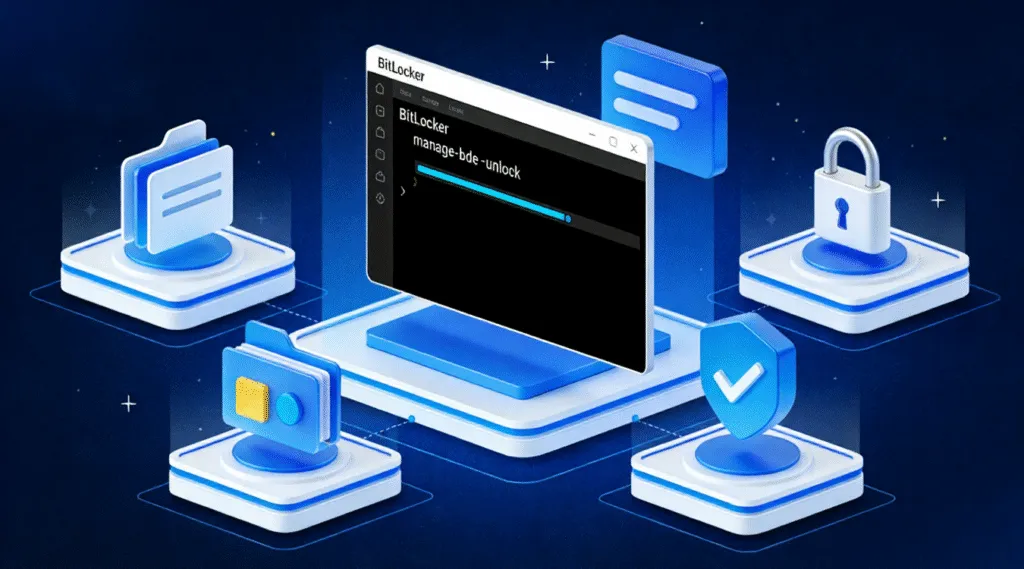
BitLocker が突然リカバリ・キーを要求してきたり、Windows が起動できなくなったりすると、多くのユーザがデータへのアクセスを取り戻すのに苦労します。Windows にはグラフィカルなツールが用意されていますが、システム・エラー、コマンドライン回復、または TPM の問題を含む状況では、公式の BitLocker コマンドライン・ユーティリティである manage-bde コマンドが必要になることがよくあります。このガイドでは、実用的なコマンド、高度な例、および TPM ロック・ドライブのソリューションを含め、manage-bde がどのように機能するかについて完全なウォークスルーを提供します。コマンドラインの方法が失敗したり、復元キーが見つからない場合、Magic Recovery Key のようなツールが、BitLocker で暗号化されたデータを安全に復元するための効果的な代替手段を提供します。ダウンロード Magic Recovery Key Windows 7/8/10/11およびWindows Server対応 目次 manage-bdeコマンドとは manage-bdeは [...]...
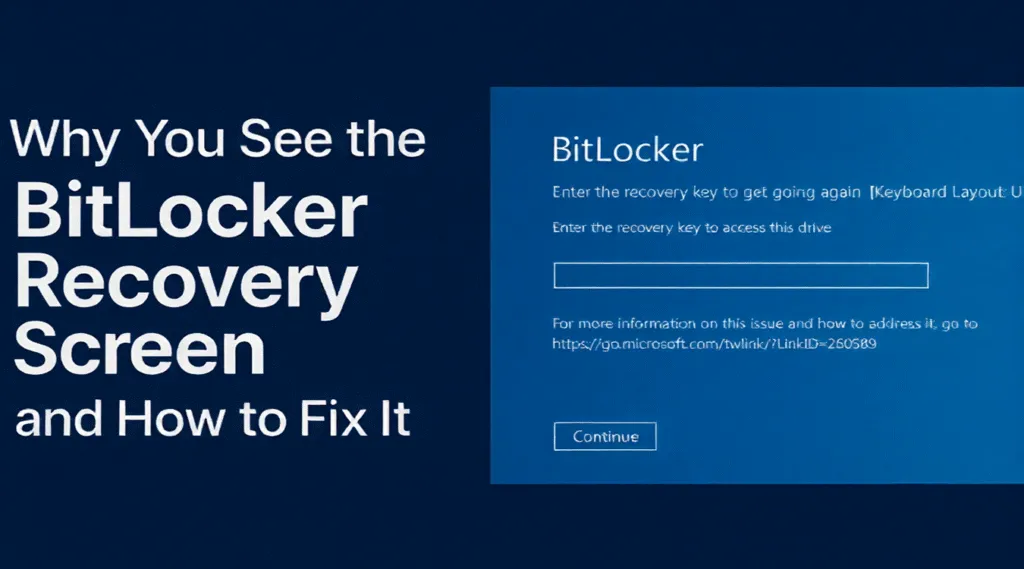
Bitlockerのリカバリ画面が表示される理由と修正方法
警告なしにbitlockerの回復画面が表示されると、特にコンピュータが突然回復キーを要求してきた場合、不安になることがあります。Windowsのアップデート、BIOSの変更、ハードウェアの交換、予期せぬシステムクラッシュなどの後に、多くのユーザーがこの問題に遭遇します。場合によっては、キーボードが効かなくなったり、システムが連続ループに陥ったりして、さらにストレスのたまる状況になります。このガイドでは、ビットロッカーの回復画面が表示される理由、キーボードの誤動作や無限ループといった一般的な問題の解決方法、そして利用可能なあらゆる方法を使って BitLocker 回復キーを取り出す方法を説明します。さらに、システムのロックが解除できない場合や、Windows が正常に起動しなくなった場合、安全で効果的な [...] を紹介します。
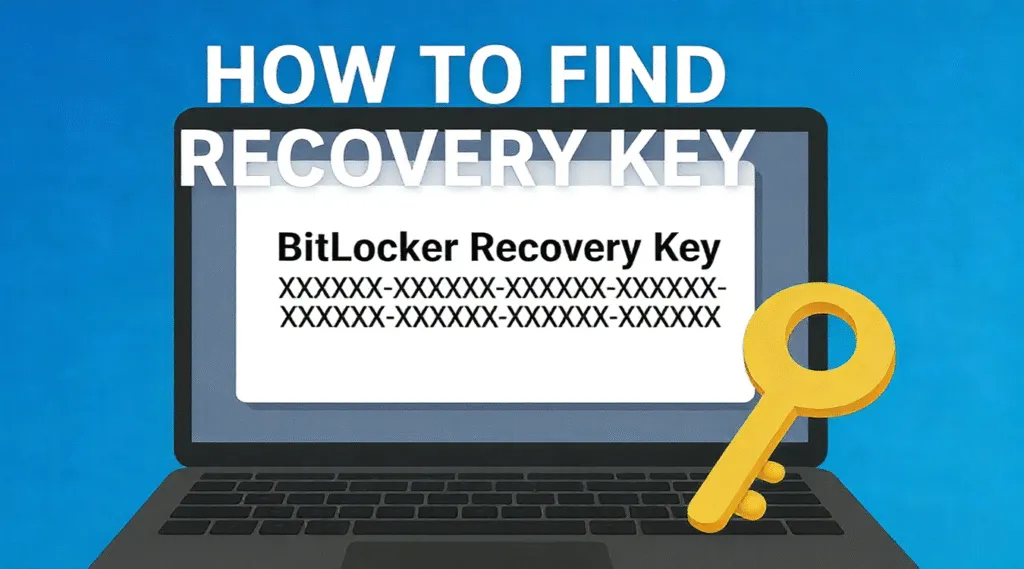
BitLockerのリカバリキーの見つけ方:紛失したキーを修正する完全ガイド
予期せず PC からロックアウトされ、BitLocker の回復画面が表示されることは、最もストレスの多い Windows 体験の 1 つです。多くのユーザが BitLocker 復旧キーを見つける方法を探しますが、そのキーが Microsoft アカウントにない、ドライブに保存されていない、または単に見つからないことに気付きます。このガイドでは、BitLocker のリカバリ状況に対する完全でユーザーフレンドリーなソリューションを提供します。Microsoft アカウントで BitLocker 復旧キーを見つけるすべての公式な方法を学び、標準的な方法でキーを見つけられないユーザがいる理由を理解し、[...]を使用して非表示、紛失、または同期されていないキーを復元する方法など、キーが紛失した場合の対処法を正確に知ることができます。
Microsoft AKAリカバリーキーの復元方法
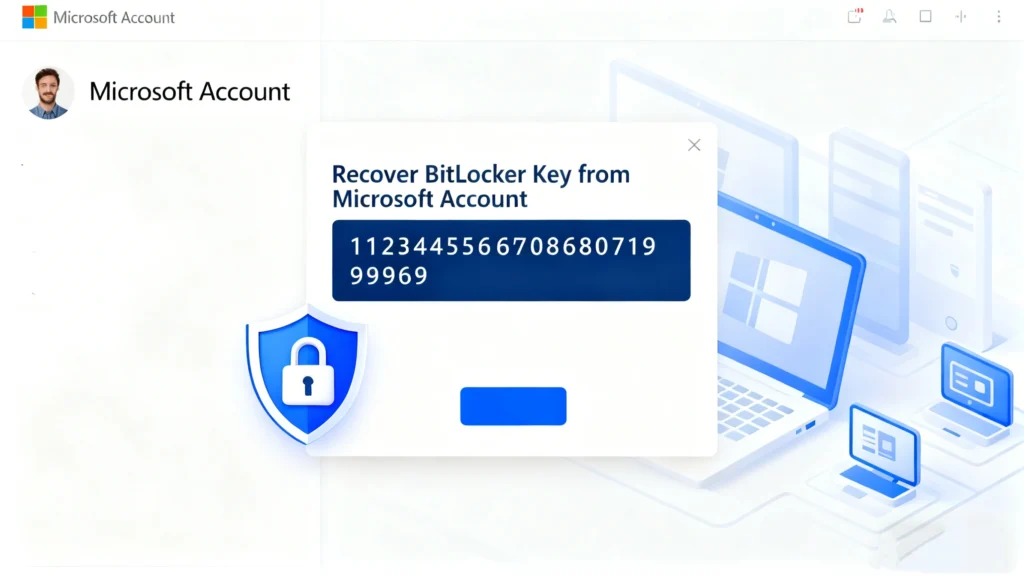
Windows 11 が突然 48 桁の BitLocker キーの入力を求めてきた場合、まず行うべきことは、Windows のリセット、フォーマット、再インストールを行うのではなく、正しい Microsoft リカバリキー(別名)を見つけることです。ほとんどの個人用デバイスでは、Microsoft がその PC に紐付けられた Microsoft アカウントにリカバリキーをバックアップしている可能性があります。 全体的な手順については、当社のBitLocker復旧ガイドでも詳しく説明しています。 ただし、Microsoftアカウントだけが保存場所として考えられるわけではありません。キーは、仕事用や学校用のアカウント、USBドライブ、保存されたテキストファイル、あるいはアクセス可能な別のWindows環境にも存在する可能性があります。手動で検索しても既存のキーが見つからない場合、Magic Recovery Keyでは […]
IDからBitLocker回復キーを見つける方法
Windows で BitLocker 回復キーの入力を求められた場合、画面に「回復キー ID」が表示されていても、それに対応する 48 桁のキーがどこにあるのかわからないことがあります。重要なのは、BitLocker 回復キー ID は回復キーそのものではないということです。キー ID だけでは、BitLocker 回復キーを計算したり生成したりすることはできません。 その代わりに、このIDは、以前に保存された48桁の復旧キーのうち、どのキーが暗号化されたドライブに対応しているかを特定するのに役立ちます。Microsoftでは、BitLockerの復旧画面に表示される復旧キーIDの最初の8桁をメモしておくことを推奨しています。その後、そのIDをMicrosoftアカウントに保存されている復旧キーと照合することで、[…]
Microsoft BitLockerキーの見つけ方:重要な復元方法
Windows 10 または Windows 11 デバイスが突然 Microsoft BitLocker キーの入力を求めてきた場合、特にアップデート、BIOS リセット、ハードウェアの変更、システムクラッシュの後にこのような事態が発生した場合は、ストレスを感じることがあります。BitLocker 回復キーは Microsoft のディスク暗号化システムの重要なコンポーネントであり、これがないとデバイスのロックを解除できません。このガイドでは、公式の BitLocker 復旧方法と、BitLocker 復旧キーが見つからない場合の高度な診断および実用的な解決策を組み合わせた、最も包括的で最新の手順を提供します。また、BitLocker 暗号化によってロックアウトされたユーザーのために、キーファインダーの代替となる Magic Recovery Key も紹介しています。ダウンロード Magic Recovery Key Windows 7/8/10/11 および Windows Server [...] をサポートします。
Akams myrecoverykey: BitLockerキーを見つける方法
BitLockerによる保護は、HP、Dell、Lenovo、MSI、その他の主要ブランドを含むWindows 10およびWindows 11のシステムで標準となっています。システムが突然 BitLocker 回復キーの入力を求め、akams myrecoverykey につながるメッセージが表示されると、ユーザーはすぐに、キーがなければデバイスは起動できず、暗号化されたデータのロックも解除できないことに気付きます。もしあなたが、aka ms myrecoverykey Windows 11、aka ms myrecoverykey HP、aka ms myrecoverykey Lenovo、aka ms myrecoverykey Dellを検索したり、Microsoftアカウントのaka ms myrecoverykeyページにサインインしてみたものの、キーが保存されていないことに気づいたとしたら、それはあなただけではありません。このガイドでは、なぜ従来のリカバリ方法がしばしば失敗するのか、なぜ [...]...
MicrosoftアカウントからBitLockerキーを復元する方法
BitLocker のリカバリ画面から抜け出せず、Microsoft アカウントから BitLocker キーをリカバリする必要がある場合、このガイドではどこを確認すればよいのか、またキーが表示されない場合はどうすればよいのかを説明します。Microsoft アカウントの BitLocker キー保存ページを使用するのが、最初に確認する最も安全な方法です。また、Magic Recovery Key のようなツールを使用することで、お使いの PC の BitLocker キーの場所を特定する方法についても説明します。ダウンロード Magic Recovery Key Windows 7/8/10/11 および Windows Server 対応 目次 BitLocker がリカバリ・キーを要求する理由 ハードウェアの変更、ファームウェアの更新、TPM またはセキュア・ブートの変更後に PC を起動すると、 [...][ 続きを読む
フォルダの削除を解除する方法
重要なフォルダを誤って削除してしまうことは、コンピューター・ユーザーにとって最もストレスのかかる事態のひとつです。古いファイルを整理していたら間違ってプロジェクトフォルダを削除してしまったとか、仕事で必要なものをShiftキーを押しながら削除してしまったとか。Windowsでは、永久に削除されたフォルダを復元する方法が必ずしも明らかではありません。良いニュースは、あなたが迅速に行動し、正しい削除されたファイルの回復方法を使用する場合、削除されたフォルダのほとんどはまだ復元することができるということです。このガイドでは、内蔵の方法から、標準のオプションが失敗した場合に復元ソフトウェアを使用する方法まで、フォルダの削除を解除する実用的で実際の方法を説明します。Magic Data Recovery [...] をダウンロード