
ファイルアロケーションテーブルの例:FATデータ損失の仕組みと修正
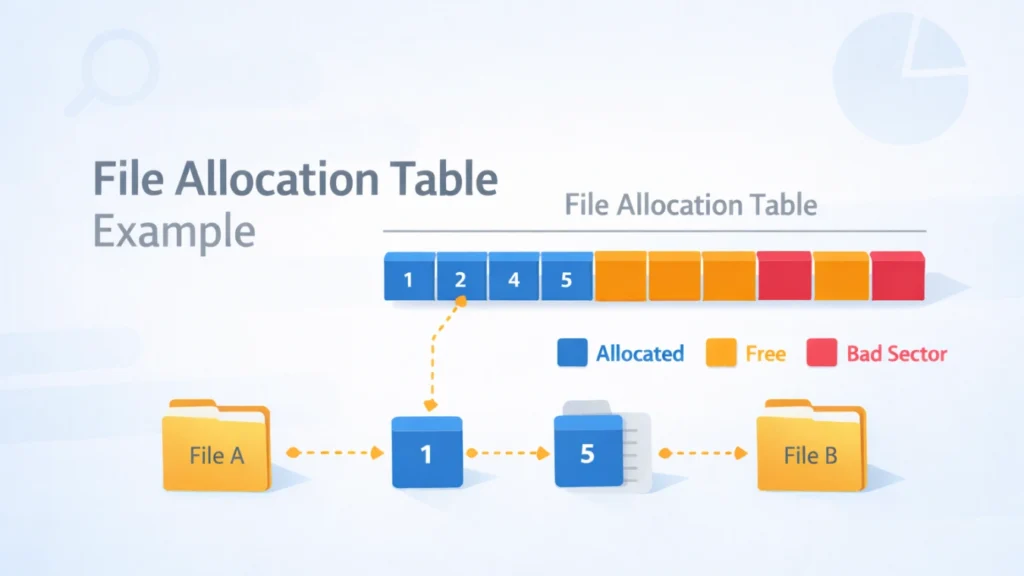
ストレージ・デバイスが突然アクセス不能になったり、ファイルが消えたりした場合、多くの場合、その問題の原因は ファイルアロケーションテーブルの例 構造が損傷している。多くのユーザーは気づいていない。 FAT(ファイルアロケーションテーブル) は、ファイルがどのように保存され、検索されるかのバックボーンである。.
このガイドブックでは、実践的な ファイルアロケーションテーブルの例, FATがどのように機能するかを理解し、失われたデータを復元する実証済みの方法を発見してください。FATの破損がすでに被害をもたらしている場合は、信頼できるソリューションもご紹介します。Magic Data Recovery-安全にアクセスできるようにする.
Windows 7/8/10/11およびWindows Serverをサポート
目次
ファイルアロケーションテーブル(FAT)とは?
について ファイルアロケーションテーブルの例 FATがUSBドライブ、SDカード、古いハードディスクなどのストレージ・デバイス上のデータをどのように整理するかを説明するのに役立つ。.
FATの仕組み(簡単な説明)
FATは基本的に地図である:
- 各ファイルの保存場所を追跡する
- セクタ間でファイル断片をリンクする
- 使用領域と空き領域を示す
本の索引のようなものだと思ってください。それがなければ、システムはあなたのファイルを見つけることができません。.
ファイルアロケーションテーブルの例(ステップバイステップ)
では、簡単な例を挙げてみよう。 ファイルアロケーションテーブルの例:
シナリオ例
photo.jpg “という名前のファイルが複数のクラスタにまたがって保存されている。.
クラスター | 次のクラスター |
2 | 5 |
5 | 9 |
9 | 終了 |
これは何を意味するのか
- ファイルはクラスタ2から始まる
- クラスター5に続く
- クラスター9で終了
FATはこれらのクラスターをリンクしている。いずれかのリンクが切れると、ファイルは読めなくなる。.
データ損失を引き起こす一般的なFATの問題
を理解する ファイルアロケーションテーブルの例 問題の診断が容易になる。.
1.FATテーブルの破損
原因はこれだ:
- 突然の電源喪失
- 安全でないUSBの取り外し
- ウイルス攻撃
結果
- ファイルが消える
- ストレージは “RAW ”を表示”
2.クラスター・チェーンの破損
FATのリンクが切れた場合:
- ファイルが部分的に読めるようになる
- 一部のデータが欠落
3.パーティションにアクセスできなくなる
お目にかかれるかもしれない:
- “「ドライブがフォーマットされていません」エラー
- “「アクセス拒否」メッセージ
FATエラーを修正する方法(実践的な方法)
方法1:CHKDSKを使う(基本的な修正)
ステップ
- コマンドプロンプトを開く
- タイプ: chkdsk X:/f
- エンターキーを押す
👉軽度のFAT問題には有効だが、破損したデータを上書きする可能性がある。.
方法2:FAT構造を再構築する(上級者向け)
これには以下が含まれる:
- パーティションツール
- セクターレベルの修理
⚠️ 技術的な経験がない場合はリスクが高い。.
方法3:データ復元ソフトを使う(推奨)
FATがひどく損傷している場合、リカバリーソフトウェアが最も安全な選択肢です。.
ベストソリューションMagic Data Recoveryでデータを復元
FATの破損に対処する場合、専門的なツールに頼るのが最も効率的な方法であることが多い。.

FATの問題を手動で修正するのが難しい理由
- FATリンクは複雑
- 手動修理はデータを上書きする可能性がある
- 見えない部門もある
Magic Data Recoveryはどのように役立つか
Magic Data Recovery はこれらの核心的な問題を解決する:
主な利点
- 失われたFATエントリのディープスキャン
- 元のFAT構造からファイルを復元
- USB、SDカードに対応、, HDD
- ユーザーフレンドリーなインターフェース
実際の使用例
例えば、こうだ:
USBドライブがFAT破損によりRAWと表示される。フォーマットの代わりに
- ラン Magic Data Recovery
- ドライブをスキャンする
- ファイルのプレビューと復元
より信頼できる理由
マニュアル修理に比べれば:
- 上書きされる心配がない
- 断片化したファイルを復元
- パーティションにアクセスできない場合でも動作する
より安全で効率的なソリューションをお探しなら、Magic Data Recoveryをお試しください。.
Windows 7/8/10/11およびWindows Serverをサポート
FATデータ紛失を防ぐヒント
もう一人必要ないように ファイルアロケーションテーブルの例 を分析した:
- 常にデバイスを安全に取り出す
- 突然の停電を避ける
- ウイルス対策
- 重要なファイルを定期的にバックアップする
まとめ
クリア ファイルアロケーションテーブルの例 は、FATがファイル保存にとっていかに重要かを示している。FATが損傷すると、ファイルが消えたり、パーティション全体にアクセスできなくなったりする。.
基本的なツールは些細な問題を解決することはできるが、深刻なケースでは不十分なことが多い。だからこそ Magic Data Recovery 破損したFAT構造から直接データを復元し、それ以上の損失は発生しません。.
ストレージ・デバイスが読み取り不可能な場合、信頼できるリカバリ・ソリューションを使用するのが最も賢明な次のステップです。.
Windows 7/8/10/11およびWindows Serverをサポート
よくあるご質問
ファイルアロケーションテーブルの使用例とは?
A ファイルアロケーションテーブルの例 FATがクラスタ間でどのようにファイルストレージを構成しているかを説明するのに役立つ。ファイルがセグメントでどのようにリンクされているかを示すことで、破損によってファイルアクセスが壊れる理由を理解しやすくなります。この概念は、ストレージの問題を診断したり、データ復旧の基本を学んだりする際に特に役立ちます。.
FAT破損の原因は?
FATの破損は通常、安全でないデバイスの取り外し、電源障害、マルウェア攻撃などが原因で起こる。これらの事象により書き込みプロセスが中断され、ファイル構造が破損します。いったん破損すると、システムはファイルを正しく検索できなくなり、データが欠落したり、パーティションにアクセスできなくなったりします。.
破損したFATドライブからファイルを復元できますか?
はい、FATが破損していてもファイルを復元できます。専門的な復元ツールはディスクを直接スキャンし、ファイル構造を再構築します。手動による修復とは異なり、元のFATに依存しないため、データを上書きすることなく復旧できる可能性が高まります。.
CHKDSKはFAT修復に安全ですか?
CHKDSKは軽微な問題には有効ですが、修復中に破損したファイル・エントリーを削除してしまうことがあります。その結果、データが永久に失われる可能性があります。したがって、破損したFATドライブでCHKDSKを実行する前に、まず重要なファイルを復元することをお勧めします。.
ドライブがRAWと表示されるのはなぜですか?
FATまたはファイルシステムが読めなくなると、ドライブはRAWと表示されます。これは多くの場合、破損や物理的な問題が原因です。この状態では、システムはファイル構造を認識できず、修復または回復するまでデータにアクセスできなくなります。.
Magic Data Recoveryはどのように機能するのか?
Magic Data Recoveryは、失われたファイルを見つけるために、セクタごとにストレージデバイスをスキャンします。FATエントリが欠落している場合でも、ファイルデータを再構築します。これにより、損傷した、フォーマットされた、またはアクセスできないドライブから効率的にファイルを復元することができます。.
FATエラーはあらゆる種類のストレージ・デバイスに影響しますか?
はい、FATエラーはUSBドライブ、SDカード、外付けハードドライブ、古い内蔵ディスクで発生する可能性があります。FATまたはFAT32を使用しているデバイスはすべて脆弱です。定期的なバックアップと安全な使用習慣は、このような問題のリスクを減らすのに役立ちます。.
FATデータの損失を防ぐ最善の方法とは?
最善の予防法としては、デバイスを安全に取り出すこと、突然のシャットダウンを避けること、バックアップを維持することなどが挙げられる。さらに、信頼性の高いウイルス対策ソフトウェアを使用することで、一般的ではあるが見過ごされがちなマルウェアによる破損を防ぐことができる。.

Jasonは、15年以上の実務経験を持つデータ復旧およびテクニカルサポートの専門家です。 彼は第一線のユーザーと幅広く連携し、困難なデータ損失事例のトラブルシューティングを行うとともに、誤削除、ドライブのフォーマット、ファイルシステムの破損、パーティションの消失、システム障害、その他の緊急の復旧事態に対して、実用的な復旧ソリューションを提供してきました。また、バックアップと復元、ファイル修復、災害復旧にも精通しており、安全かつ信頼性が高く、技術的に正確な指導を特に重視しています。.