
Como encontrar facilmente a senha do WiFi no Windows e no Mac
Compatível com Windows 7/8/10/11 e Windows Server
Índice
Por que você pode precisar encontrar sua senha de WiFi
As pessoas geralmente precisam descobrir sua senha de WiFi depois de redefinir o roteador, trocar de provedor, substituir dispositivos ou perder anotações escritas. Embora o Windows e o macOS armazenem senhas, elas não são visíveis por padrão. Felizmente, várias ferramentas integradas permitem que você as recupere com segurança.
Abaixo estão as abordagens mais eficazes e seguras.
Métodos integrados para localizar a senha do WiFi
1. Localizar a senha do WiFi no Windows
O Windows armazena todas as credenciais de WiFi na configuração de rede do sistema. Siga estas etapas:
Método A: Usando o Centro de Rede e Compartilhamento
① Aberto Painel de controle.
② Selecionar Rede e Internet.
③ Clique Centro de Rede e Compartilhamento.
④ Ao lado do nome do WiFi, selecione Propriedades sem fio.
⑤ Vá para o Segurança guia.
⑥ Cheque Mostrar personagens para revelar sua senha de WiFi.
Método B: usando o prompt de comando
Esse método é rápido e funciona mesmo que a rede não esteja conectada no momento.
① Pressione Win + R, tipo cmd, e pressione Entrar.
② Digite o seguinte comando:
netsh wlan show profiles
Ele listará todos os perfis de WiFi salvos.
③ Entrar:
netsh wlan show profile "WiFi-Name" key=clear
④ A senha aparece em Conteúdo principal.
2. Localizar a senha do WiFi no macOS
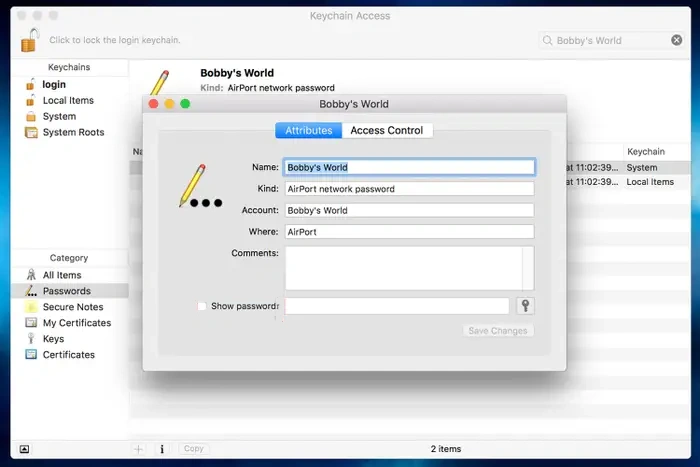
O macOS armazena as credenciais de WiFi em Acesso ao chaveiro.
① Aberto Acesso ao chaveiro de Aplicativos → Utilitários.
Procure o nome de sua rede WiFi.
③ Clique duas vezes na entrada da rede.
④ Verificação Mostrar senha.
⑤ Digite a senha de administrador do macOS para revelá-la.
Localizar a senha do WiFi usando o Magic Recovery Key
Se as ferramentas integradas falharem, o perfil Wi-Fi estiver ausente ou o sistema se recusar a exibir as senhas armazenadas, talvez você precise de uma solução especializada. Magic Recovery Key ajuda os usuários que pesquisam por como descobrir a senha do WiFi ou Onde posso encontrar minhas senhas de Wi-Fi salvas?, especialmente quando os perfis do Windows ficam ocultos ou corrompidos.
O Magic Recovery Key localiza com segurança as senhas de Wi-Fi armazenadas usando um processo somente de leitura.
Etapas para recuperar a senha do WiFi com o Magic Recovery Key
1. Faça o download e instale Magic Recovery Key de Amagicsoft.
Compatível com Windows 7/8/10/11 e Windows Server

Conclusão
Encontrar sua senha de Wi-Fi é simples quando se usa ferramentas nativas do Windows ou do macOS. Se o perfil de rede estiver faltando, se o sistema estiver corrompido ou se você quiser uma solução mais rápida e confiável, é possível encontrar a senha do Wi-Fi. método de recuperação de senha, Magic Recovery Key oferece uma solução completa. Também é útil para usuários que buscam como obter a senha do WiFi de um computador conectado.
Compatível com Windows 7/8/10/11 e Windows Server
Perguntas frequentes sobre como encontrar a senha do WiFi
Onde posso ver qual é a minha senha de Wi-Fi?
É possível ver as senhas de Wi-Fi?
Como descobrir a senha do Wi-Fi no iPhone?
Como ingressar em uma rede Wi-Fi oculta?
É permitido usar Wi-Fi público?
Os proprietários de Wi-Fi podem ver o que você faz no Wi-Fi deles?
Posso ver quem está conectado ao meu Wi-Fi?
Como encontrar a senha do Wi-Fi para compartilhar pelo telefone?

Erin Smith é reconhecida como uma das redatoras mais profissionais do Amagicsoft. Ela aprimorou continuamente suas habilidades de redação nos últimos 10 anos e ajudou milhões de leitores a resolver seus problemas de tecnologia.