
WiFi-Passwort auf Windows & Mac leicht finden
Unterstützt Windows 7/8/10/11 und Windows Server
Inhaltsübersicht
Warum Sie vielleicht Ihr WiFi-Passwort herausfinden müssen
Die Menschen müssen oft Ihr WiFi-Passwort finden nach dem Zurücksetzen des Routers, dem Wechsel des Anbieters, dem Austausch von Geräten oder dem Verlust von Notizen. Obwohl Windows und macOS Passwörter speichern, sind sie standardmäßig nicht sichtbar. Zum Glück gibt es mehrere integrierte Tools, mit denen Sie sie sicher abrufen können.
Nachstehend finden Sie die wirksamsten und sichersten Methoden.
Eingebaute Methoden zum Finden des WiFi-Passworts
1. WiFi-Passwort unter Windows finden
Windows speichert alle WiFi-Anmeldeinformationen in der Netzwerkkonfiguration des Systems. Gehen Sie wie folgt vor:
Methode A: Netzwerk- und Freigabecenter verwenden
① Offen Bedienfeld.
② Auswählen Netzwerk und Internet.
③ Klicken Netzwerk- und Freigabecenter.
④ Wählen Sie neben Ihrem WiFi-Namen Drahtlose Eigenschaften.
⑤ Gehen Sie zum Sicherheit tab.
⑥ Prüfen Zeichen anzeigen um Ihr WiFi-Passwort preiszugeben.
Methode B: Verwendung der Eingabeaufforderung
Diese Methode ist schnell und funktioniert auch dann, wenn das Netz gerade nicht verbunden ist.
① Presse Gewinn + R, Typ cmd, und drücken Sie Eingabe.
② Geben Sie den folgenden Befehl ein:
netsh wlan show profile
Es werden alle gespeicherten WiFi-Profile aufgelistet.
③ Eingabe:
netsh wlan show Profil "WiFi-Name" key=clear
④ Das Passwort erscheint unter Wesentlicher Inhalt.
2. WiFi-Passwort unter macOS finden
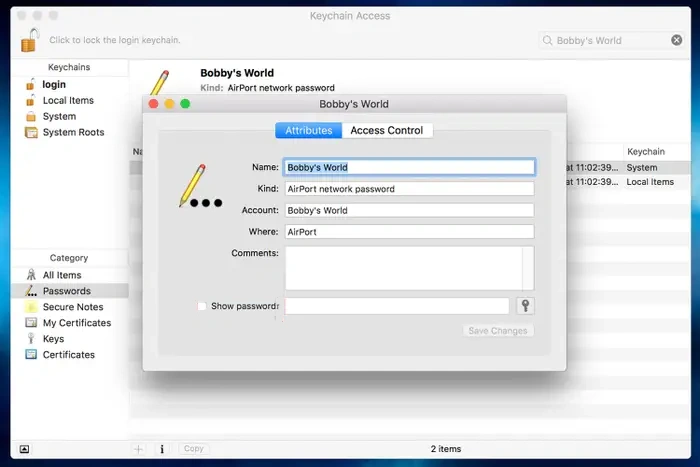
macOS speichert WiFi-Anmeldedaten in Schlüsselbund Zugang.
① Offen Schlüsselbund Zugang aus Anwendungen → Dienstprogramme.
② Suchen Sie nach dem Namen Ihres WiFi-Netzwerks.
③ Doppelklicken Sie auf den Netzwerkeintrag.
④ Prüfen Passwort anzeigen.
⑤ Geben Sie Ihr macOS-Administrator-Passwort ein, um es zu enthüllen.
WiFi-Passwort finden mit Magic Recovery Key
Wenn integrierte Tools versagen, das Wi-Fi-Profil fehlt oder das System sich weigert, gespeicherte Passwörter anzuzeigen, benötigen Sie möglicherweise eine spezielle Lösung. Magic Recovery Key hilft Nutzern bei der Suche nach wie man das WiFi-Passwort herausfindet oder Wo kann ich meine gespeicherten Wi-Fi-Passwörter finden?, insbesondere wenn Windows-Profile versteckt oder beschädigt werden.
Magic Recovery Key findet gespeicherte Wi-Fi-Passwörter sicher mit einem Nur-Lese-Verfahren.
Schritte zur Wiederherstellung des WiFi-Passworts mit Magic Recovery Key
1. Herunterladen und installieren Magic Recovery Key von Amagicsoft.
Unterstützt Windows 7/8/10/11 und Windows Server

Schlussfolgerung
Die Suche nach Ihrem Wi-Fi-Passwort ist einfach, wenn Sie native Windows- oder macOS-Tools verwenden. Wenn das Netzwerkprofil fehlt, das System beschädigt ist oder Sie eine schnellere und zuverlässigere Passwort-Wiederherstellungsmethode, Magic Recovery Key bietet eine Komplettlösung. Es ist auch nützlich für Benutzer, die suchen Wie erhalte ich ein WiFi-Passwort? von einem angeschlossenen Computer aus.
Unterstützt Windows 7/8/10/11 und Windows Server
Wie finde ich das WiFi Passwort FAQs
Wo kann ich mein Wi-Fi-Passwort einsehen?
Ist es möglich, Wi-Fi-Passwörter einzusehen?
Wie finde ich das Wi-Fi-Passwort auf dem iPhone?
Wie verbindet man sich mit verstecktem Wi-Fi?
Ist es in Ordnung, öffentliches Wi-Fi zu benutzen?
Können Wi-Fi-Besitzer sehen, was du über ihr Wi-Fi machst?
Kann ich sehen, wer mit meinem Wi-Fi verbunden ist?
Wie finde ich das Wi-Fi-Passwort für die Freigabe vom Telefon aus?

Erin Smith gilt als eine der professionellsten Autorinnen bei Amagicsoft. In den letzten 10 Jahren hat sie ihre schriftstellerischen Fähigkeiten kontinuierlich verfeinert und Millionen von Lesern bei der Lösung ihrer technischen Probleme geholfen.