
USB-Laufwerk ohne Formatierung reparieren
Wenn Ihr USB-Gerät plötzlich eine Fehlermeldung wie “Sie müssen den Datenträger formatieren” anzeigt, fühlt sich die Situation dringend an. Eine sofortige Formatierung birgt jedoch die Gefahr, dass Datenverlust. Daher suchen viele Nutzer nach USB-Laufwerk ohne Formatierung reparieren anstatt riskante Maßnahmen zu ergreifen.
Glücklicherweise sind die meisten USB-Probleme auf folgende Ursachen zurückzuführen logische Fehler als eine physische Beschädigung. Infolgedessen können Sie das Laufwerk oft ohne Formatierung reparieren. In diesem Leitfaden erfahren Sie USB-Laufwerk ohne Formatierung reparieren durch praktische Schritte. Sie werden auch verstehen, warum diese Probleme auftreten und wie Sie Ihre Daten schützen können, bevor Sie etwas reparieren.
Inhaltsübersicht
Warum das USB-Laufwerk Fehler anzeigt und eine Formatierung verlangt
Bevor Sie das USB-Laufwerk ohne Formatierung reparieren, sollten Sie zunächst die Grundursachen verstehen. In den meisten Fällen erkennt das System das USB-Gerät, kann aber dessen interne Struktur nicht lesen.
Häufige Ursachen sind:
- Beschädigung des Dateisystems (FAT32, exFAT, NTFS)
So werden beispielsweise beim unsicheren Entfernen von Dateien häufig die Dateizuordnungsdaten zerstört.
- RAW-Dateisystem
In diesem Fall wird das Format von Windows nicht mehr erkannt.
- Logische fehlerhafte Sektoren
Dies hat zur Folge, dass einige Bereiche unlesbar werden.
- Störende Malware
Manchmal verstecken oder beschädigen Viren Dateien.
Da diese Probleme eher die Struktur als die Hardware betreffen, können Sie immer noch das USB-Laufwerk ohne Formatierung reparieren effektiv.
Kann man ein USB-Laufwerk ohne Formatierung reparieren?
Ja, in den meisten Situationen, USB-Laufwerk ohne Formatierung reparieren funktioniert gut. Der Erfolg hängt jedoch von der Art des Problems ab.
Sie können es reparieren, wenn:
- Der USB erscheint in Festplattenverwaltung
- Die Speichergröße wird korrekt angezeigt
- Die Frage bezieht sich auf Dateisystemfehler
Sie dürfen es nicht reparieren, wenn:
- Der USB wird überhaupt nicht angezeigt
- Das Gerät hat physische Schäden
- Die Verbindung wird wiederholt unterbrochen
Wenn Ihr USB-Gerät also noch auffindbar ist, haben Sie immer noch eine gute Chance, es ohne Formatierung zu reparieren.
Was Sie tun müssen, bevor Sie ein USB-Laufwerk ohne Formatierung reparieren
Bevor Sie eine Lösung anwenden, ist die Vorbereitung wichtig. Tatsächlich entscheidet dieser Schritt oft darüber, ob Sie Ihre Daten verlieren.
Beachten Sie diese Vorsichtsmaßnahmen:
- Beenden Sie sofort die Verwendung des USB
- Formatieren Sie das Laufwerk nicht
- Vermeiden Sie das Schreiben neuer Dateien
- Wichtige Daten zuerst wiederherstellen
Viele Benutzer übergehen diesen Schritt. Reparatur-Tools können jedoch beschädigte Einträge während des Prozesses entfernen. Folglich können Dateien dauerhaft verschwinden. Daher ist die sicherste Methode, ein USB-Laufwerk zu reparieren:
Daten wiederherstellen → Dann reparieren
USB-Laufwerk ohne Formatierung reparieren: Schritt-für-Schritt-Methoden
Nun wollen wir uns mit umsetzbaren Lösungen befassen. Jede Methode zielt auf eine andere Ursache ab. Daher sollten Sie sie nacheinander ausprobieren.
Methode 1 - Verwenden Sie CHKDSK, um das USB-Laufwerk ohne Formatierung zu reparieren
CHKDSK hilft, Dateisystemfehler direkt zu reparieren.
Schritte:
- Presse
Fenster + R, Typcmd, und als Administrator ausführen - Eintreten:
chkdsk X: /f /r - Ersetzen Sie X durch Ihren USB-Buchstaben
- Eingabe drücken

Erläuterung:
/fbehebt logische Fehler/rscannt fehlerhafte Sektoren
CHKDSK kann jedoch beschädigte Dateieinträge entfernen. Stellen Sie daher immer zuerst wichtige Daten wieder her.
Methode 2 - Zuweisen eines neuen Laufwerksbuchstabens
Manchmal kann Windows aufgrund eines Konflikts nicht auf das USB-Gerät zugreifen.
Schritte:
- Datenträgerverwaltung öffnen
- Klicken Sie mit der rechten Maustaste auf den USB
- Wählen Sie “Hinzufügen” oder “Ändern”.”
- Einen neuen Laufwerksbuchstaben zuweisen
Infolgedessen kann das System das Laufwerk wieder erkennen.

Methode 3 - Treiber neu installieren, um USB-Laufwerk ohne Formatierung zu reparieren
Treiberprobleme können die korrekte Erkennung verhindern.
Schritte:
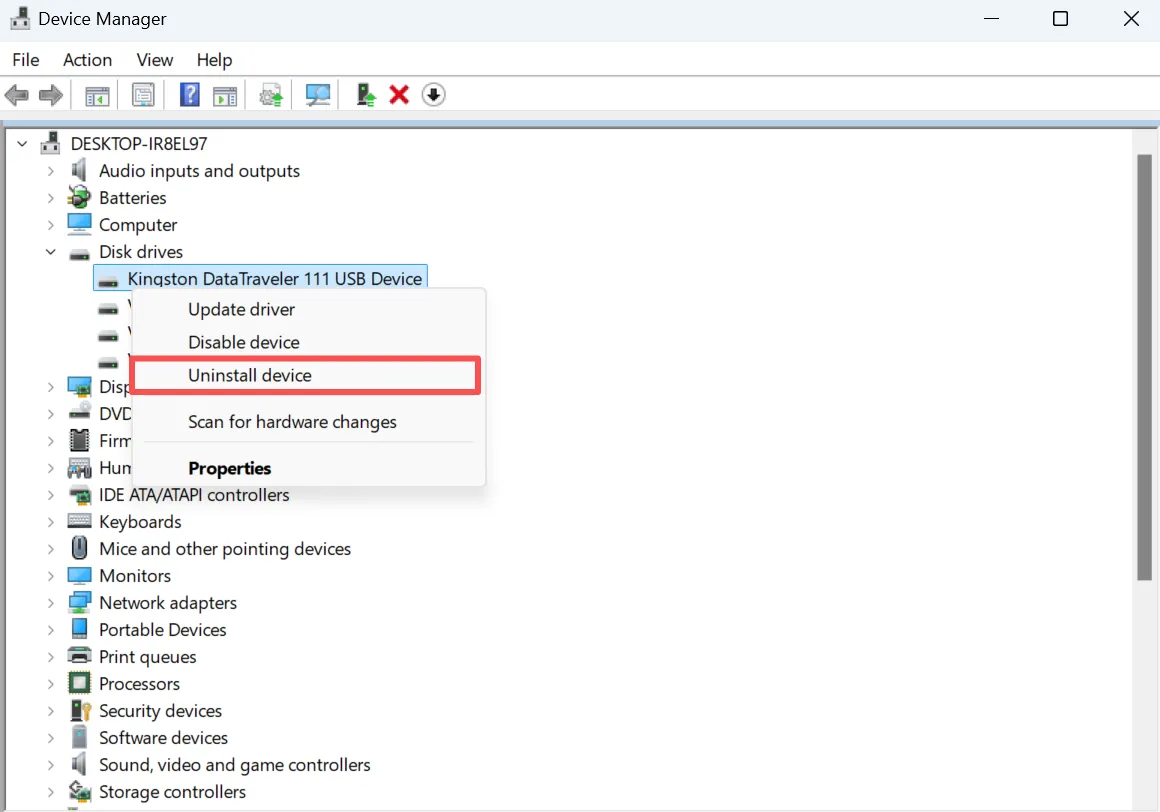
- Öffnen Sie Geräte-Manager
- Festplattenlaufwerke erweitern
- Klicken Sie mit der rechten Maustaste auf Ihr USB-Gerät → Gerät deinstallieren
- Starten Sie das System neu
Nach dem Neustart wird der Treiber von Windows automatisch neu installiert.
Methode 4 - Fehlerprüfungswerkzeug verwenden
Diese Option bietet eine einfachere grafische Lösung.
Schritte:
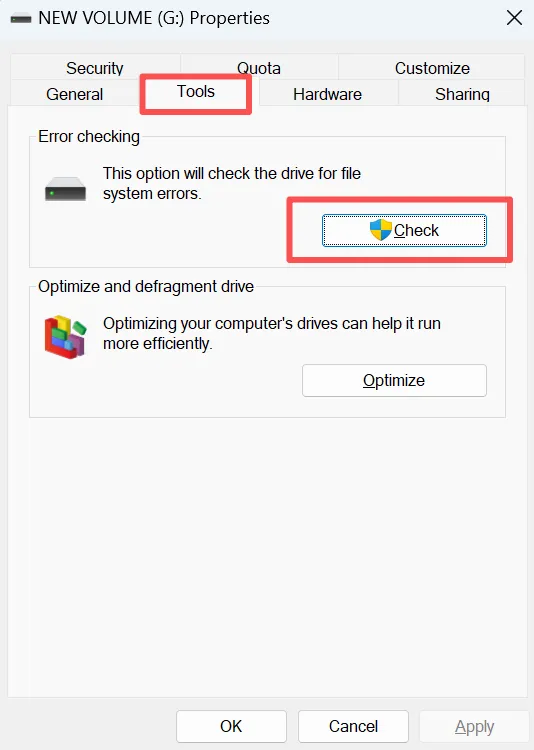
- Klicken Sie mit der rechten Maustaste auf das USB-Laufwerk
- Wählen Sie Eigenschaften → Werkzeuge
- Klicken Sie auf “Prüfen”.”
- Anweisungen befolgen
Obwohl diese Methode bei kleineren Problemen gut funktioniert, birgt sie dennoch ein gewisses Risiko für beschädigte Dateien.
Methode 5 - RAW-USB-Laufwerk ohne Formatierung reparieren
A RAW USB löst häufig Formatierungsaufforderungen aus.
Was RAW bedeutet:
- Das Dateisystem wird unlesbar
- Die Verzeichnisstruktur verschwindet
Wie man das beheben kann:
- Daten zuerst wiederherstellen
- Das Dateisystem reparieren
- Nur bei Bedarf formatieren
Da RAW auf eine tiefere Beschädigung hinweist, ist die Wiederherstellung noch wichtiger.
Wiederherstellung von Daten vor dem Reparieren eines USB-Laufwerks ohne Formatierung
Wenn Sie ein USB-Laufwerk sicher reparieren möchten, ist die Wiederherstellung der Daten der zuverlässigste Schritt. Dies ist, wo Magic Data Recovery nützlich wird.
Warum diese Methode besser funktioniert
Im Gegensatz zu Reparatur-Tools scannt diese Software Rohsektoren der Festplatte. Daher kann sie Dateien finden, auch wenn das Dateisystem ausfällt oder RAW wird.
Die wichtigsten Vorteile:
- Funktioniert bei beschädigten und RAW-Laufwerken
- Führt tiefes Scannen auf Sektorebene durch
- Ermöglicht eine Dateivorschau vor der Wiederherstellung
- Wiederherstellung von Daten ohne Formatierung

Wenn Sie einen sichereren Arbeitsablauf für die Reparatur eines USB-Laufwerks wünschen, schützt dieser Ansatz in erster Linie Ihre Daten.
USB-Reparaturmethoden für USB-Laufwerk ohne Formatierung reparieren
Methode | Datensicherheit | Schwierigkeitsgrad | RAW-Unterstützung | Empfohlen |
CHKDSK | Mittel | Mittel | Teilweise | Nach der Wiederherstellung |
Laufwerksbuchstaben ändern | Hoch | Einfach | Nein | Ja |
Treiber neu installieren | Hoch | Einfach | Nein | Ja |
Fehlerüberprüfung | Mittel | Einfach | Teilweise | Nach der Wiederherstellung |
Datenrettungstool | Hoch | Einfach | Ja | Dringend empfohlen |
Wiederherstellungstools schützen Dateien, während Reparaturtools die Struktur reparieren.
Wenn Sie ein USB-Laufwerk ohne Formatierung nicht reparieren können
Obwohl USB-Laufwerk ohne Formatierung reparieren funktioniert in den meisten Fällen, in manchen Situationen ist jedoch eine Formatierung erforderlich.
Sie benötigen möglicherweise eine Formatierung, wenn:
- Das Dateisystem ist schwer beschädigt
- Reparaturwerkzeuge versagen wiederholt
- USB bleibt RAW
Trotzdem sollten Sie zuerst die Daten wiederherstellen. Danach stellt die Formatierung die Nutzbarkeit wieder her.
So verhindern Sie Probleme, nachdem Sie das USB-Laufwerk ohne Formatierung repariert haben
Prävention hilft, wiederkehrende Probleme zu vermeiden. Deshalb sind einfache Gewohnheiten wichtig.
Bewährte Praktiken:
- USB immer sicher auswerfen
- Vermeiden Sie das Abziehen von Steckern während der Übertragung
- Regelmäßig nach Malware suchen
- Behalten Sie Backups Anwendung der 3-2-1-Regel
Viele Benutzer beschädigen beispielsweise USB-Laufwerke, indem sie sie zu schnell entfernen. Mit einer einfachen Änderung der Gewohnheit lässt sich dieses Problem jedoch vermeiden.
Schlussfolgerung
Jetzt verstehen Sie eindeutig USB-Laufwerk ohne Formatierung reparieren mit sicheren und effektiven Methoden. In den meisten Fällen sind logische Fehler die Ursache des Problems, so dass Sie das Laufwerk ohne Datenverlust reparieren können.
Der wichtigste Grundsatz bleibt jedoch unverändert: Wiederherstellung der Daten vor jeder Reparatur. Das ist der Grund Magic Data Recovery wird empfohlen. Es scannt rohe Sektoren, funktioniert auch bei beschädigten Laufwerken und sorgt dafür, dass Ihre Dateien sicher bleiben, bevor es den USB repariert.
Wenn Sie eine zuverlässige Lösung wünschen, bietet dieser Ansatz, bei dem die Wiederherstellung im Vordergrund steht, das beste Gleichgewicht zwischen Sicherheit und Wirksamkeit.
Unterstützt Windows 7/8/10/11 und Windows Server
FAQs
Kann ich ein USB-Laufwerk reparieren, ohne es zu formatieren?
Ja, Sie können ein USB-Laufwerk ohne Formatierung reparieren, wenn das Problem logisch ist. Zum Beispiel können Dateisystemfehler oder Laufwerksbuchstabenkonflikte leicht behoben werden. Sie sollten jedoch zuerst Ihre Daten wiederherstellen, da Reparatur-Tools beschädigte Dateieinträge während des Prozesses entfernen können.
Warum wird mein USB-Gerät zum Formatieren aufgefordert?
Ihr USB-Gerät fordert zur Formatierung auf, wenn das System sein Dateisystem nicht lesen kann. Dies geschieht in der Regel nach unsachgemäßer Entfernung, Beschädigung oder RAW-Konvertierung. Trotzdem sind die Daten oft noch vorhanden. Daher sollten Sie eine sofortige Formatierung vermeiden und zunächst eine Wiederherstellung versuchen.
Ist CHKDSK sicher für die Reparatur eines USB-Laufwerks?
CHKDSK ist nützlich, birgt aber ein gewisses Risiko. Es repariert Dateisystemfehler, kann aber auch beschädigte Einträge löschen. Aus diesem Grund sollten Sie wichtige Dateien wiederherstellen, bevor Sie es ausführen. Auf diese Weise wird sichergestellt, dass Sie während der Reparatur keine wertvollen Daten verlieren.
Wie kann ich ein RAW-USB-Laufwerk ohne Formatierung reparieren?
Um ein RAW-USB-Laufwerk ohne Formatierung zu reparieren, stellen Sie zunächst Ihre Daten mit einem zuverlässigen Tool wieder her. Versuchen Sie dann, das Dateisystem mit CHKDSK oder ähnlichen Methoden zu reparieren. Wenn die Reparatur fehlschlägt, ist eine Formatierung erforderlich, aber erst nachdem Sie Ihre Dateien gesichert haben.
Kann ich Daten von einem beschädigten USB-Laufwerk wiederherstellen?
Ja, Sie können Daten wiederherstellen, wenn der USB-Stick noch im System vorhanden ist. Die Datenwiederherstellungssoftware scannt Rohsektoren und stellt Dateien auch dann wieder her, wenn das Dateisystem ausfällt. Daher ist die Wiederherstellung in vielen Korruptionsszenarien möglich.
Was verursacht eine Beschädigung des USB-Dateisystems?
USB-Beschädigungen entstehen oft durch unsachgemäßes Auswerfen, plötzlichen Stromausfall, Malware oder fehlerhafte Sektoren. Diese Faktoren beschädigen die Dateistruktur. Infolgedessen kann das System das Laufwerk nicht lesen und fordert möglicherweise eine Formatierung an.
Wann ist die Formatierung eines USB-Laufwerks unumgänglich?
Eine Formatierung ist unvermeidlich, wenn das Dateisystem schwer beschädigt ist und nicht mehr repariert werden kann. Wenn der USB-Stick zum Beispiel nach mehreren Versuchen immer noch RAW ist, ist eine Formatierung erforderlich. Dennoch sollten Sie immer wichtige Daten wiederherstellen, bevor Sie diesen Schritt tun.

Vasilii ist ein Datenrettungsspezialist mit rund 10 Jahren praktischer Erfahrung in diesem Bereich. Im Laufe seiner Karriere hat er Tausende von komplexen Fällen mit gelöschten Dateien, formatierten Laufwerken, verlorenen Partitionen und RAW-Dateisystemen erfolgreich gelöst. Sein Fachwissen umfasst sowohl manuelle Wiederherstellungsmethoden mit professionellen Tools wie Hex-Editoren als auch fortschrittliche automatische Lösungen mit Wiederherstellungssoftware. Vasilii hat es sich zur Aufgabe gemacht, zuverlässiges Wissen zur Datenwiederherstellung sowohl IT-Fachleuten als auch normalen Nutzern zugänglich zu machen und ihnen dabei zu helfen, ihre wertvollen digitalen Ressourcen zu schützen.