コンテンツへスキップ
amagicsoftロゴアイコン
  • ホーム
  • 製品紹介
    • Magic Data Recovery
    • Magic Recovery Key
  • 店舗
  • ブログ
  • もっと見る
    • Amagicsoftについて
    • お問い合わせ
    • プライバシーポリシー
    • 利用規約
    • ライセンス契約
    • 返金ポリシー
  • 日本語
    • English
    • 한국어
    • Deutsch
    • Français
    • Español
    • Italiano
    • Português
    • 繁體中文
ディスクの問題修正

ハードディスク・エラーの総合ガイド

2026年1月16日 Vasilii A Comprehensive Guide to Hard Disk Errors はコメントを受け付けていません
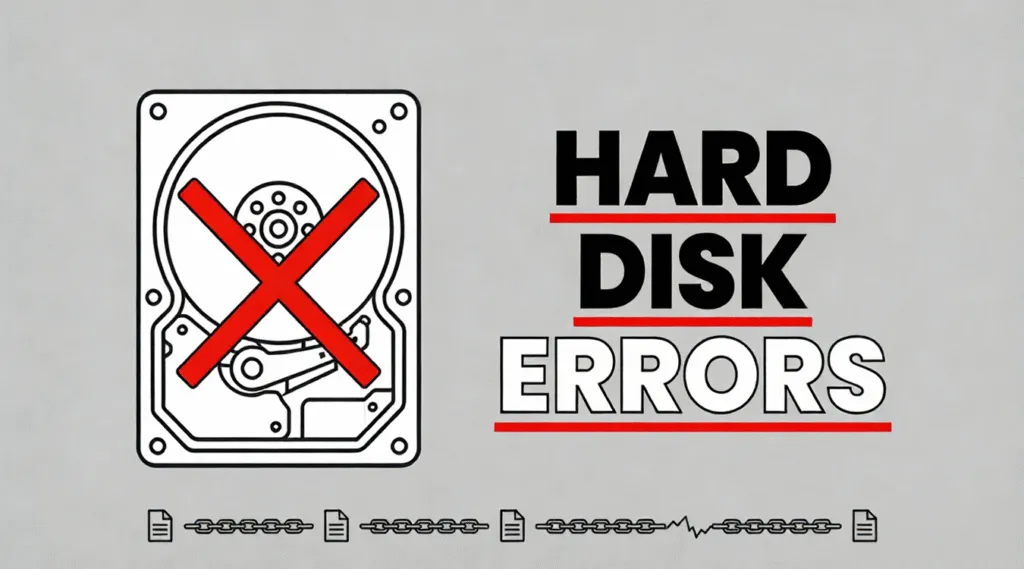
ハードディスク・エラーの総合ガイド

ストレージデバイスに関するエラーメッセージを見ることほど、憂慮すべきことはない。. ハードディスクのエラー コンピュータが遅くなったり、ファイルが消えたり、システムが起動しなくなったり。ほとんどの場合、これらのエラーはデータが永久に失われることを意味しません。.

このガイドでは、ハードディスクのエラーとは何か、エラーを早期に発見する方法、どのエラーを安全に修復できるか、そして最も重要な方法について説明します。 破損したドライブからデータを復元 修理だけでは十分でなくなったとき.

目次

ハードディスク・エラーとは何か(そしてなぜ重要なのか)

エラーとは、ストレージデバイスがデータを正しく読み書きできない問題を指します。これらのエラーは以下のような影響を与える:

  • について ファイルシステム 構造体(エヌティーエフエス, FAT32, エクストラファット)
  • 個人 セクター ディスク表面
  • ファイルとフォルダ間の論理リンク
  • インデックスやアロケーションテーブルなどのメタデータ

エラーの中には軽微で修正可能なものもあるが、無視するとすぐにエスカレートしてデータ消失につながるものもある。.

ハードディスク・エラーの初期警告サイン

ドライブが完全に故障する前に、通常は信号を送ります。このような症状を早期に発見することで、対策を講じるチャンスが生まれます。.

典型的な兆候は以下の通り:

  • ファイルを開くのに異常に時間がかかる
  • ディスクをチェックする必要があります」というメッセージが頻繁に表示される
  • 特定のフォルダにアクセスするとアプリケーションがフリーズする
  • ファイルの紛失または破損
  • 原因不明のシステムクラッシュや再起動

これらの兆候に気づいても、慌てないでください。次のステップは診断であり、手当たり次第に直すことではない。.

ハードディスクのエラーチェックと修復方法

をチェックする ハードディスクエラー は常に内蔵の診断ツールから始めるべきである。これらのツールは、データを直ちに変更することなくディスク構造を分析するように設計されている。.

WindowsでCHKDSKを使用する

1.開く コマンドプロンプト 管理者として。.

2.次のコマンドを入力する。 chkdsk C:/f /r を入力し、Enterを押す(「C:」を適切なドライブ文字に置き換える)。.

3. /f はCHKDSKにエラーを修正するよう指示する。 /r 不良セクタを特定し、読み取り可能な情報を回復する。.

4.CHKDSKにプロセスを完了させ、必要であれば再起動させる。.

chkdskでハードディスクのエラーを修正する

重要
修復コマンドを実行すると、ディスク構造が変更されます。ドライブにすでに故障の兆候がある場合、, データ復旧は修理の前に行うべきである.

CHKDSKの使用シナリオ

チェックディスク は効果的だが限界がある。解決できることは限られている:

  • 論理的な問題 ような ファイルシステムの破損
  • ロストクラスター
  • クロスリンクされたファイル
  • 不正なファイルサイズの記録

それは 直せない:

  • ディスクの物理的損傷
  • 厳しい 不良セクター 広がり
  • 機械的故障

だからこそ、CHKDSKを使うのがベストなのだ。 データ復旧後, その前ではない。.

ハードディスクのエラーはすぐに直すべきか?

多くのユーザーはここで大きなミスを犯す。.

エラー修正が安全な場合

  • マイナー ファイルシステム 矛盾
  • まだ完全にアクセス可能なドライブ
  • 欠落または重要なデータは報告されていない

エラーの修正がデータ損失の原因となる場合

  • ドライブ表示 RAW ファイルシステムの状態
  • クリック音や異音
  • ファイルがすでにない、または読めない

このような状況では、エラーの修復によって復旧可能なデータが上書きされる可能性がある。.

これが、プロの復旧ワークフローがこの順序に従う理由である:

スキャン → データ復元 → ディスク修復

エラーのあるハードディスクからデータを復元する

いつ ハードディスクエラー がファイルアクセスに影響を与える場合、従来の修復ツールではもはや十分ではありません。そこで、専用のリカバリ・ソリューションが不可欠となる。.

Magic Data Recoveryが推奨される理由

Magic Data Recovery は、以下のようなディスクエラーを含むシナリオのために特別に設計されている:

  • ファイルシステムの破損
  • RAWパーティション
  • 偶然の書式設定 ディスクエラー後
  • CHKDSK関連のデータ損失。ファイルによっては .CHKファイル その後 チェックディスク


主な利点

  • 読み取り専用スキャン - データが上書きされる心配がない
  • サポート エヌティーエフエス, FAT32, エクストラファット そして EXTファイルシステム
  • 以下の場合でもファイルを復元します。 システムがドライブにアクセスできない
  • リカバリー前のクリアプレビュー

修理道具とは違う、, Magic Data Recovery は、ディスクを変更するのではなく、まずデータを保存することに重点を置いている。.

Magic Data Recoveryでエラーのあるハードディスクからデータを復元

ハードディスク故障の一般的な原因

業界のデータと実際の復旧事例に基づいて、最も一般的な原因は以下の通りである:

  • 徐々に 不良セクター 開発
  • 不適切なシャットダウン
  • 電力サージ
  • オーバーヒート
  • 長期的な機械的摩耗HDD)

ハードディスクのエラーは多くの場合、故障の初期段階であり、最終段階ではない。.

まとめ

結論から言えば、このような問題を発見し、解決することが重要なのだ。 ハードディスクエラー は、データの完全性を維持し、データ損失を防ぐために不可欠です。以下のようなツールを使用することで チェックディスク のようなサードパーティソフトウェアを使用することもできる。 Magic Data Recovery, 些細な問題を修正し、失われたデータを復元することができます。ハードディスク障害の壊滅的な影響を避けるために、常にファイルをバックアップすることを忘れないでください。.

ディスクエラーやファイルが見つからない場合は、まず以下の方法でデータを復元してください。 Magic Data Recovery-そして問題を解決する。.

Magic Data Recoveryをダウンロード

Windows 7/8/10/11およびWindows Serverをサポート

ハードディスクのエラーに関するFAQ

ハードディスクのエラーチェック方法

WindowsではCHKDSKを、macOSではディスクユーティリティを使って診断スキャンを実行する。.

ハードディスクのエラーを修正するには?

重要なデータを復旧した後にエラーを修正する。重要度に応じてCHKDSK /fまたは/rを使用する。.

ハードディスクの問題を特定するには?

遅いアクセス、ファイルの破損、エラーメッセージ、システムクラッシュは一般的な指標です。.

CHKDSK rとfのどちらを実行すべきでしょうか?

論理エラーの場合は/fを、不良セクタが疑われる場合は/rを使用する。.

ハードディスク・ドライブが壊れているかどうかを見分ける方法は?

消えたファイル、RAWパーティション、読めないボリュームは強力な兆候だ。.

CHKDSKはどのようなエラーを修正しますか?

物理的な損傷ではなく、論理的なファイルシステムの問題。.

ディスクエラーは修復できますか?

しかし、回復を第一に考えるべきだ。.

ハードディスク・ドライブが故障する最も一般的な原因は何ですか?

不良セクタとハードウェアの老朽化が最も多い原因である。.
  • WiKi
Vasilii

バシリイは、この分野で約10年の実務経験を持つデータ復元のスペシャリストです。そのキャリアを通じて、彼は削除されたファイル、フォーマットされたドライブ、失われたパーティション、RAWファイルシステムを含む何千もの複雑なケースの解決に成功してきました。彼の専門知識は、16進エディタなどの専門ツールを使用した手動復元方法と、復元ソフトウェアを使用した高度な自動化ソリューションの両方をカバーしています。バシリの使命は、信頼できるデータ復元知識をITプロフェッショナルと一般ユーザーの双方が利用できるようにし、貴重なデジタル資産を保護できるようにすることです。.

投稿ナビゲーション

前へ
次のページ

検索

カテゴリー

  • ビットロッカーのリカバリ
  • 削除されたファイルの復元
  • ディスクの問題修正
  • ドキュメントの復元
  • フォーマットファイルの復元
  • ハードディスク・ドライブ復旧
  • ライセンスキーの回復
  • 紛失ファイルの復元
  • メモリーカード復元
  • ニュース
  • パーティション復元
  • パスワード復旧
  • フォトリカバリー
  • SSDリカバリー
  • 未分類
  • USBドライブ復元
  • ユーザーガイド
  • ビデオ・リカバリー
  • ウィキ
  • Windowsの問題修正

最近の投稿

  • バッドセクターが100個あるハードドライブは修理できるか?
    バッドセクターが100個あるハードドライブは修理可能か?実践ガイド
  • iBoysoft「データ復元 for Windows」レビューとベストな代替ソフト
    iBoysoftデータ復元 for Windows:レビューとベストな代替ソフト
  • Windows 7データ復元究極ガイド 失われたファイルを復元する方法
    Windows 7データ復元究極ガイド:紛失したファイルを復元する方法

タグ

CHKDSKとディスクツール ディスク修復 エラーのトラブルシューティング どのように Magic Data Recovery Magic Recovery Key WiKi

関連記事

バッドセクターが100個あるハードドライブは修理できるか?
ディスクの問題修正

バッドセクターが100個あるハードドライブは修理可能か?実践ガイド

2026年1月22日 Vasilii コメントはまだない

ディスク・チェックやSMARTレポートで、ドライブに数十の不良セクタがあることがわかると、ほとんどのユーザーはすぐに同じ質問をします。この心配はもっともです。このような高い数値は、深刻なデータ・アクセスの問題、パフォーマンスの低下、突然のシステム・フリーズの直前に現れることがよくあります。このガイドでは、理論よりも実際の判断に焦点を当てます。不良セクタが実際に何を示しているのか、実用上、不良セクタの数はどれくらいが多すぎるのか、修復を試みる価値があるのかどうかを学びます。さらに重要なこととして、この記事では、データ損失のリスクを軽減する方法と、データ復旧をしばしば [...] よりも優先すべき理由について説明します。

SSDのバッドセクタを修正する方法 総合ガイド
ディスクの問題修正

SSDのバッドセクターを修正する方法:包括的なガイド

2026年1月21日 Vasilii How to Fix SSD Bad Sector: A Comprehensive Guide はコメントを受け付けていません

SSDの不良セクタは、ストレージ・デバイスのパフォーマンスと信頼性に深刻な影響を与えます。システムのクラッシュ、パフォーマンスの低下、データの破損など、多くの場合、不良セクタが原因となっています。SSD はその速度と信頼性で知られていますが、損傷を免れることはできません。SSDの不良セクタとは何か、どのように発生するのか、そして最も重要なのは、どのように修復するのかを理解することは、データの完全性を維持するために非常に重要です。この記事では、SSDの不良セクタの原因、検出方法、問題解決のための実用的なソリューションを紹介します。さらに、[...]状態のドライブからデータを復元するために設計された強力なツールも紹介します。

ニューテクノロジー・ファイル・システム(NTFS)完全ガイド
ウィキ

ニューテクノロジー・ファイル・システム(NTFS)完全ガイド

2026年1月21日 Vasilii A Full Guide to New Technology File System (NTFS) はコメントを受け付けていません

新しい外付けハードディスク・ドライブを購入し、Windows PCに接続したところ、フォーマット済みであることに気づいたことはありませんか?あるいは、大きな4KムービーファイルをUSBメモリにコピーしようとしたら、ドライブには十分な空き容量があるにもかかわらず、「ファイルが大きすぎます」というエラーで止められたことはありませんか?このようなよくあるシナリオはすべて、コンピューティングの舞台裏にある重要なコンポーネント、ファイルシステムを中心に展開されています。ファイルシステムにはいくつかの種類がありますが、最近のWindowsコンピュータのゴールドスタンダードとして際立っているのが、新技術ファイルシステム(NTFS)です。あなたのドライブがどのようにデータを整理しているかを理解することは、単なる技術的な雑学ではありません。

amagicsoftロゴアイコン

当社のビジョンは、世界的に有名なソフトウェア ブランドおよびサービス プロバイダーとなり、一流の製品とサービスをユーザーに提供することです。

製品紹介
  • Magic Data Recovery
  • Magic Recovery Key
ポリシー
  • 利用規約
  • プライバシーポリシー
  • 返金ポリシー
  • ライセンス契約
会社概要
  • Amagicsoftについて
  • お問い合わせ
  • 店舗
フォローする

著作権©2025 Amagicsoft。無断複写転載を禁じます。

  • 利用規約
  • プライバシーポリシー

