
ハードドライブ削除ファイル復元ガイド
ハードドライブから重要なファイルを誤って削除することは、最も一般的でストレスの多いデータ損失のシナリオの1つです。多くのユーザーは、一度ファイルが削除されると、あるいは永久に削除されると、データは永遠になくなると思い込んでいます。しかし、実際は違います、, ハードドライブ削除ファイル復元 早期に適切な措置を講じれば、多くの場合可能である。.
このガイドでは、ファイルが削除されると実際に何が起こるのか、どの復旧方法が本当に最初に試す価値があるのか、そしていつ削除されるのかを説明します。 専門的な削除ファイル復元ソリューション が必要になる。これらの選択肢を理解することで、さらなるデータ損失のリスクを冒す代わりに、十分な情報に基づいた決定を下すことができる。記事の後半では、以下のようなツールがなぜ必要なのかも説明する。 Magic Data Recovery は特定の状況で役に立つ。.
Windows 7/8/10/11およびWindows Serverをサポート
ファイルが復元できるかどうか心配ですか? 調べる 下記のクイック・チェックで数秒以内に確認できます。.
データ復旧アセスメント
3つの簡単な質問に答えるだけで、回復の可能性が推定できる
目次
ハードディスクから削除されたファイルを復元できますか?
多くの場合、そうだ、, ハードドライブ削除ファイル復元 が可能である。ファイルを削除すると、オペレーティング・システムは通常、ファイル・テーブルからその参照を削除するが、実際のデータは消去しない。.
しかし、回復の成否はいくつかの要因に左右される:
- 削除後のハードディスク・ドライブの使用量
- どうか ドライブがフォーマットされた
- ファイルシステムのタイプ (エヌティーエフエス, FAT32, エクストラファット)
- データブロックが上書きされたかどうか
これらの要因を理解することで、次のことを判断することができる。 ハードディスク・データ復旧 が現実的か、あるいはすでに妥協している。.
ファイルが削除された直後にすべきこと
データ喪失直後の行動は、復旧の成功に大きく影響します。実際の復旧シナリオに基づき、以下の手順がベストプラクティスとされています:
- 影響を受けたハードディスク・ドライブの使用を直ちに中止する。
- 同じドライブに新しいプログラムをインストールしない
- そのディスクへのファイルのコピーやダウンロードを避ける
- 可能であれば、ドライブを安全に取り外してください。
これらの手順は、最も一般的な理由である上書きを防止します。 ハードドライブ削除ファイル 回復 は失敗した。.
ハードディスクの削除ファイルを手動で復元する方法
専用のソフトウェアに頼る前に、内蔵のオプションを試してみるのが合理的だ。これらの方法は、最近の削除や永続的でない削除に最適です。.
ごみ箱またはゴミ箱を確認する
ファイルが正常に削除された場合、ごみ箱やゴミ箱に残っている可能性があります。そこからファイルを復元するのは、高速でリスクもありません。.
1.ごみ箱を開く
2.削除されたExcelファイルを探す
3.右クリックして リストア

バックアップやファイル履歴からハードディスクの削除ファイルを復元する
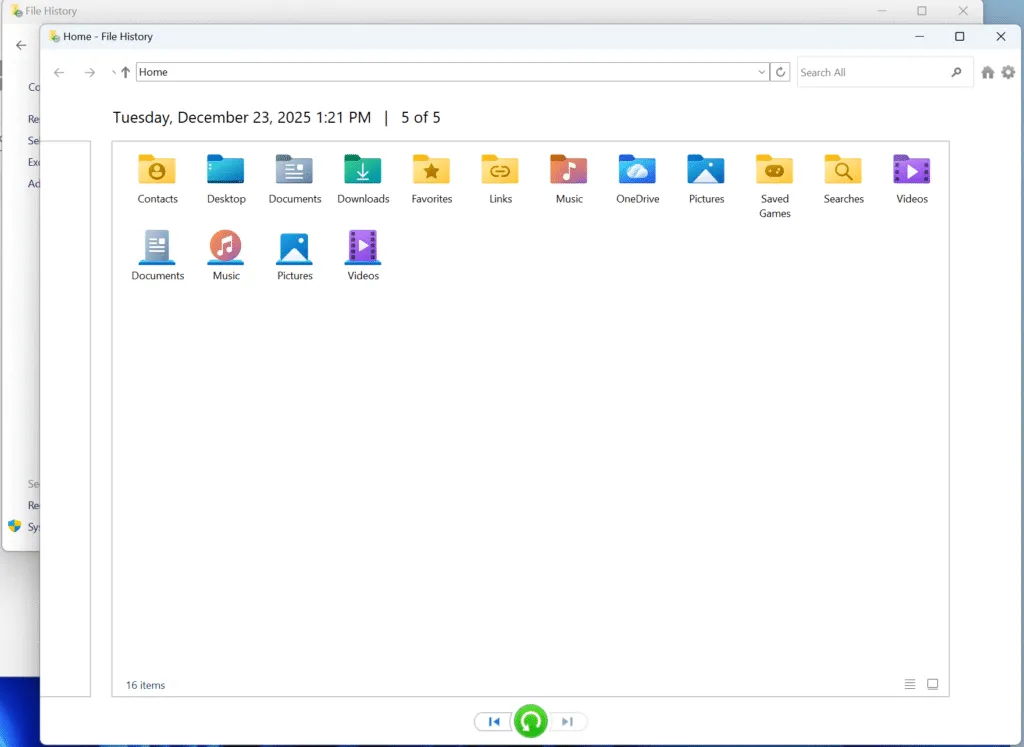
システムの復元または以前のバージョンを使用する
Windows システムでは、復元ポイント (システム・アバウト・システム・プロテクション)がアクティブだった。限定的ではあるが、この方法は、追加ツールなしで特定のドキュメントを回復するのに役立つ。.

ハードディスクから削除されたファイルを復元するのに、手動では不十分な場合
実世界のシナリオでは、手動による解決策はしばしば失敗する。例えば、永久削除、ディスク・フォーマット、あるいは パーティション破損. .また、RAWやアクセス不能なドライブとの格闘もある。.
このような状況では、より深いディスクレベルのスキャンが必要になる。その結果、ユーザーはMagic Data Recoveryのような、ファイルシステムレコードの代わりに未加工のディスクセクタを分析するプロフェッショナルグレードのリカバリツールに頼ることが多い。.
Magic Data Recoveryがハードディスクの削除ファイルを復元する方法
マニュアルの選択肢が尽きたとき、, Magic Data Recovery は、構造化された、より安全なアプローチ方法を提供する。 ハードドライブ削除ファイル復元.
解決する核心的問題
- ハードドライブから永久に削除されたファイルを復元
- フォーマットまたは破損したパーティションをスキャンします。
- サポート エヌティーエフエス, FAT32, エクストラファット, HFS、extファイルシステム
基本ツールよりも信頼性が高い理由
システムユーティリティとは異なり、Magic Data Recoveryは読み取り専用のスキャンを実行します。このアプローチは、ファイルの署名とディスク構造に基づいて失われたファイルを見つけながら、回復可能なデータを上書きするリスクを最小限に抑えます。.
Magic Data Recoveryでハードドライブから削除されたファイルを復元する手順
1.ソフトウェアを安全にダウンロードしてインストールする
公式サイトからMagic Data Recoveryをダウンロードし、ドライブにインストールする。 ファイルが削除された場所とは別の場所. .影響を受けたハードドライブに回復ソフトウェアをインストールすると、削除されたデータが上書きされる可能性があり、回復の可能性が永久に減少する可能性があります。.
Windows 7/8/10/11およびWindows Serverをサポート
2.スキャンするオリジナルドライブを選択する
プログラムを起動し、削除されたファイルが元々保存されていたハードドライブまたはパーティションを選択します。正しい場所を選択した後、スキャンを開始します。.

3. スキャンが完了するのを待つ
Magic Data Recoveryは自動的に高度なスキャンを実行し、削除されたファイルや失われたフォルダをディスクレベルで検索します。スキャンが進むにつれて、復元可能なアイテムが徐々に結果に表示されます。精度を高めるには、スキャンを完全に終了させることをお勧めします。.

4.復元前に削除されたファイルをプレビューする
データを復元する前に、プレビュー機能を使ってファイルの完全性と関連性を確認してください。プレビューすることで、ドキュメント、写真、ビデオがまだ使用可能かどうかを確認することができ、破損したファイルや不要なファイルの復元を回避することができます。 ハードディスク・データ復旧 オペレーションを行う。.

5.ファイルを安全な場所に復元する
必要なファイルを選択し、別のストレージデバイスまたは別の内蔵ディスクに復元します。復元したデータを元のドライブに保存することは避けてください。そうすることで、他の復元可能なファイルが上書きされ、全体的な復元の成功率が低下する可能性があります。.

リカバリーの成功を減らすよくある間違い
業界の経験に基づくと、こうしたミスは回収率を低下させることが多い:
- 影響を受けたハードディスク・ドライブの継続使用
- オペレーティングシステムの再インストール
- 同じディスク上で複数のリカバリーツールを実行する
このような行為を避けることで、成功の可能性が高まる。 ハードディスク・データ復旧.
まとめ
ハードドライブから削除されたファイルを復元することはしばしば可能ですが、成功するかどうかはタイミングと正しい行動にかかっています。手動による復元方法から始めると、リスクを最小限に抑えることができます。これらのオプションが失敗した場合、専用ツールが以下の実用的なソリューションとなります。 ハードドライブ削除ファイル復元.
Magic Data Recoveryは、読み取り専用スキャン、広範なファイルシステムのサポート、および実際のデータ損失シナリオに基づいて設計された復元プロセスを提供することにより、際立っています。複雑な削除やフォーマットの問題に直面しているユーザーに、安全性と有効性のバランスの取れた選択肢を提供します。もしあなたが より効率的なソリューション 手動リカバリーに失敗した場合は、次のことを試してみてください。 Magic Data Recovery.
Windows 7/8/10/11およびWindows Serverをサポート
ハードドライブ削除ファイル復元に関するFAQ
ハードディスクから永久に削除されたファイルを復元する方法は?
ハードドライブから削除したデータを復元できますか?
永久に削除されたドライブファイルを復元できますか?
ハードドライブから削除されたファイルを復元する方法は?
永久に削除されたファイルを復元できますか?
完全無料のハードドライブ回復ソフトウェアとは何ですか?
プロはどうやってハードディスクからデータを復元するのか?
ハードディスク・ドライブは永久に消去できますか?

バシリイは、この分野で約10年の実務経験を持つデータ復元のスペシャリストです。そのキャリアを通じて、彼は削除されたファイル、フォーマットされたドライブ、失われたパーティション、RAWファイルシステムを含む何千もの複雑なケースの解決に成功してきました。彼の専門知識は、16進エディタなどの専門ツールを使用した手動復元方法と、復元ソフトウェアを使用した高度な自動化ソリューションの両方をカバーしています。バシリの使命は、信頼できるデータ復元知識をITプロフェッショナルと一般ユーザーの双方が利用できるようにし、貴重なデジタル資産を保護できるようにすることです。.