
コンピュータがUSBフラッシュドライブを認識しない場合の対処方法
目次
コンピュータがUSBフラッシュドライブを認識しない場合
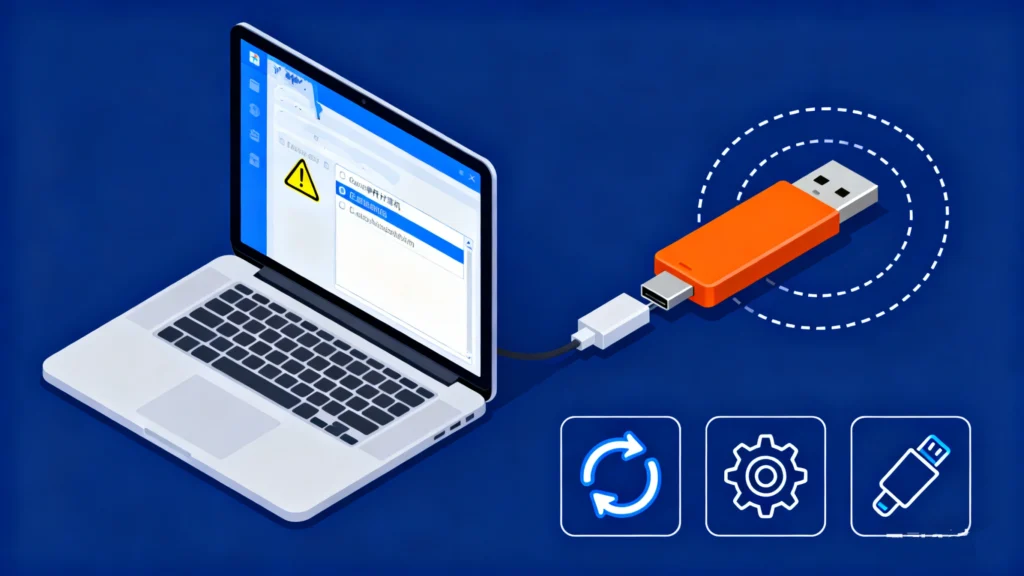
技術的な問題で、USBデバイスを接続したときに「あれ? コンピュータがUSBフラッシュドライブを認識しない 全く。ポップアップも、ドライブレターも、ファイルへのアクセスもない。仕事の文書や個人的な写真、重要なバックアップにアクセスしようとしている場合でも、突然読めなくなるUSBフラッシュ・ドライブは本当に不安なものです。.
実際には、この問題は非常によく起こる。多くのユーザーが どのコンピュータでもフラッシュドライブが検出されない, USBポートやシステムを変えてみても。良いニュースは、ほとんどの場合、この問題は永久的なものではなく、適切な方法で解決できるということです。 USBリカバリーの方法.
このガイドでは コンピュータがUSBフラッシュ・ドライブを認識しない理由, また、ファイルシステムエラーやパーティションが失われた場合の安全なデータ復旧方法についても説明します。また、内蔵ツールでは不十分な場合、その理由も説明します。 Magic Data Recovery は、実際の復旧シナリオにおいて信頼できるソリューションである。.
Windows 7/8/10/11およびWindows Serverをサポート
コンピュータがUSBフラッシュドライブを認識しない一般的な理由
まず、根本的な原因を理解することが、修正を試みる前に不可欠です。以下は、ユーザーが コンピュータがUSBフラッシュドライブを認識しない 問題だ。.
1.USBポートまたはハードウェア接続の問題
フラッシュ・ドライブ自体に問題がないこともあります。.
よくある状況は以下の通り:
- USBポートの緩みや損傷
- デスクトップPCのフロントUSBポートからの電力不足
- 安定した電圧を供給できないUSBハブ
ドライブが故障していると判断する前に、必ず別のUSBポートまたはコンピュータで直接テストしてください。もし どのコンピュータでもフラッシュドライブが検出されない, 問題はもっと深いところにあるのかもしれない。.
2.破損または未サポートのファイルシステム
基本的なハードウェアの問題だけでなく、破損したファイルシステムも コンピュータがUSBフラッシュドライブを認識しない.
このようなことはしばしば起こる:
- USBドライブが安全に取り外されずに抜かれている
- ファイル転送中にシステムがクラッシュする
- このドライブは、Windows、macOS、Linuxシステムで使用されます。
ファイルシステムが読めなくなると、オペレーティング・システムがドライブのマウントを完全に拒否し、ドライブが見えなくなることがある。.
3.パーティションの紛失または破損
もうひとつの深刻だが一般的な原因は、パーティションの損失だ。.
この場合
- USBドライブがシステムによって検出される
- ドライブ文字が表示されない
- ディスク管理 は “未割り当て ”と表示される”
ユーザーはしばしばこのような状況をこう表現する。 どのコンピュータでもフラッシュドライブが検出されない, 技術的には接続されている。.
4.古いまたは破損したUSBドライバ
システムレベルの観点から、USBコントローラ・ドライバはデバイス認識において重要な役割を果たします。.
ドライバーの問題が発生する可能性があります:
- ウィンドウズ・アップデート
- システムのアップグレード
- ドライバーの手動インストール
ドライバが故障すると、システムがUSBフラッシュ・ドライブと完全に通信できなくなることがあります。.
5.物理的損傷またはフラッシュメモリの摩耗
時間が経てば経つほど、USBフラッシュ・ドライブは永遠に使えるようには設計されていない。.
時間が経つにつれて、次のような要因が生じる:
- 過剰 読み書き サイクル
- 熱や湿気にさらされる
- 低品質のフラッシュメモリー
がドライブを劣化させることがあります。このような場合 コンピュータがUSBフラッシュドライブを認識しない ハードウェアの初期不良を示す可能性がある。.
USBフラッシュドライブを認識しないコンピュータを修正する方法:ステップバイステップの解決策
これらの潜在的な原因を念頭に置いて、次の段階に進む前に データ復旧, 以下の実績のある解決策を順番に試してみてください。.
解決策1:USBポートとケーブルをチェックする
まずは基本から:
- USBフラッシュドライブを別のポートに差し込む
- 一時的にUSBハブを避ける
- 利用可能であれば、別のコンピュータを試す
このクイックテストは、単純な接続性の問題を除外するのに役立ちます。.
解決策2:USBドライブを手動で検出する(Windows)
コンピュータが自動的にデバイスを認識しない場合:
- プレス Win + X そして開く ディスク管理
- 文字のないUSBドライブを探す
- 右クリックして新しいドライブ文字を割り当てる
この方法は、多くの場合 コンピュータがUSBフラッシュドライブを認識しない は文字の衝突が原因である。.
解決策3:macOSでディスクユーティリティを使う
という問題に直面しているマックユーザーのために どのコンピュータでもフラッシュドライブが検出されない というシナリオがある:
- オープン ディスクユーティリティ
- 選択 表示 > すべてのデバイスを表示
- USBドライブが表示されるか確認する
- 走る 応急処置 エラーを修復する
ディスク・ユーティリティでドライブを修復できない場合、データ復元が次のステップとなります。.
解決策4:USBドライバの更新または再インストール
Windowsの場合:
- オープン デバイスマネージャー
- 拡大する ユニバーサル・シリアル・バス・コントローラ
- USB大容量記憶装置のアンインストール
- コンピュータを再起動する
システムは自動的に新しいドライバーを再インストールし、多くの場合USBの検出を回復します。.
ファイルシステムのエラーやパーティションの損失でUSBが認識されない場合
この段階で、多くのユーザーは重大なミスを犯す: すぐにドライブをフォーマットする. .フォーマットはUSBを再び使えるようにするかもしれないが、復元可能なデータも消去してしまう。.
もし コンピュータがUSBフラッシュドライブを認識しない が原因である:
- ファイルシステムの破損
- パーティションの紛失・破損
データ復旧 行うべきである 以前 どんな破壊的な行動でもだ。.
Magic Data Recoveryで認識されないUSBフラッシュドライブからデータを復元する
Magic Data Recoveryが推奨される理由
Magic Data Recovery は、従来のシステム・ツールがストレージ・デバイスを認識できないシナリオのために特別に設計されている。.
効果的に対処している:
- 破損したファイルシステム
- 削除または紛失したUSBパーティション
- として表示されるドライブ RAW または未割り当て
ドライブのマウントをオペレーティングシステムに依存する代わりに、Magic Data Recoveryはフラッシュメモリを直接スキャンする。.
Magic Data Recoveryの主な利点
このツールが際立っているのは、その点にある:
- 主要ブランドのUSBフラッシュドライブに対応
- ドライブに文字がない場合でもファイルを復元
- リカバリ前にファイルのプレビューが可能
- 読み取り専用スキャンを使用し、さらなる損傷を防ぐ
このような強みがあるため、手作業で修正するよりも信頼性が高い。 どのコンピュータでもフラッシュドライブが検出されない.
典型的な使用例
現実世界でよくあるシナリオだ:
- USBドライブが正しく接続されていない
- ファイルシステムがRAWになる
- Windowsのファイルエクスプローラーでデバイスが認識されなくなったが、ディスクの管理では認識される。
このような状況で、Magic Data Recoveryはドライブをスキャンし、ファイル構造を再構築し、ドキュメント、写真、ビデオを安全に復元することができます。.
より効率的で安全なソリューションをお探しなら、, Magic Data Recovery は検討に値する。.
Windows 7/8/10/11およびWindows Serverをサポート
今後のUSBフラッシュドライブ検出問題を防ぐために
に直面するリスクを軽減する。 コンピュータがUSBフラッシュドライブを認識しない 再び
- 常に “ハードウェアの安全な取り外し ”を使用する”
- 1つのUSBドライブを多くのシステムで使用しない
- キープ バックアップ 重要なデータの
- 老朽化したフラッシュドライブを積極的に交換
予防は回復よりも簡単なことが多い。.
まとめ
A コンピュータがUSBフラッシュドライブを認識しない 問題は、単純なポートの問題や深刻なファイルシステムの損傷に起因することがあります。基本的なトラブルシューティングで解決するケースも多いが、ファイルシステムのエラーやパーティションの損失には、より慎重なアプローチが必要だ。.
永久的なデータ損失のリスクを冒す代わりに、以下のような専門的なツールを使用する。 Magic Data Recovery オファー より安全で信頼できる道. .大切なファイルを守りながら、USB検出失敗の根本原因に対処します。.
よくあるご質問
USBメモリが突然読めなくなったのはなぜですか?
USBデバイスを手動で検出する方法は?
外付けUSBが表示されないのはなぜですか?
コンピュータにフラッシュ・ドライブを読み込ませるには?
USBフラッシュ・ドライブは故障する?
コンピュータにフラッシュ・ドライブを読み込ませるには?
USBを接続しても何も起こらない?
サンディスクが認識されないのはなぜですか?
USBがFinderに表示されないのはなぜですか?

エリン・スミスは、Amagicsoftで最もプロフェッショナルなライターの一人として認められています。過去10年にわたりライティングスキルを磨き続け、何百万人もの読者の技術的な問題解決に貢献してきました。.