
ハードディスク・エラーの総合ガイド
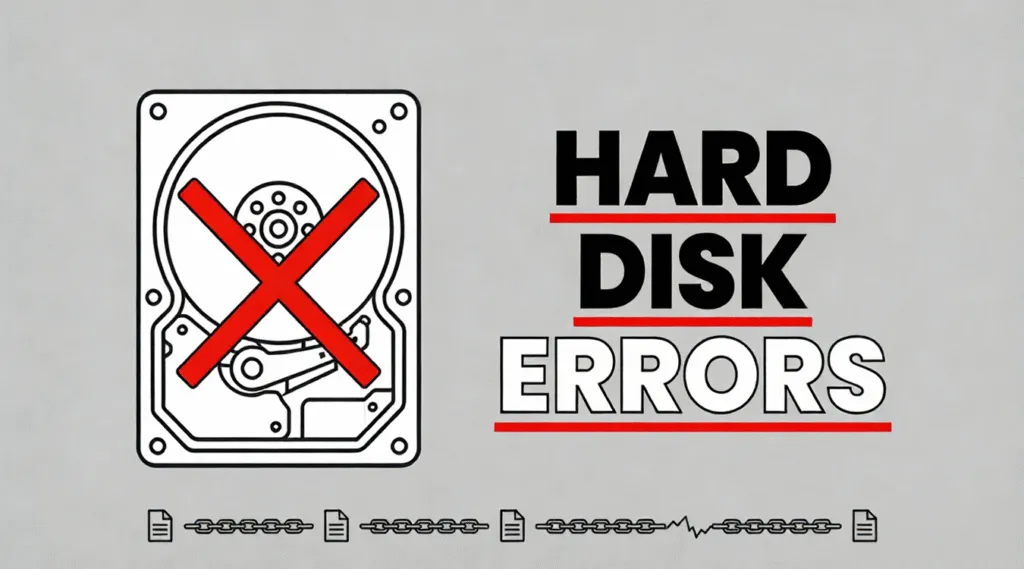
ストレージデバイスに関するエラーメッセージを見ることほど、憂慮すべきことはない。. ハードディスクのエラー コンピュータが遅くなったり、ファイルが消えたり、システムが起動しなくなったり。ほとんどの場合、これらのエラーはデータが永久に失われることを意味しません。.
このガイドでは、ハードディスクのエラーとは何か、エラーを早期に発見する方法、どのエラーを安全に修復できるか、そして最も重要な方法について説明します。 破損したドライブからデータを復元 修理だけでは十分でなくなったとき.
目次
ハードディスク・エラーとは何か(そしてなぜ重要なのか)
エラーとは、ストレージデバイスがデータを正しく読み書きできない問題を指します。これらのエラーは以下のような影響を与える:
- について ファイルシステム 構造 (NTFS、FAT32、exFAT)
- 個人 セクター ディスク表面
- ファイルとフォルダ間の論理リンク
- インデックスやアロケーションテーブルなどのメタデータ
エラーの中には軽微で修正可能なものもあるが、無視するとすぐにエスカレートしてデータ消失につながるものもある。.
ハードディスク・エラーの初期警告サイン
ドライブが完全に故障する前に、通常は信号を送ります。このような症状を早期に発見することで、対策を講じるチャンスが生まれます。.
典型的な兆候は以下の通り:
- ファイルを開くのに異常に時間がかかる
- ディスクをチェックする必要があります」というメッセージが頻繁に表示される
- 特定のフォルダにアクセスするとアプリケーションがフリーズする
- ファイルの紛失または破損
- 原因不明のシステムクラッシュや再起動
これらの兆候に気づいても、慌てないでください。次のステップは診断であり、手当たり次第に直すことではない。.
ハードディスクのエラーチェックと修復方法
をチェックする ハードディスクエラー は常に内蔵の診断ツールから始めるべきである。これらのツールは、データを直ちに変更することなくディスク構造を分析するように設計されている。.
WindowsでCHKDSKを使用する
1.開く コマンドプロンプト 管理者として。.
2.次のコマンドを入力する。 chkdsk C:/f /r を入力し、Enterを押す(「C:」を適切なドライブ文字に置き換える)。.
3. /f はCHKDSKにエラーを修正するよう指示する。 /r 不良セクタを特定し、読み取り可能な情報を回復する。.
4.CHKDSKにプロセスを完了させ、必要であれば再起動させる。.

重要
修復コマンドを実行すると、ディスク構造が変更されます。ドライブにすでに故障の兆候がある場合、, データ復旧は修理の前に行うべきである.
CHKDSKの使用シナリオ
ハードディスクのエラーはすぐに直すべきか?
多くのユーザーはここで大きなミスを犯す。.
エラー修正が安全な場合
- ファイルシステムのマイナーな不整合
- まだ完全にアクセス可能なドライブ
- 欠落または重要なデータは報告されていない
エラーの修正がデータ損失の原因となる場合
- ドライブ表示 RAW ファイルシステムの状態
- クリック音や異音
- ファイルがすでにない、または読めない
このような状況では、エラーの修復によって復旧可能なデータが上書きされる可能性がある。.
これが、プロの復旧ワークフローがこの順序に従う理由である:
スキャン → データ復元 → ディスク修復
エラーのあるハードディスクからデータを復元する
いつ ハードディスクエラー がファイルアクセスに影響を与える場合、従来の修復ツールではもはや十分ではありません。そこで、専用のリカバリ・ソリューションが不可欠となる。.
Magic Data Recoveryが推奨される理由
Magic Data Recovery は、以下のようなディスクエラーを含むシナリオのために特別に設計されている:
主な利点
- 読み取り専用スキャン - データが上書きされる心配がない
- NTFS、FAT32、exFAT、EXTファイルシステムをサポート
- システムがドライブにアクセスできない場合でもファイルを復元
- リカバリー前のクリアプレビュー
修復ツールとは異なり、Magic Data Recoveryはディスクを修正するのではなく、まずデータを保存することに重点を置いています。.

ハードディスク故障の一般的な原因
業界のデータと実際の復旧事例に基づいて、最も一般的な原因は以下の通りである:
- 緩やかな不良セクターの発展
- 不適切なシャットダウン
- 電力サージ
- オーバーヒート
- 長期的な機械的摩耗(HDD)
ハードディスクのエラーは多くの場合、故障の初期段階であり、最終段階ではない。.
まとめ
結論から言えば、このような問題を発見し、解決することが重要なのだ。 ハードディスクエラー は、データの完全性を維持し、データ損失を防ぐために不可欠です。CHKDSKのようなツールや、以下のようなサードパーティのソフトウェアを使用することで、データの完全性を維持することができます。 Magic Data Recovery, 些細な問題を修正し、失われたデータを復元することができます。ハードディスク障害の壊滅的な影響を避けるために、常にファイルをバックアップすることを忘れないでください。.
ディスクエラーやファイルが見つからない場合、まずMagic Data Recoveryでデータを復元し、それから問題を解決してください。.
Windows 7/8/10/11およびWindows Serverをサポート
ハードディスクのエラーに関するFAQ
ハードディスクのエラーチェック方法
ハードディスクのエラーを修正するには?
ハードディスクの問題を特定するには?
CHKDSK rとfのどちらを実行すべきでしょうか?
ハードディスク・ドライブが壊れているかどうかを見分ける方法は?
CHKDSKはどのようなエラーを修正しますか?
ディスクエラーは修復できますか?
ハードディスク・ドライブが故障する最も一般的な原因は何ですか?

バシリイは、この分野で約10年の実務経験を持つデータ復元のスペシャリストです。そのキャリアを通じて、彼は削除されたファイル、フォーマットされたドライブ、失われたパーティション、RAWファイルシステムを含む何千もの複雑なケースの解決に成功してきました。彼の専門知識は、16進エディタなどの専門ツールを使用した手動復元方法と、復元ソフトウェアを使用した高度な自動化ソリューションの両方をカバーしています。バシリの使命は、信頼できるデータ復元知識をITプロフェッショナルと一般ユーザーの双方が利用できるようにし、貴重なデジタル資産を保護できるようにすることです。.