
データ復旧 Windows 11: 実践ガイド
Windows 11 PCで重要なファイルを失うと、イライラしてストレスが溜まります。誤って削除してしまった、システムをリセットしてしまった、アップデートに失敗してしまった、ディスクをフォーマットしてしまったなど、どのような理由でデータが消えてしまったとしても、多くのユーザーはすぐに信頼できるファイルを探します。 Windows 11 データ復元 ソリューションがあります。Windowsにはいくつかの組み込みオプションが用意されているが、実際のデータ損失のシナリオでは必ずしも十分ではない。.
このガイドでは、以下の方法を説明します。 Windows 11でデータを復元, 何 HDDの復旧方法 が効果的で、専門的なソフトウェアが必要になるのはどのような場合か。この記事を読み終わる頃には、リカバリーの選択肢を明確に理解し、なぜMagic Data Recoveryが日常的なユーザーにとって最も実用的な選択であることが多いのかを知ることができるでしょう。.
Windows 7/8/10/11およびWindows Serverをサポート
ファイルが復元できるかどうか心配ですか? 調べる 下記のクイック・チェックで数秒以内に確認できます。.
データ復旧アセスメント
3つの簡単な質問に答えるだけで、回復の可能性が推定できる
目次
Windows 11でよくあるデータ損失のシナリオ
データがどのように失われたかを理解することが、成功への第一歩である。 Windowsのデータ復旧 オペレーションWindows 11では、意図しないデータ損失のリスクを高める可能性のある新しいシステム動作が導入されています。.
事故または永久削除
を使用して削除されたファイル Shift + Delete ごみ箱をバイパスする. .このような場合, ウィンドウズ11 データ復旧 ディスク・セクタが上書きされているかどうかによって完全に決まる。.
Windows 11のアップデートまたはシステムリセット
Windowsのメジャーアップデートや「このPCをリセット」操作により、誤ったオプションが選択された場合、ユーザーファイルが削除されることがある。多くのユーザーは、プロセスが完了した後に初めてその損失に気付きます。.
ディスクのフォーマットまたはパーティションの損失
ドライブのフォーマット または パーティションの削除 消去 ファイルシステム の記録が残る。しかし、データ自体は一時的に残ることが多く、適切なツールを使えば復旧が可能だ。.
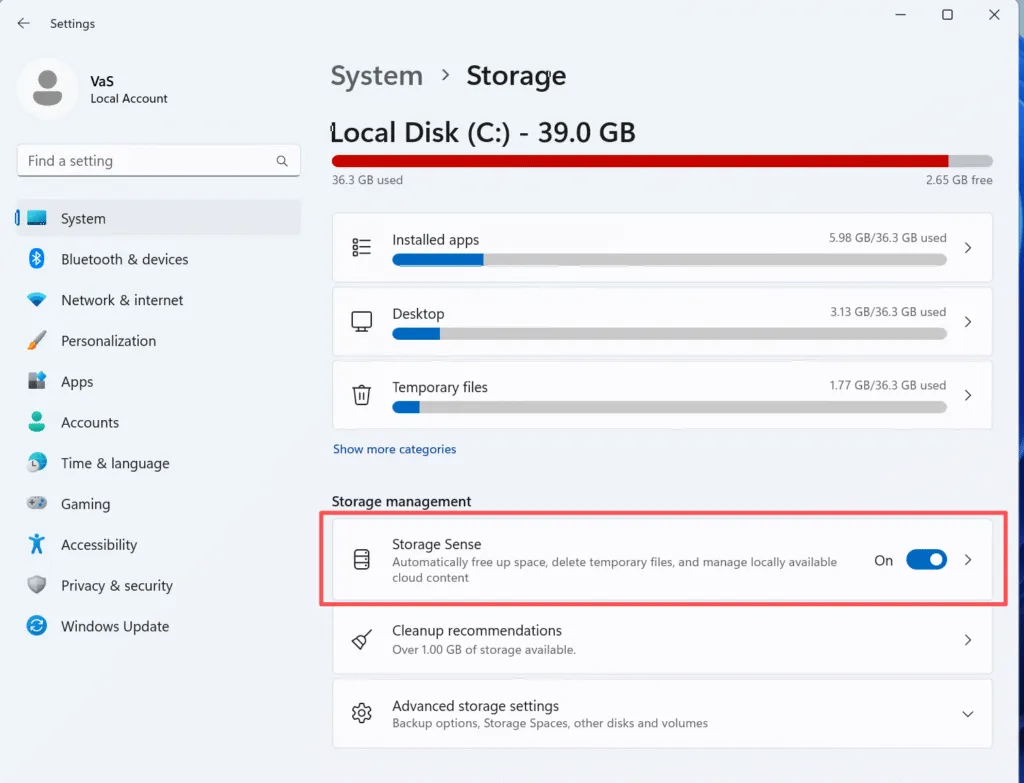
ストレージセンス自動クリーンアップ
Windows 11のストレージセンスは、一時ファイルや未使用のデータを自動的に削除することができる。設定を誤ると、ユーザーがまだ必要としているファイルを削除してしまう可能性がある。.
Windows 11でのデータ復元は本当に成功するのか?
Windows 11に組み込まれたデータ復元方法
ウィンドウズ11にはいくつかのネイティブ・ツールが含まれている。これらは限られたシナリオではうまく機能するが、明確な制限がある。.
ごみ箱をチェックする
の最もシンプルな形である。 Windowsデータ復旧. .普通にファイルを削除した場合、ごみ箱からの復元はすぐにでき、リスクもありません。.
ファイル履歴を使ったファイルの復元
ファイル履歴は、ユーザーがファイルの以前のバージョンを復元することができますが、データ損失前に有効になっていた場合に限ります。残念ながら、多くのシステムではこの機能がデフォルトで無効になっている。.

Windowsファイル復元ツール
マイクロソフトのWindowsファイル復元は、上級ユーザー向けに設計されたコマンドライン・ユーティリティである。効果的な場合もあるが、目立った欠点もある:
- グラフィカル・インターフェースなし
- 限られたファイルプレビュー機能
- 複雑なコマンド構文
技術者でないユーザーにとって、このツールはしばしば混乱と復旧の失敗を招く。.
リカバリーデータWindowsにサードパーティ製ソフトウェアがしばしば必要とされる理由
内蔵のツールでは、次のような多くの実世界のシナリオに対応できない:
- 永久に削除されたファイル
- フォーマット済みドライブ
- 失われたパーティション
- システムクラッシュに関連するデータ損失
このような状況では、専用の ウィンドウズ11のデータ 回復 ソフトウェアは、より深いスキャン、プレビュー機能、より安全な復元ワークフローを提供します。.
Magic Data RecoveryでWindows 11のデータを復元する方法
Magic Data Recovery を簡素化するように設計されている。 ウィンドウズ11のデータ 回復 プロレベルの結果を維持しながら、日常的なユーザーのための.
段階的な回復プロセス
ステップ1:ソフトウェアを安全にインストールする
データが失われたドライブとは別のドライブにMagic Data Recoveryをインストールする。これにより、復元可能なファイルの上書きを防ぐことができます。.
Windows 7/8/10/11およびWindows Serverをサポート
ステップ2:影響を受ける場所を選択する
ファイルが元々保存されていたディスクまたはパーティションを選択し、失われたファイルの検索を開始します。.

ステップ 3: スキャンを完了させる
Magic Data Recoveryは自動的にアドバンストスキャンを実行し、可能な限りのファイルを見つけます。スキャンが完了すると、ドライブ上のすべてのファイルが表示されます。.

ステップ 4: ファイルのプレビュー
プレビュー機能により、データを復元する前に復元可能かどうかを確認することができます。.

ステップ5:安全な場所に復元する
復元したファイルを別のディスクに保存し、データの安全性を確保します。.

Magic Data RecoveryがWindows 11ユーザーにとって信頼できる選択肢である理由
Magic Data Recoveryは、不必要に複雑化することなく、実用的な復旧問題を解決することに重点を置いています。.
解決する痛みの核心
- ファイルの永久削除
- フォーマットされたディスクの回復
- システムクラッシュ後のデータ損失
独自のメリット
- ウィンドウズ11に完全対応
- 初心者に適したユーザーフレンドリーなインターフェース
- 復旧前のファイルプレビュー
- 非破壊復元プロセス
実際の使用シナリオ
例えば 外付けドライブを誤ってフォーマットしてしまう Windows 11のアップデート後にファイルを紛失したり、内蔵ツールでは不十分なことがよくあります。このような場合、Magic Data Recoveryは構造化された信頼できるソリューションを提供します。.
手動やコマンドラインの方法と比較して、エラーのリスクを軽減し、リカバリ効率を向上させます。.
Windows 11でリカバリーを成功させるためのヒント
最大化する Windows 11 データ復元 の成功率である:
- 影響を受けたドライブの使用を直ちに中止する
- 同じディスクにリカバリーソフトウェアをインストールしない
- ファイルを外部ストレージデバイスに復元
- データ損失が発見されたらすぐに対応する
これらのベストプラクティスに従うことで、回復の成果は大幅に向上する。.
まとめ
成功 Windows 11 データ復元 データ損失のシナリオを理解し、迅速に行動し、適切な選択をすることである。 ハードドライブ回復 メソッドを使用する。Windowsの内蔵ツールは、限られたケースでは役に立つが、複雑な状況では不足することが多い。.
Magic Data Recoveryは、使いやすさ、ディープスキャン機能、安全なリカバリプラクティスを組み合わせることで、バランスの取れたソリューションを提供します。Windows 11で失われたファイルを復元する実用的で信頼できる方法を探しているなら、Magic Data Recoveryは検討する価値のあるソリューションです。.
Windows 7/8/10/11およびWindows Serverをサポート
Windows 11でのデータ復元に関するFAQ
Windows 11でのデータ復旧は無料ですか?
Windows 11をリセットした後、データを復元できますか?
Windows 11はファイルを永久に削除しますか?
Windows 11では、データはどれくらいの期間復元可能ですか?
Windowsのデータ復旧はSSDでも安全か?
Windows 11でデータを復元するには、技術的なスキルが必要ですか?
Windows 11でデータを復元する最も安全な方法は?

バシリイは、この分野で約10年の実務経験を持つデータ復元のスペシャリストです。そのキャリアを通じて、彼は削除されたファイル、フォーマットされたドライブ、失われたパーティション、RAWファイルシステムを含む何千もの複雑なケースの解決に成功してきました。彼の専門知識は、16進エディタなどの専門ツールを使用した手動復元方法と、復元ソフトウェアを使用した高度な自動化ソリューションの両方をカバーしています。バシリの使命は、信頼できるデータ復元知識をITプロフェッショナルと一般ユーザーの双方が利用できるようにし、貴重なデジタル資産を保護できるようにすることです。.