
ハードディスクのバッドセクタを安全にスキャンする方法
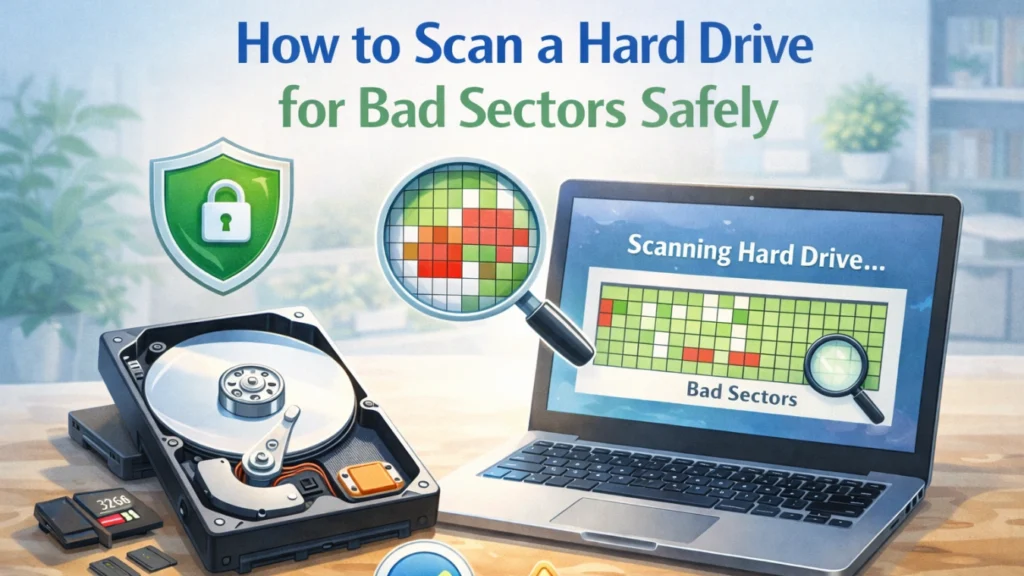
ハードディスク・ドライブは、写真、仕事上の文書、ビデオ、システム・ファイルなどを保存するために、今でも広く使用されています。パフォーマンスが低下したり、ファイルが突然アクセスできなくなったりすると、多くのユーザーは、ハードディスク・ドライブを探し始めます。 ハードディスク・ドライブの不良セクタをスキャンする方法 ディスクの隠れた問題を特定する。.
理解する HDDの不良セクタをスキャンする方法 ディスクの損傷を早期に検出し、システムクラッシュを防ぎ、永久的なデータ損失のリスクを低減します。このガイドでは、なぜ 不良セクタ フォーム、警告サインの見分け方、エラーが出たときに取るべき行動。.
目次
ハードディスクの不良セクタとは?
不良セクタとは、データを確実に保存したり読み取ったりできなくなったハードディスク・ドライブの一部のことです。システムがこれらの領域にアクセスしようとすると、エラーが発生します。.
不良セクタは通常、2つのカテゴリーに分類される:
- 論理不良セクタ - ソフトウェアエラー、ファイルシステムの破損、不適切なシャットダウンが原因
- 物理的不良セクタ - ハードウェアの損傷、ディスクの老朽化、製造上の欠陥によるもの。
論理的な不良セクタは修復できる場合がありますが、物理的な不良セクタは通常修復できません。そのため ハードディスク・ドライブの不良セクタをスキャンする方法 早め早めが肝心だ。.
なぜ悪いセクターができるのか?
不良セクタは一夜にして現れるものではありません。不良セクタは、一般的な実際の使用シナリオによって発生します。.
1.物理的摩耗と老化
ハードドライブには可動部品があります。時間が経つにつれて、機械的な磨耗がセクタ故障の可能性を高めます。.
2.突然の電源喪失
予期せぬシャットダウンにより、読み書きプロセスが中断され、セクタが破損する可能性がある。.
3.不適切なディスクの取り外し
安全に取り外すことなく外付けHDDを取り外すと、しばしばファイルシステムのエラーにつながる。.
4.マルウェアまたはソフトウェアのクラッシュ
悪意のあるソフトウェアや不安定なプログラムは、セクタのデータ構造を損傷する可能性がある。.
5.製造上の欠陥
ディスクの中には、工場出荷時に弱いセクタが残っていて、後にストレスで故障するものがある。.
業界のベストプラクティスでは、特にクラッシュや停電の後、定期的にドライブをスキャンすることを推奨している。.
不良セクターの一般的な症状
すぐに警告メッセージが表示されるわけではありません。その代わり、不良セクタは微妙な兆候によって姿を現します:
- ファイルが開かない、または破損する
- 頻繁なシステムのフリーズやブルースクリーン
- 異常なクリック音や研削音
- 起動時にディスクチェックのプロンプトが表示される
- 遅いファイル転送と長い起動時間
このような症状に気づいたら、今がその時だ。 HDDの不良セクタをスキャンする方法 状況が悪化する前に。.
ハードディスクの不良セクタをスキャンする方法(ステップバイステップ)
不良セクタをスキャンするには、実績のある方法がいくつかあります。自分の経験レベルやオペレーティング・システムに合った方法を選んでください。.
方法1:Windows内蔵ツール(CHKDSK)を使う
Windowsには ディスク・スキャン・ユーティリティ(CHKDSK) 論理不良セクタを特定できる。.
ステップ
- 管理者としてコマンドプロンプトを開く
- タイプ: chkdsk C:/f /r (C: をドライブ文字に置き換えてください)
- Enterキーを押し、プロンプトが表示されたら再起動する。
rパラメータは、不良セクタを見つけ出し、読み取り可能なデータを復元するのに役立つ。.
この方法は、次のような基本的なアプローチを求めるユーザーに最適である。 ハードディスク・ドライブの不良セクタをスキャンする方法.
方法2:ディスク管理ツールを使ってHDDをスキャンする
ハードディスク・ドライブのメーカーによっては、SMART監視ツールなどの診断ユーティリティを提供しています。.
メリット
- 早期警告の兆候を察知する
- ディスクの健全性の傾向を監視する
- 物理部門の障害を特定する
しかし、これらのツールは通常データを復元しない。.
方法3:サードパーティのディスクスキャンソフトウェアを使用する
高度なディスクツールは、より深いスキャンと明確なレポートを提供します。内蔵ユーティリティがスキャン中に失敗したり、フリーズしたりした場合に便利です。.
経験豊富なユーザーは、サードパーティのソリューションに頼ることが多い。 HDDの不良セクタをスキャンする方法 老朽化したドライブに.
バッドセクターが見つかったらどうするか?
不良セクタが検出されたら、ドライブに新しいデータを書き込まないようにしてください。.
推奨される行動
- アクセス可能なファイルをすぐにバックアップ
- 可能であればディスクのクローンを作成する。
- 物理セクタが増えたらドライブを交換する
- 用途 データ復旧ソフト アクセスできないファイル用
不良セクタを無視すると、ドライブ全体の故障につながることが多い。.
バッドセクターが原因で失われたデータの復元
不良セクタがあると、ファイルがまだ存在していても読めなくなります。この段階になると、標準的なファイルコピーは機能しなくなります。.
そこで Magic Data Recovery が現実的な解決策となる。.

Magic Data Recoveryを使う理由
Magic Data Recovery は、セクタレベルの損傷を含む複雑なディスクエラーを処理するように設計されている。.
主な利点
- 不安定なセクタや部分的に破損したセクタからデータを読み取る
- 不良セクタの影響を受けたHDDからのリカバリーをサポート
- との共同作業 書式付き, 破損しているか アクセス不能ドライブ
- 非技術系ユーザーに適したユーザーフレンドリーなインターフェース
実際の使用例
よくあるシナリオは、ファイル転送中に外付けHDDが切断されることです。スキャンで不良セクタを発見した後、Magic Data RecoveryはWindowsが読めなくなった写真やドキュメントを取り出すことができます。.
手動の方法と比べて、より安全で信頼性の高い復旧経路を提供します。.
を学んだ後、効率的な解決策をお探しなら。 ハードディスク・ドライブの不良セクタをスキャンする方法, Magic Data Recoveryは検討に値する。.
Windows 7/8/10/11およびWindows Serverをサポート
まとめ
理解する ハードディスク・ドライブの不良セクタをスキャンする方法 は、データを保護するために不可欠なスキルです。不良セクタは多くの場合、静かに発生しますが、無視すると深刻な被害をもたらします。症状を早期に認識し HDDの不良セクタをスキャンする方法, そのため、潜在的なディスク障害をコントロールすることができる。.
データ損失が発生した場合、次のようなツールを使用します。 Magic Data Recovery に信頼できる方法を提供する。 重要なファイルを取り出す 不必要なリスクなしに定期的なスキャン、適切なシャットダウン、タイムリーなリカバリ・アクションは、ハードディスク・ドライブの故障に対する最善の防御策です。.
よくあるご質問
ハードディスク・ドライブの不良セクタをスキャンする最善の方法は何ですか?
不良セクタは永久に修復できますか?
どのくらいの頻度でHDDの不良セクタをスキャンすべきですか?
ハードディスクをスキャンするとデータは消去されますか?
不良セクタはドライブ故障の兆候ですか?
データ損失が不良セクタによるものかどうかを知るにはどうすればよいですか?
データ復元ソフトウェアは、不良セクタのあるドライブでも機能しますか?
不良セクタのあるハードディスク・ドライブを使い続けるべきでしょうか?

Jasonは、15年以上の実務経験を持つデータ復旧およびテクニカルサポートの専門家です。 彼は第一線のユーザーと幅広く連携し、困難なデータ損失事例のトラブルシューティングを行うとともに、誤削除、ドライブのフォーマット、ファイルシステムの破損、パーティションの消失、システム障害、その他の緊急の復旧事態に対して、実用的な復旧ソリューションを提供してきました。また、バックアップと復元、ファイル修復、災害復旧にも精通しており、安全かつ信頼性が高く、技術的に正確な指導を特に重視しています。.