
Word文書復元プログラム:紛失したファイルを復元
信頼できる ワード文書回復プログラム は、予期せぬデータ損失の後、重要な文書を迅速に復元することができます。誤って削除してしまったり、システムがクラッシュしてしまったり、文書が壊れてしまったりして、多くのユーザーがWordファイルを紛失してしまいます。その結果、ファイルが突然Windowsから消えてしまい、パニックを引き起こすことがよくあります。.
しかし、この状況が永久に続くことはめったにない。多くの場合、オペレーティング・システムがドキュメントを見つけられなくなっても、ドキュメントはまだディスク上に存在しています。したがって、専門的な ワード文書復元ソフト 多くの場合、次のことが可能になる。 文書ファイルを取り出す 上書きされる前に。.
このガイドでは、Word文書が失われる最も一般的な原因について説明します。さらに、Microsoft Wordが提供する内蔵の復元方法についても説明します。最後に、専門家による 文書復元プログラム が必要になる。 Magic Data Recovery は、紛失した文書を安全に復元するのに役立ちます。.
Windows 7/8/10/11およびWindows Serverをサポート
ファイルが復元できるかどうか心配ですか? 調べる 下記のクイック・チェックで数秒以内に確認できます。.
データ復旧アセスメント
3つの簡単な質問に答えるだけで、回復の可能性が推定できる
目次
Word文書紛失の一般的な原因
ファイルが消える理由を理解することは、最適な復元方法を決定するのに役立ちます。実際には、Word文書は通常、いくつかの一般的な状況のために消えます。.
事故による削除
まず、フォルダのクリーニング中にユーザーが意図せずドキュメントを削除してしまうことがよくある。その後 ごみ箱を空にする, この場合、データはディスクに残っていても、ドキュメントはウィンドウズから消えてしまう。.
ワードまたはシステムのクラッシュ
次に、ソフトウェアの競合や予期せぬシャットダウンにより、Wordがクラッシュすることがある。その結果、文書が最新の変更を保存する前にアプリケーションが終了してしまいます。.
文書汚職
一方、中断された保存操作中にドキュメントの破損が発生することがあります。例えば、停電やディスクエラーにより、DOCXファイルの内部構造が破損することがあります。.
ストレージ・デバイスの問題
最後に、ストレージデバイスにファイルシステムの問題が発生することがある。その結果、破損したパーティションに保存されていた文書に突然アクセスできなくなることがある。.
これらのシナリオはさまざまであるため、適切なものを選択する必要がある。 文書復元ソフト 回復を成功させるために不可欠となる。.
Word文書復元プログラムを使う前に、内蔵されている復元方法
インストールする前に ワード文書回復プログラム, まず、Microsoft WordとWindowsで利用可能な復元ツールを試してみてください。多くの場合、これらの内蔵ソリューションは、最近失われたドキュメントを復元します。.
保存されていないドキュメントの復元
まず、Wordは編集セッション中に自動的に一時的なコピーを保存する。.
彼らを見つけるために:
- マイクロソフト・ワードを開く
- クリック ファイル → 情報 → 文書の管理
- 選択 保存されていないドキュメントの復元
一時的なバージョンが存在する場合、Wordは文書を正常に開き、保存することができます。.

自動復元ファイルのチェック
一方、Wordは定期的にAutoRecoverファイルを保存します。これらのファイルは通常、以下の場所にあります:
C:¥Users¥Username¥AppData¥Roaming¥Microsoft¥Word
ファイルは通常 .asd 拡張機能。Wordで開くと、最近の作業が復元されることがあります。.
一時ファイルの検索
さらに、Windowsは一時的な文書ファイルを作成することがある。そのため、システムを検索して .asd, .tmp, あるいは .wbk ファイルから復元可能なバージョンが見つかるかもしれない。.
以前のバージョンの復元
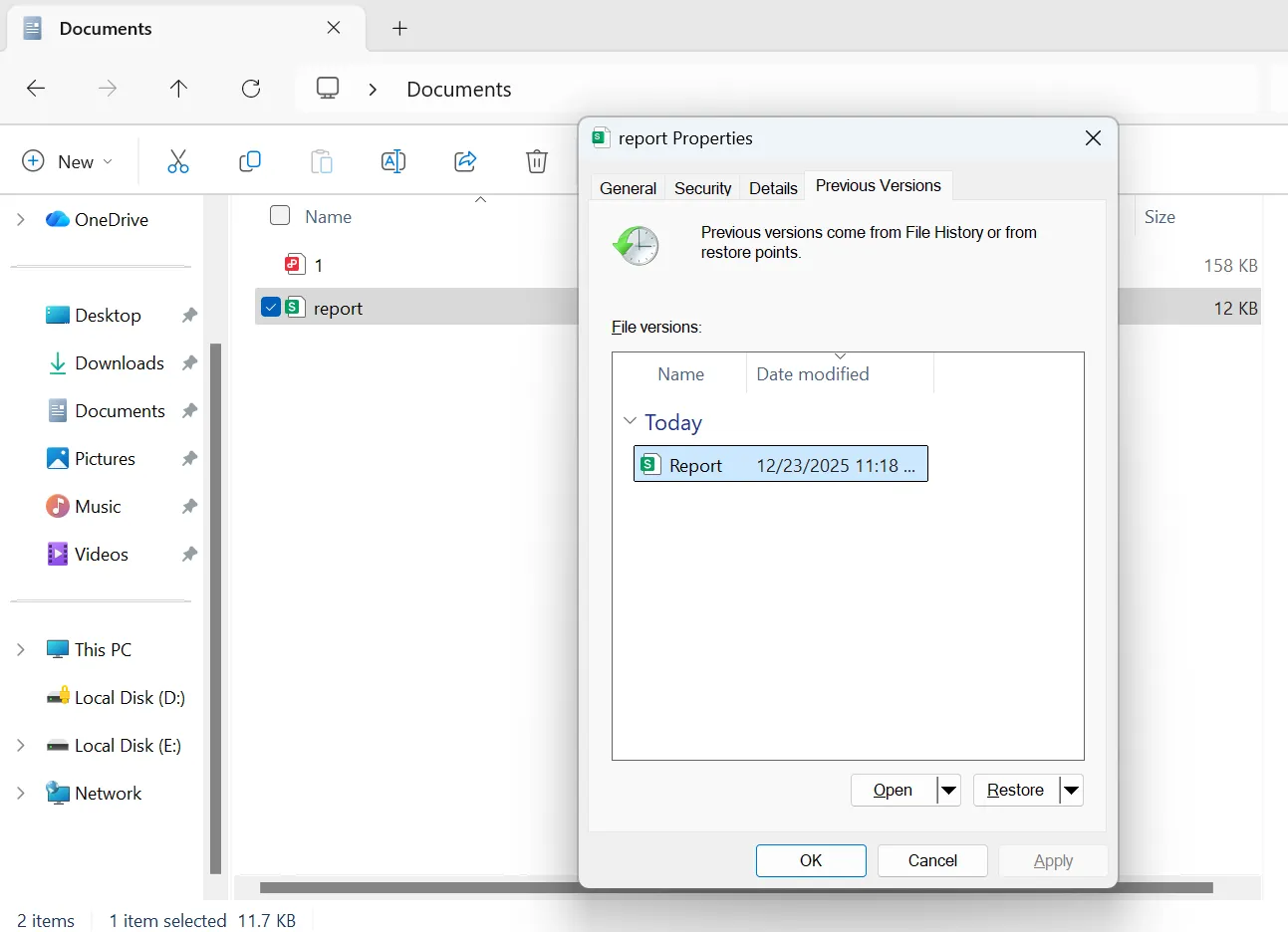
最後に、Windowsのファイル履歴には、以前の文書のコピーが含まれている可能性があります。ドキュメントが保存されているフォルダを右クリックし 旧バージョンの復元.
しかし、これらの方法は限られた状況でしか機能しない。文書が永久に消えてしまう場合、専門の ワード文書回復プログラム が最も信頼できるソリューションとなる。.
Word文書復元プログラムが必要な理由
ドキュメントが完全に消滅すると、オペレーティング・システムはディレクトリ構造内でそのファイルを参照しなくなる。それでも、新しい情報が上書きされるまで、データはディスク上に残ることが多い。.
そのため、プロ ワード文書回復プログラム は、より深いレベルでストレージデバイスをスキャンします。ファイルシステムのインデックスに依存する代わりに、このソフトウェアはディスクセクタを分析し、失われたファイルを再構築します。.
手作業で復旧を試みるのに比べ、最新の ワード文書復元ソフト にはいくつかの重要な利点がある。.
- まず、個々のフォルダではなく、ストレージデバイス全体をスキャンします。
- さらに、ごみ箱が空になった後、削除されたDOCとDOCXファイルを検出します。
- さらに、復元前にドキュメントをプレビューします。
- 最後に、HDD、SSD、USBドライブをサポートします。
その結果、信頼できる 文書復元プログラム 多くの場合、内蔵ツールでは見つけられないファイルを復元する。.
最高のWord文書復元プログラム:Magic Data Recovery
を選択する。 ワード文書回復プログラム, 信頼性と使いやすさの両方が重要なのだ。. Magic Data Recovery より アマジックソフト は、複数のデータ損失状況に対応するように設計されたバランスの取れたソリューションを提供します。.
多くの基本的なユーティリティとは異なり ワード文書復元ソフト はディスク構造を直接分析します。その結果、WindowsがWord文書を検出しなくなった場合でも、Word文書を見つけることができます。.
ソフトウェアが解決する問題
Magic Data Recoveryは、いくつかのシナリオで文書を回復するのに役立ちます。.
- 永久に削除されたWordファイル
- ディスクのフォーマット後に失われたドキュメント
- パーティションの問題によるファイルの消失
- システムクラッシュ後のデータ損失
- フォルダ削除時に削除されたドキュメント
このソフトウェアは生のディスクデータをスキャンするため、完全に失われたように見えるドキュメントを検出することがよくある。.
この文書復元ソフトウェアの利点
Magic Data Recoveryは、いくつかの特徴により、信頼性の高い製品となっている。 文書復元ソフト 解決策だ。.
ディープ・スキャン技術
このソフトウェアは、ディスクセクタを分析し、ファイルシステムのメタデータが破損した場合でも、回復可能なファイルを識別します。.
リカバリー前のプレビュー
ファイルを復元する前に、DOC または DOCX コンテンツをチェックできます。その結果、正しいファイルのみが復元されます。.
幅広いデバイス互換性
このソフトウェアは、内蔵ドライブ、メモリーカード、USBストレージデバイスをサポートしています。.
シンプルな復旧ワークフロー
さらに、インターフェースはリカバリーを明確なステップに整理します。その結果、初心者でも安全にリカバリーを実行できます。.
Word文書復元プログラムでファイルを復元する方法
で文書を復元する。 ワード文書回復プログラム 明確なワークフローに従えば、プロセスははるかに容易になる。.
ステップ1: Magic Data Recoveryのダウンロードとインストール
まず、Magic Data Recoveryをダウンロードし、影響を受けたディスクとは別のドライブにインストールしてください。同じドライブに回復ソフトウェアをインストールすると、失われたデータが上書きされる可能性があります。.
Windows 7/8/10/11およびWindows Serverをサポート
ステップ2:スキャンするドライブを選択する
次に、プログラムを起動する。そして、Word文書が削除されたドライブを選択し、スキャンを開始します。.

ステップ 3: ドライブをスキャンして紛失したファイルを探す
その後、ソフトウェアは自動的に高度なスキャンを実行します。その間、復元可能なドキュメントは徐々に結果パネルに表示されます。.

ステップ 4: 復元可能なドキュメントのプレビュー
次に、プレビュー機能を使って各ファイルの内容を確認します。このステップにより、正しい文書が復元されるようになります。.

ステップ 5: ファイルを安全に復元する
最後に、ドキュメントを選択し、別の保存場所に保存します。元のディスクにファイルを保存すると、復元可能なデータが上書きされることがあります。.

Word文書の紛失を防ぐヒント
しかし ワード文書回復プログラム 紛失したファイルを復元することは可能だが、予防は常にリスクを軽減する。.
そのため、以下のベストプラクティスを検討してください。.
- Microsoft Wordで自動保存を有効にする
- バックアップを定期的に維持する
- 信頼性の高いストレージデバイスを使用する
- ファイル転送中のドライブの切断を避ける
- 重要書類をクラウドストレージに保管
その結果、こうした習慣が文書紛失のリスクを大幅に減らすことになる。.
まとめ
Word文書を紛失すると、重要な仕事が中断され、深刻なフラストレーションが生じます。幸いなことに、復旧は可能な場合が多い。内蔵のWord回復ツールは、常に最初のステップであるべきです。 最近保存したファイルを復元.
しかし、それらの方法が失敗した場合、プロは ワード文書回復プログラム が不可欠になる。専用 ワード文書復元ソフト ストレージデバイスを深くスキャンし、オペレーティングシステムが見つけられないファイルを再構築する。.
Magic Data Recovery は、このようなシナリオに対する実用的なソリューションを提供します。ディープスキャン技術、ドキュメントのプレビュー機能、明確なリカバリーワークフローを兼ね備えている。そのため、信頼できる 文書復元ソフト 失われたWord文書を安全に復元するためのオプションです。.
効率的な方法が必要な場合 紛失した文書ファイルを取り戻す, Magic Data Recoveryを試すことは、現実的な次のステップになり得る。.
Windows 7/8/10/11およびWindows Serverをサポート
Word文書復元プログラムに関するFAQ
最高のワード文書復元プログラムは何ですか?
最適なワード文書復元プログラムは、データ損失の状況によって異なります。Magic Data Recoveryのようなツールは、ディスクをスキャンし、削除された、またはアクセスできないWord文書を復元します。.
文書復元ソフトは削除されたWordファイルを復元できますか?
はい。信頼できる文書復元ソフトウェアは、ディスクセクタがそのまま残っている限り、削除されたDOCまたはDOCXファイルを見つけることができます。.
ワード文書復元プログラムはフォーマット後のファイルを復元できますか?
はい。多くの専門的な復元ツールがフォーマットされたドライブをスキャンし、失われたファイルを復元します。.
ワード文書復元ソフトは安全ですか?
はい。ただし、プログラムが読み取り専用モードでディスクをスキャンし、元のデータを変更しない場合に限ります。.
破損したDOCXファイルは修復できますか?
Wordの内蔵修復機能が機能することもあります。しかし、リカバリーソフトウェアは、深刻な損傷を受けたファイルから使用可能なコンテンツを抽出することができます。.
どのような場合に文書復元プログラムを使うべきか?
内蔵の復元方法が失敗した場合、または削除やフォーマット後に文書が消えた場合は、文書復元プログラムを使用します。.
どうすればリカバリーを成功させることができますか?
影響を受けたドライブの使用を直ちに中止してください。その後、失われたデータの上書きを避けるため、できるだけ早くワード文書復元プログラムを実行してください。.

バシリイは、この分野で約10年の実務経験を持つデータ復元のスペシャリストです。そのキャリアを通じて、彼は削除されたファイル、フォーマットされたドライブ、失われたパーティション、RAWファイルシステムを含む何千もの複雑なケースの解決に成功してきました。彼の専門知識は、16進エディタなどの専門ツールを使用した手動復元方法と、復元ソフトウェアを使用した高度な自動化ソリューションの両方をカバーしています。バシリの使命は、信頼できるデータ復元知識をITプロフェッショナルと一般ユーザーの双方が利用できるようにし、貴重なデジタル資産を保護できるようにすることです。.