
データを失うことなく壊れたUSBフラッシュドライブを修理する
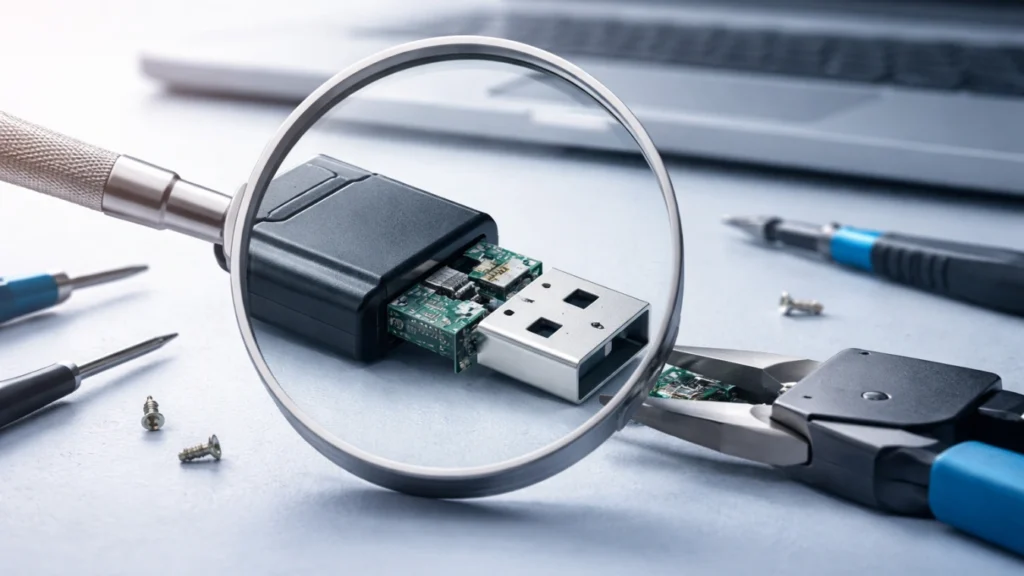
USBが突然動かなくなったとき、パニックになるのは一般的な反応です。しかし、修理を試みる前に、1つの重大な事実を理解しておく必要があります:USBドライブの修理を誤ると、データが永久に消去される可能性があります。そこで、このガイドでは 壊れたUSBフラッシュ・ドライブの修理方法 ファイルを保護しながら安全に。さらに USBドライブ復旧 修理よりも優先されるべきこと、そしてそのような道具をどのように使うか。 Magic Data Recovery は、危険な操作の前にデータを復元するのに役立ちます。また、プロセス全体を通してよくある間違いを避ける方法も説明しています。.
Windows 7/8/10/11およびWindows Serverをサポート
目次
USBフラッシュドライブが壊れた原因
壊れたUSBフラッシュドライブを修理する方法(安全な方法)
データの安全が確保されたら、以下の修復方法をお試しください。.
修正1:USBが認識されない
まず、USBを別のポートまたはコンピューターに接続します。次に デバイスマネージャー.
デバイスが表示されたら
- ドライバーのアップデート
- アンインストールと再接続
この方法は、接続の問題を素早く解決することが多い。.
修正 2:CHKDSKを使ってUSBを修復する
USBが検出されてもアクセスできない場合は チェックディスク.
ステップ
- コマンドプロンプトを開く
- タイプ
chkdsk X:/f - エンターキーを押す
しかし、この方法は破損したファイルを削除する可能性がある。したがって、必ず最初にデータを復元してください。.

修正 3: RAW USBドライブを修復する
USBがRAWになると、ファイルシステムが破損する。.
それを解決する:
- オープン ディスク管理
- ドライブをフォーマットする
- ファイルシステムを再作成する
しかし、フォーマットするとすべてのデータが消去される。そのため、常にリカバリーを優先すべきです。.
対策4:物理的なダメージをチェックする
USBが物理的に破損している場合:
- 曲がったコネクター
- ルース・コンポーネント
その場合、ソフトウェア・ソリューションは機能しません。この場合、専門家による修理または交換が必要です。.
RAWファイルシステムを表示する壊れたUSBフラッシュドライブを修復する方法
もうひとつよくあるケース 壊れたUSBフラッシュ・ドライブの修理方法 ファイルシステムがRAWになったときである。.
A RAWファイルシステム は、オペレーティングシステムがストレージ構造を認識できないことを意味する。.
一般的な原因は以下の通り:
- ファイル転送の中断
- 不適切な排出
- ウイルス感染
- ファイルシステムの破損
ドライブをフォーマットすれば修復できますが、フォーマットすると保存データが削除されます。そのため、まずデータを復元することをお勧めします。.
RAWのUSBドライブを修復する前にデータを復元する
USBドライブがRAWまたはアクセス不能になった場合、データ復元ソフトウェアがファイルを安全に復元します。.
推奨工具:Magic Data Recovery
Magic Data Recovery USBフラッシュドライブを含む、破損または損傷したストレージデバイスからファイルを復元することができます。.

特に次のような場面で役立つ。 データ損失を伴う壊れたUSBフラッシュ・ドライブの問題を解決する方法.
主な利点は以下の通り:
- ファイルを復元する RAWファイルシステム
- からのデータ復元 失われたパーティション
- USBドライブ、HDD、SSD、メモリーカードをサポート
- 文書、写真、ビデオ、アーカイブのディープスキャン
- 初心者に適したシンプルなインターフェース
例えば、USBドライブが不適切に取り外された後、突然RAWになった場合、Windowsはディスクをフォーマットするよう求めるかもしれない。この場合 Magic Data Recovery, ドライブをスキャンし、復元可能なファイルをプレビューし、デバイスを修復する前に復元することができます。.
Windows 7/8/10/11およびWindows Serverをサポート
より安全な方法をお探しなら データを失うことなく壊れたUSBフラッシュ・ドライブを修理する方法, このソリューションは、永久的なファイル損失のリスクを大幅に軽減することができます。.
USBフラッシュドライブが直らない場合
場合によっては、ドライブに以下のような物理的な損傷が発生することがあります:
- コネクター破損
- 水への露出
- コントローラーチップの故障
このような状況では、専門家による復旧サービスが必要となる場合がある。.
しかし、ほとんどの問題は 壊れたUSBフラッシュ・ドライブの修理方法 は、上記の方法で解決できる論理的な問題である。.
まとめ
USBドライブの修理は、単にUSBドライブを再び使えるようにすることではありません。むしろ、そのプロセスを通してデータを保護することが重要なのです。したがって、どのような修復方法を適用する場合でも、その前に必ず以下のことを行ってください。 USBドライブからファイルを復元 最初に以下のような専門的なリカバリーツールがあります。 Magic Data Recovery, ほとんどのシナリオを安全に処理し、理解することができる。 壊れたUSBフラッシュ・ドライブの修理方法 永久的なデータ損失のリスクを負うことなく。.
Windows 7/8/10/11およびWindows Serverをサポート
よくあるご質問
認識されない壊れたUSBフラッシュ・ドライブを修理するには?
USBフラッシュ・ドライブが認識されない場合は、別のUSBポートまたはコンピュータでテストすることから始めます。次に、デバイス・マネージャでドライバに問題がないか確認し、USBドライバを更新または再インストールします。デバイスがディスクの管理には表示されるが、ファイル・エクスプローラには表示されない場合は、新しいドライブ文字を割り当てるとアクセスが回復することがよくあります。.
USBフラッシュ・ドライブにRAWファイル・システムが表示されるのはなぜですか?
RAWファイルシステムとは、オペレーティングシステムがドライブのファイル構造を読み取れないことを意味します。これは通常、安全でない取り外し、ウイルス感染、またはファイル転送の中断が原因で発生します。すぐにフォーマットするのではなく、まず重要なファイルを復元してからドライブを修復してください。.
破損したUSBフラッシュ・ドライブは、データを失うことなく修復できますか?
はい、破損したUSBドライブの多くは、データを失うことなく修復することができます。まず、専門的なデータ復元ソフトウェアを使用してファイルを復元します。データを復元した後、検出された破損のタイプに応じて、ドライブをフォーマットするか、パーティションを再構築することでドライブを修復できます。.
USBドライブをフォーマットするよう求められたらどうすればよいですか?
WindowsがUSBドライブのフォーマットを要求した場合、ファイルシステムが壊れている可能性があります。ファイルが消去される可能性があるため、すぐにフォーマットすることは避けてください。修復作業を行う前に、データ復元ソフトウェアでドライブをスキャンし、重要なファイルを取り出してください。.
RAWのUSBフラッシュ・ドライブからファイルを復元する方法は?
ストレージ・セクタを直接スキャンするデータ復元ソフトウェアを使用して、RAW USBドライブからファイルを復元することができます。スキャン後、ソフトウェアはファイル構造を再構築し、復元可能なファイルをプレビューすることができます。ファイルが復元されたら、ドライブを修復またはフォーマットすることができます。.
パーティションが失われたUSBフラッシュドライブを修復することは可能ですか?
はい、失われたパーティションは修復できることがよくあります。ドライブに未割り当て領域が表示されている場合、復元ソフトウェアがディスクをスキャンし、失われたパーティションやファイルを特定します。データを復元した後、ディスクの管理を使ってパーティションを再作成できます。.
CHKDSKは壊れたUSBフラッシュドライブを修復できますか?
CHKDSKは、破損したディレクトリやファイルエントリのような特定の論理ファイルシステムのエラーを修復することができます。しかし、削除されたファイルを復元したり、深刻なパーティションの損傷を修復することはできません。致命的なデータ損失の状況では、通常、回復ソフトウェアが必要です。.
USBフラッシュ・ドライブの修理はいつやめればいいですか?
USBドライブに、コネクタの破損、過熱、頻繁な切断などの物理的な損傷の兆候が見られる場合、さらに修理を試みると問題が悪化する可能性があります。このような場合、専門家によるデータ復元サービスが最も安全な選択肢となります。.

Jasonは、15年以上の実務経験を持つデータ復旧およびテクニカルサポートの専門家です。 彼は第一線のユーザーと幅広く連携し、困難なデータ損失事例のトラブルシューティングを行うとともに、誤削除、ドライブのフォーマット、ファイルシステムの破損、パーティションの消失、システム障害、その他の緊急の復旧事態に対して、実用的な復旧ソリューションを提供してきました。また、バックアップと復元、ファイル修復、災害復旧にも精通しており、安全かつ信頼性が高く、技術的に正確な指導を特に重視しています。.