
Excel復元ファイル:失われたデータを素早く復元
スプレッドシートの紛失は予期せぬ出来事である。 エクセルファイル 回復 クラッシュ、削除、または破損の問題の後に。しかし、すべての方法がすべてのシナリオで機能するとは限らないため、間違ったソリューションを選択すると、永久的なデータ損失につながることがよくあります。.
このガイドでは エクセルの復元ファイル どの方法を最初に使うべきか、そしてより重要なのは、いつ専門的なソリューションに切り替えるべきか。さらにこの記事では、実践的な復旧戦略、一般的なリスク、実際のシナリオについても解説している。基本的な方法が失敗した場合, Magic Data Recovery には信頼できる方法がある。 エクセルファイルの復元 安全かつ効率的に。.
Windows 7/8/10/11およびWindows Serverをサポート
目次
リカバリーファイルとは何か?
リカバリー・ファイルは一時的なもの、あるいは バックアップ Excelが自動的に作成するファイルです。これらのファイルは、保存されていない作業や中断された作業を復元するのに役立ちます。.
エクセルはどのようにリカバリファイルを生成するか
- AutoRecover は間隔を置いてデータを保存する
- 一時ファイルはアクティブな編集を保存する
- バックアップファイルは以前のバージョンを保持
しかし、これらのメカニズムは設定とタイミングに依存する。例えば、AutoRecoverが無効になっている場合、Excelは使用可能なバックアップを生成することができません。そのため、多くのユーザーは ファイル復元エクセル これらのビルトインオプションが失敗した場合は、ツールを使用する。.
リカバリーファイルが必要な一般的なシナリオ
損害の状況が異なれば、必要な解決策も異なる。したがって、正しいシナリオを見極めることが不可欠である。.
未保存のエクセルファイル
Excelがクラッシュした場合、未保存のデータが残っている可能性があります。この場合, エクセルのファイル復元 は、自動回復または一時ファイルに依存しています。.
削除されたエクセルファイル
ファイルが永久に削除された場合、標準的な復元方法は失敗します。したがって、高度なエクセル復元ツールが必要になります。.
破損したエクセルファイル
破損はシステムエラーやディスクの問題が原因で起こることが多い。しかし、内蔵の修復ツールでは軽微な問題しか修復できません。.
上書きされたエクセルファイル
上書きされたファイルは復旧が最も困難です。そのため、早急な対応と専門家による ファイル・エクセル・リカバリー 道具が必要である。.
エクセル復元ファイル決定ガイド
手当たり次第に修正策を試すのではなく、計画的なアプローチをとるべきだ:
- 未保存 → まず自動復元を試す
- 削除→ごみ箱をチェック→ソフトウェア
- 破損 → 修復を試み、その後リカバリー
- 上書き → 直ちにリカバリーソフトを使用
その結果、不必要なリスクを避けることができる。さらに、このアプローチは復旧の成功率を大幅に向上させる。.
保存されていないデータをExcelで復元する方法
Excelには、保存されていないデータを復元するためのツールが組み込まれています。.
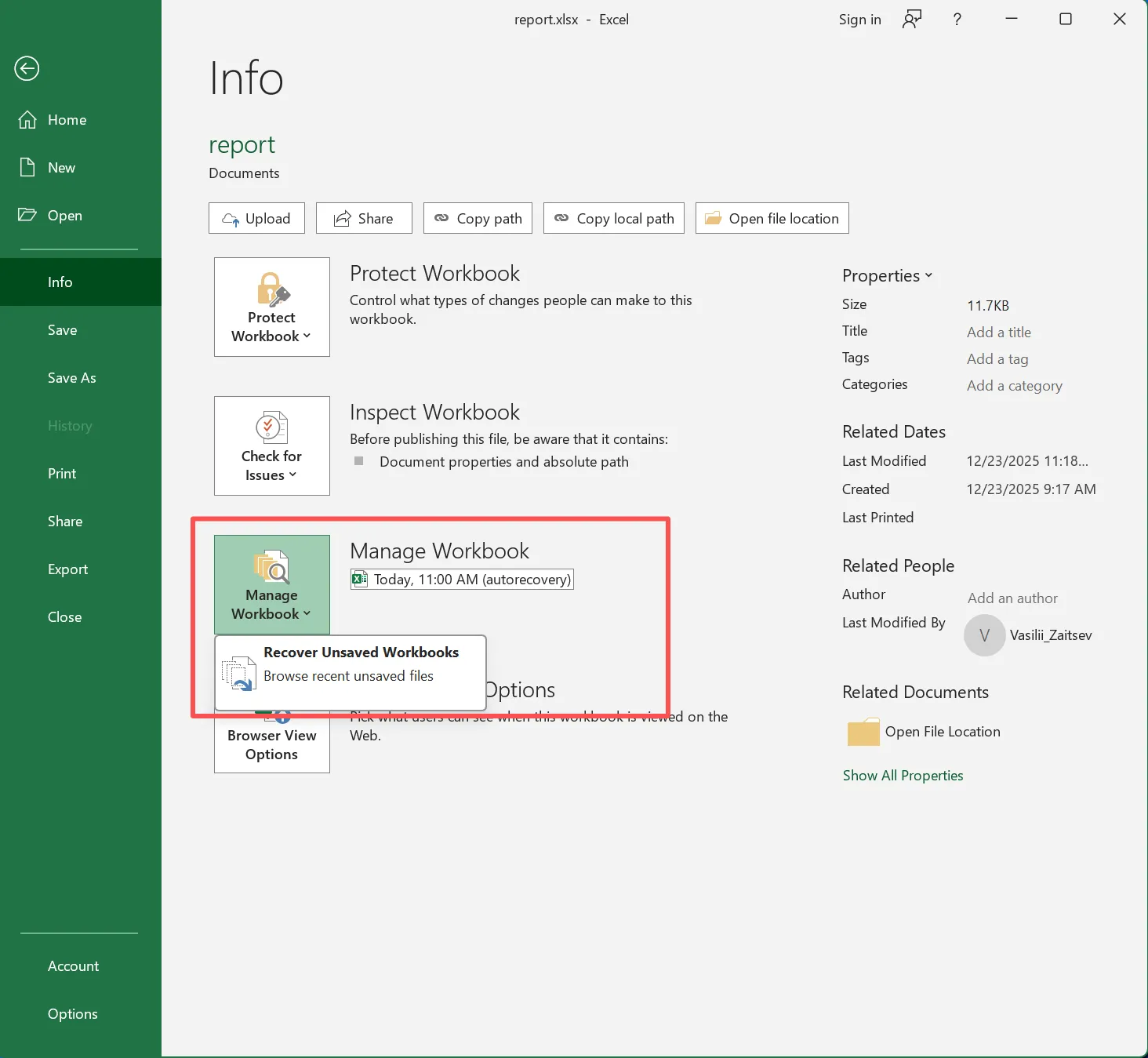
最初に自動回復を使用する
- エクセルを開く
- ファイル → 情報
- 保存されていないワークブックを復元」をクリックする。“
この方法は素早く機能する。ただし、最近のバージョンしか復元できない。.
一時ファイルをバックアップとしてチェックする
システムフォルダ内の一時ファイルを検索することもできます。.
しかし、結果はシステムの動作によって異なる。したがって、この方法は二次的なオプションとして最適である。.
Excelで削除されたファイルを復元する方法
削除されたファイルには異なる戦略が必要です。.
ごみ箱から復元
- ごみ箱を開く
- ファイルを選択
- 復元をクリック
旧バージョンを使用する
- フォルダを右クリック
- 以前のバージョンの復元」を選択する“
しかし、これらの方法は永久削除後に失敗します。そのため、プロの エクセルファイル復元 解決策が必要になる。.

内蔵の方法が失敗した場合に最適なエクセルファイル復元ソリューション
標準的な方法が機能しなくなったら、より高度なソリューションが必要になる。.
Magic Data Recoveryがリカバリーを成功に導く理由
Magic Data Recovery は、従来の方法の主な限界を解決する。.
中核機能
- 永久に削除されたExcelファイルを復元
- フォーマットされたドライブや破損したドライブでも動作
- 複数のエクセル形式をサポート
主な利点
- アドバンストスキャンは、深い隠しファイルを検出します。
- 復元前にプレビューでファイルを確認
- 安全なプロセスでさらなる損傷を防ぐ
実際のシナリオ
例えば、ユーザーはシステムクラッシュの後、ビジネスレポート、財務データ、プロジェクトファイルを復旧することがよくあります。このような場合、Magic Data Recoveryは標準的なツールよりも信頼性の高いエクセル復元ソリューションを提供します。.
Magic Data Recoveryでデータ復元を行う方法
内蔵された方法が失敗した場合、Magic Data Recoveryは、特に削除または破損したデータのために、エクセルファイルを復元する信頼性の高い方法を提供します。さらに、元のファイルの上書きを避ける安全なスキャンプロセスを使用しています。.
ステップ1: Magic Data Recoveryのダウンロードとインストール
紛失したファイルの上書きを防ぐため、別のドライブにソフトウェアをダウンロードしてインストールします。このステップにより、より安全なリカバリ環境が保証されます。.
Windows 7/8/10/11およびWindows Serverをサポート
ステップ 2: ファイルが失われた場所を選択する
プログラムを起動し、Excelファイルが保存されているドライブを選択します。正しい場所を選択することで、復元精度が向上します。.

ステップ3:スキャン にとって リカバリーファイル
スキャン」をクリックすると、アドバンススキャンが開始され、失われたファイルや削除されたファイルが自動的に検出されます。スキャン中、ファイルはリアルタイムで表示されます。.

ステップ4:Excelファイルをプレビューして安全に復元する
ファイルをプレビューし、別の場所に復元します。その結果、他の復元可能なファイルの上書きを避けることができます。.

リカバリーファイルの成功率を高めるヒント
成功率を高めるには、以下のベストプラクティスに従ってください:
- 影響を受けたドライブの使用を直ちに中止する
- 新しいデータの書き込みを避ける
- 走らない チェックディスク 回復前
- 可能な限り早期にファイルを復元する
さらに、復元したファイルは常に別の場所に保存してください。その結果、元のデータが上書きされるリスクを減らすことができます。.
まとめ
回復 エクセルの復元ファイル は、状況に応じて適切な方法を選択する必要がある。内蔵ツールは単純なケースでは役立ちますが、削除や破損のような複雑なシナリオでは失敗することがよくあります。.
だから, Magic Data Recovery より完全で信頼できる ドキュメントリカバリー ソリューションです。ディープスキャン、プレビュー機能、安全なリカバリープロセスを兼ね備えています。その結果、ユーザーはより高い復旧成功率とより優れたデータ保護を実現します。.
Windows 7/8/10/11およびWindows Serverをサポート
よくあるご質問
永久に削除されたExcelの復元ファイルを復元できますか?
はい、データが上書きされていなければ、永久削除後のリカバリ・ファイルを復元することができます。しかし、内蔵のツールでは削除されたセクタにアクセスできません。したがって、専門的な復元ソフトウェアが不可欠になります。これはストレージを直接スキャンし、特にファイルがシステムに表示されなくなった場合に、より効果的に失われたデータを復元します。.
エクセルのリカバリーファイルはどこに保存されていますか?
エクセルは、設定で定義された自動回復の場所に回復ファイルを保存します。ただし、これらのパスはシステムによって異なります。さらに、自動回復が無効になっている場合、バックアップは存在しません。そのため、内蔵のリカバリが失敗したり、ファイルが見つからない場合、ユーザーは外部のファイルリカバリエクセルツールに頼ることがよくあります。.
破損したエクセルファイルは完全に修復できますか?
リカバリーファイルで修復できる場合もありますが、結果は損傷の程度によります。軽度の破損はExcelのツールを使って修復可能です。しかし、深刻な破損は高度な回復ソリューションを必要とします。したがって、修復とエクセルファイル回復ツールを組み合わせることで、成功率が大幅に向上します。.
データ復元ソフトの使用は安全ですか?
はい、信頼できるデータ復元ソフトウェアは読み取り専用スキャンを使用し、元のデータの上書きを防ぎます。そのため、復元プロセスは安全なままです。ただし、復元中に誤ってデータを失うことがないよう、必ず別のドライブにソフトウェアをインストールする必要があります。.
データ損失後、なぜドライブの使用を中止しなければならないのですか?
新しいデータが失われたファイルを上書きする可能性があるため、直ちにドライブの使用を中止してください。上書きされると、復元は不可能になります。そのため、迅速に行動し、復元ツールを使用することで、成功の可能性が大幅に高まります。.
上書きされたエクセルファイルは復元できますか?
上書きされたエクセルファイルの復元は困難ですが、可能な場合もあります。ディスクセクタに元のデータが残っている場合もあります。そのため、高度なファイル復元ツールが最善のチャンスを提供します。ただし、成功するかどうかは、元のファイルがどの程度新しいデータに置き換わっているかによります。.
エクセルファイルの復元にはどのような方法がありますか?
最適な方法は状況によって異なる。単純なケースでは、内蔵ツールが効果的に機能します。しかし、削除されたファイルや破損したファイルについては、専門的なファイル復元ソリューションの方が良い結果をもたらします。したがって、複数の方法を組み合わせることで、最高の復元成功率を保証します。.

バシリイは、この分野で約10年の実務経験を持つデータ復元のスペシャリストです。そのキャリアを通じて、彼は削除されたファイル、フォーマットされたドライブ、失われたパーティション、RAWファイルシステムを含む何千もの複雑なケースの解決に成功してきました。彼の専門知識は、16進エディタなどの専門ツールを使用した手動復元方法と、復元ソフトウェアを使用した高度な自動化ソリューションの両方をカバーしています。バシリの使命は、信頼できるデータ復元知識をITプロフェッショナルと一般ユーザーの双方が利用できるようにし、貴重なデジタル資産を保護できるようにすることです。.