
NTFSファイルアロケーションテーブルガイド:エラーを修正し、データを簡単に復元する
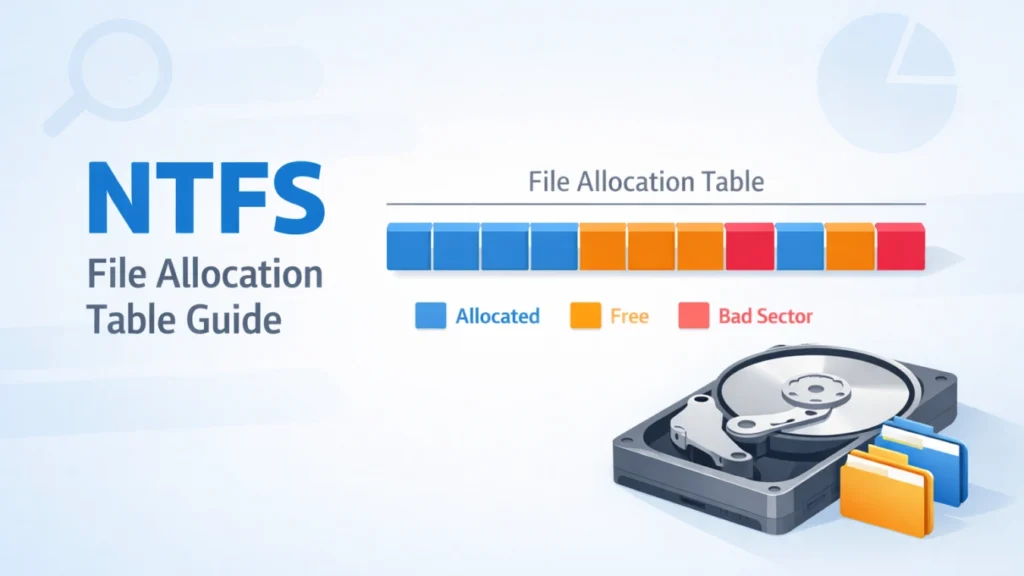
そのとき NTFSファイルアロケーションテーブル が破損すると、深刻な問題が発生する可能性があります。ファイルが消えたり、パーティションにアクセスできなくなったり、システムがドライブのフォーマットを要求してきたりします。これらの問題は予期せず発生することが多く、対処を誤ると永久的なデータ損失につながる可能性があります。.
このガイドでは NTFSファイルアロケーションテーブル その仕組み、関連するエラーの原因、そしてそれらを安全に修正する方法。さらに重要なこととして 実用的な回復ソリューション そして、どのように Magic Data Recovery は、標準的なツールが故障したときにデータを取り出すのに役立ちます。.
Windows 7/8/10/11およびWindows Serverをサポート
目次
NTFSファイルアロケーションテーブルとは?
について NTFSファイルアロケーションテーブル は、ストレージ・デバイス上でデータがどのように整理されているかを管理する中核構造である。ファイルがどこにあるかを追跡し、システムが正しくアクセスできるようにする。.
しかし エヌティーエフエス に依存している。 マスターファイルテーブル(MFT), アロケーション・ロジックは似ている。ディスクスペースを効率的に管理するために、構造化レコードに依存していることに変わりはない。.
主な機能は以下の通り:
- ファイルの場所を追跡する
- ディスクの空き容量と使用量の管理
- ファイルシステムの一貫性の維持
その重要性ゆえに、この構造に問題があればディスク全体に影響を及ぼしかねない。.
NTFSファイルアロケーションテーブルエラーの一般的な原因
いくつかの要因によって NTFSファイルアロケーションテーブル ファイルシステムの問題につながる。.
突然の電源喪失
予期せぬシャットダウンによりディスク操作が中断され、アロケーションレコードが破損する。.
不良セクタ
物理障害 は、ディスク構造や保存されているメタデータに影響を与える可能性がある。.
マルウェアやウイルスによる攻撃
悪意のあるプログラムは、重要なファイルシステム情報を上書きする可能性がある。.
不適切なデバイスの取り外し
安全なイジェクトを行わずに外付けドライブを取り外すと、論理エラーが発生することがよくあります。.
システムクラッシュ
オペレーティングシステムの障害は、データの書き込みと保存の方法を混乱させる可能性がある。.
ファイルアロケーション構造破損の兆候
ファイルシステム構造に問題が発生した場合、次のようなことに気づくかもしれない:
- パーティションにアクセスできなくなる
- ドライブがRAWとして表示される
- ファイルが見つからない、または読めない
- ディスクをフォーマットするようシステムが促す
- 顕著なパフォーマンス低下
これらの症状は、多くの場合、アロケーションレコードやディスクメタデータに関連する問題を示している。.
NTFSファイルアロケーションテーブルエラーの修正方法
を扱う場合 NTFSファイルアロケーションテーブル の問題を解決するには、適切な修復方法を選択することが不可欠です。ファイルシステムの修復に重点を置くソリューションもあれば、データを安全に復元することを目的とするソリューションもあります。.
高度な回復を試みる前に、Windowsが提供する内蔵ツールから始めることができます。以下は、ファイルシステムエラーを修正する最も一般的で効果的な方法です。.
CHKDSKを実行してファイルシステムの問題を修復する
チェックディスク は、ディスクエラーを検出して修復するために設計されたWindows内蔵のユーティリティです。.
ステップ
- 管理者としてコマンドプロンプトを開く
- chkdsk X:/f /r
- エンターキーを押す
このプロセスでは、次のような問題をチェックし、修復します。 NTFSファイルアロケーションテーブル. .ただし、修復中に破損したファイルが削除される可能性があります。.
ディスクの管理でディスクの状態を確認する
パーティションは存在するが、正しく割り当てられていないこともある。.
ステップ
- オープン ディスク管理
- 影響を受けるディスクを探す
- 必要に応じてドライブレターを割り当てます。
この方法はアクセスを回復させることはできるが、より深い構造的な問題を解決することはできない。.
バックアップからデータを復元する
バックアップが利用可能であれば、データの復元は常に最も安全な選択肢である。しかし、現実のシナリオでは、バックアップが古かったり、なかったりすることがよくある。.
NTFSファイルアロケーションテーブルの問題からデータを復元する最善の方法
修復ツールで問題を解決できない場合、リカバリーソフトウェアを使用するのが最も確実な方法となる。.
Magic Data Recoveryが推奨される理由
Magic Data Recovery は NTFSファイルアロケーションテーブル が破損したり、パーティションにアクセスできなくなったりした場合。.

それは解決に役立つ:
- ファイルシステムのエラーによるパーティションの消失
- アロケーション構造の損傷によるファイルの欠落
- オープンできないRAWドライブ
主な利点
- NTFSベースのストレージのディープスキャン技術
- フォーマットせずにファイルを復元
- 復元前にファイルをプレビュー
- ユーザーフレンドリーなインターフェース
実例:
突然のクラッシュの後、外付ドライブが応答しなくなることがあります。を修復する代わりに NTFSファイルアロケーションテーブル Magic Data Recoveryは直接ディスクをスキャンし、ファイルを安全に取り出します。.
より信頼できる理由
従来の修復ツールとは異なり、まずデータを抽出することに重点を置いています。これにより、重要な情報が上書きされるリスクを低減します。.
より安全で効率的なソリューションをお探しなら、Magic Data Recoveryをお試しください。.
Windows 7/8/10/11およびWindows Serverをサポート
Magic Data Recoveryの使い方
手順は簡単で、初心者にも経験者にも適している。.
ステップ
- ソフトウェアのインストールと起動
- 対象ドライブを選択
- 失われたデータの検索をクリックしてスキャンする

- 復元可能なファイルのプレビュー

- ファイルを別の場所に復元する

これにより、ディスク構造にこれ以上ダメージを与えることなく、安全にリカバリーを行うことができる。.
NTFSファイルアロケーションテーブルの破損を防ぐヒント
ファイルシステムの問題は、後で修復するよりも、未然に防ぐ方が常に良い。.
ベストプラクティス:
- 外部デバイスの安全な取り出し
- 突然の停電を避ける
- 最新のウイルス対策を使用する
- ディスクの健全性を定期的に監視する
- 重要なデータのバックアップをとっておく
これらの手順は、安定したストレージ環境を維持するのに役立つ。.
まとめ
について NTFSファイルアロケーションテーブル は、データの保存とアクセス方法を管理する上で重要な役割を果たす。これが破損すると、パーティションにアクセスできなくなり、データが大幅に失われる可能性がある。.
内蔵ツールは小さな問題を解決することはできますが、必ずしもファイルを保護するとは限りません。それに比べて, Magic Data Recovery は、修復前のデータ検索に重点を置くことで、より安全で効果的なソリューションを提供します。.
が必要な場合 確実な方法 処理する NTFSファイルアロケーションテーブル このツールは、安全性、効率性、使いやすさをバランスよく兼ね備えている。.
Windows 7/8/10/11およびWindows Serverをサポート
よくあるご質問
NTFSファイルアロケーションテーブルとは何ですか?
について NTFSファイルアロケーションテーブル は、ファイルがディスク上のどこに保存されているかを追跡する役割を担っている。これにより、システムは効率的にデータの場所を特定し、管理することができる。この構造が破損すると、ファイルにアクセスできなくなったり、見つからないように見えたりする。.
ファイルシステムの破損は修復できますか?
ファイルシステムの軽微な問題であれば、内蔵のツールで修復できることが多い。しかし、深刻な破損は、さらなる損失を避けるために、修復を試みる前に、安全にデータを取得するための回復ソフトウェアが必要になる場合があります。.
なぜドライブがRAWになるのか?
ドライブがRAWになるのは、システムがそのファイルシステム構造を認識できない場合である。これは通常、主要なメタデータまたはアロケーション情報が破損し、データに一時的にアクセスできなくなった場合に起こります。.
CHKDSKを使うのは安全ですか?
CHKDSKはディスクエラーを修復するのに便利ですが、その過程で破損したファイルを削除してしまう可能性があります。修復を実行する前に、まず重要なデータを復元することをお勧めします。.
フォーマットせずにデータを復元できますか?
はい、復元ツールはディスクをスキャンし、フォーマットせずにファイルを復元することができます。ファイル構造を再構築し、システムが正常に読み取れない場合でもデータにアクセスできるようにします。.
ファイル割り当ての問題の原因は?
一般的な原因としては、突然の電源断、マルウェア、不良セクタ、不適切なデバイスの取り外しなどがあります。これらの要因は、データがディスク上でどのように整理され、追跡されるかを損傷する可能性があります。.
回復にはどれくらいの時間がかかりますか?
復旧にかかる時間は、ディスクのサイズと損傷レベルによって異なります。ディープスキャンには数分から数時間かかることがあります。.
リカバリーソフトは信頼できますか?
信頼性の高いリカバリーソフトウェアは、元のディスクを変更することなく安全にデータを抽出することに重点を置いています。そのため、深刻なファイルシステムの問題に対処する際に頼りになる選択肢となります。.

Jasonは、15年以上の実務経験を持つデータ復旧およびテクニカルサポートの専門家です。 彼は第一線のユーザーと幅広く連携し、困難なデータ損失事例のトラブルシューティングを行うとともに、誤削除、ドライブのフォーマット、ファイルシステムの破損、パーティションの消失、システム障害、その他の緊急の復旧事態に対して、実用的な復旧ソリューションを提供してきました。また、バックアップと復元、ファイル修復、災害復旧にも精通しており、安全かつ信頼性が高く、技術的に正確な指導を特に重視しています。.