
削除されたExcelファイルの復元:ステップバイステップガイド
をお探しなら 削除されたエクセルファイルの回復 ソリューションの重要性に気づくのは、あなただけではありません。多くのユーザーは、Excelファイルを誤って削除してしまったり、Excelファイルの重要性に気づいたりしてから、初めてExcelファイルの重要性に気づくのです。 ごみ箱を空にする. .しかし、ほとんどの場合、削除されたファイルはすぐに消去されず、まだ復元することができます。.
このガイドでは、次の方法を学びます。 削除されたExcelファイルの復元 を順を追って説明します。さらに、私たちは、ユーザーがごみ箱にない削除されたエクセルファイルを回復し、さらに永久に削除されたエクセルファイルを回復する必要があるシナリオをカバーします。さらに重要なのは、内蔵の方法が失敗した場合、次のような信頼できる解決策を発見することです。 Magic Data Recovery 実際のデータ損失の状況で機能する。.
Windows 7/8/10/11およびWindows Serverをサポート
目次
削除されたExcelファイルが復元できる理由
よりよく理解するために 削除されたエクセルファイルの回復, 削除後に何が起こるかを知っておくことは助けになる。.
ファイルを削除すると、システムはデータそのものを消去するのではなく、その参照を削除する。その結果、ファイルは一時的にディスク上に残る。しかし、新しいデータがその領域を上書きしてしまうと、復旧はかなり難しくなる。.
だから
- できるだけ早く行動する
- 同じドライブへの新しいデータの保存を避ける
- 早期に適切な復旧方法を選択する
基本的な方法で削除されたExcelファイルを復元する方法
ファイルが最近削除された場合は、簡単な解決策から始めるべきです。多くの場合、これらの方法は数分以内にファイルを復元することができます。.
まずごみ箱をチェック
まず、ごみ箱を開き、Excelファイルを探します。その後、右クリックで復元する。.
これは最も簡単な方法である。 削除されたエクセルファイルの回復, 特にShift + Deleteを使わなかった場合は。.
エクセルで自動回復を使う
次にエクセルを開き、“ファイル”→“情報”→“ワークブックの管理 ”と進む。そこから、保存されていないファイルや自動復元されたファイルにアクセスできます。.
この機能は主に未保存のドキュメントに役立ちますが、いくつかの削除されたExcelファイルのシナリオをサポートしています。.

クラウドストレージから復元
OneDriveまたはGoogle Driveを使用している場合、以前のバージョンを簡単に復元できます。オンラインでファイルを開き、バージョン履歴をチェックするだけです。.
クラウドプラットフォームは複数のバージョンを自動的に保存するため、この方法はローカルのリカバリーに失敗したときによく機能する。.
ごみ箱にない削除されたExcelファイルを復元する方法
ファイルがごみ箱にない場合は、より高度なソリューションが必要です。ごみ箱にない削除されたエクセルファイルを回復しようとすると、多くのユーザーがこのような状況に直面します。.
以前のバージョンの復元
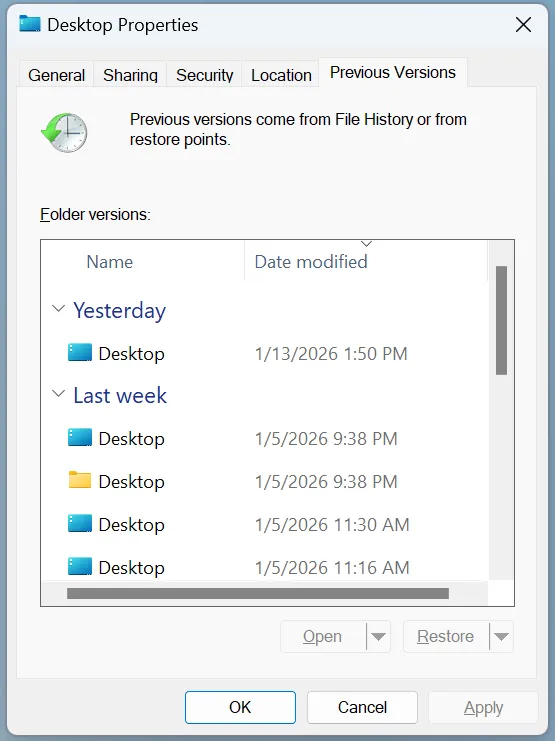
ファイルが保存されているフォルダを右クリックし、“以前のバージョンの復元 ”を選択します。次に、削除前に作成されたバージョンを選択します。.
この方法は、バックアップ機能が先に有効になっていればうまくいく。.
エクセル一時ファイルの検索
Excelは編集中に一時ファイルを作成することがよくあります。検索できます:
.tmpファイル.asdファイル- エクセル関連の一時的な名前
結果はさまざまだが、この方法は部分的なデータの復元に役立つ。.
永久に削除されたExcelファイルを復元する方法
Shift + Deleteを使用した場合、またはごみ箱を空にした場合、標準的な方法が機能しなくなる可能性があります。しかし 永久に削除されたエクセルファイルを復元.
データは上書きされるまでディスク上に残るため、専用の復旧ツールはストレージセクタを直接スキャンし、失われたファイルを再構築することができます。.
削除されたExcelファイルを復元するベストソリューション:Magic Data Recovery
内蔵された方法が失敗した場合、専門的なツールが最も信頼できる選択肢となる。 削除されたエクセルファイルの回復 のケースだ。.
Magic Data Recovery は、標準的なツールでは解決できない複雑なシナリオに対応できるように設計されている。.
Magic Data Recoveryが効果的な理由
システム・ツールと比較して、このツールは以下を提供する:
- ディスク・セクタ・レベルでのディープ・スキャン
- リカバリー 永久削除
- 破損したドライブやRAWドライブのサポート
- 復旧前のファイルプレビュー
その結果、それはごみ箱にない削除されたエクセルファイルを回復し、永久的な削除シナリオの両方でうまく動作します。.
Magic Data Recoveryで削除されたExcelファイルを復元する方法
ステップ1: Magic Data Recoveryのダウンロードとインストール
Magic Data Recoveryをダウンロードし、上書きを防ぐために別のドライブにインストールしてください。.
Windows 7/8/10/11およびWindows Serverをサポート
ステップ2:場所の選択
ファイルが削除されたパーティションを選択します。.

ステップ3:スキャンの実行
このツールは自動的にアドバンストスキャンを実行し、復元可能なファイルをリストアップします。.

ステップ4:プレビューと復元
ファイルをプレビューして内容を確認し、安全に復元します。.

エクセルファイルの復元中に避けるべき一般的な間違い
正しい方法であっても、ミスは回復の成功率を下げてしまう。したがって、避けるべきである:
- 対象ドライブへの新しいデータの書き込み
- 復旧前の修復ツールの実行
- 回復の試みを遅らせる
- 同じディスクにソフトウェアをインストールする
その代わり、迅速に行動し、安全な復旧方法に従ってください。.
まとめ
ほとんどの場合、削除されたExcelファイルを復元することは可能です。まず、ごみ箱や自動復元などの簡単なオプションから始めてください。その後、必要に応じて高度なソリューションに移行します。.
しかし、ファイルが永久に削除されたり紛失したりした場合は、専門的なツールが不可欠になります。. Magic Data Recovery には信頼できる方法がある。 削除されたExcelファイルの復元 ディープスキャンと正確な検出を通して。そのため、安全で効果的な復元結果を求めるユーザーにとって、実用的な選択肢であり続けます。.
Windows 7/8/10/11およびWindows Serverをサポート
削除されたExcelファイルの復元に関するFAQ
ごみ箱を空にした後、永久に削除されたExcelファイルを復元できますか?
はい、データが上書きされていなければ、永久に削除されたExcelファイルを復元することができます。復元ツールはディスク セクタをスキャンし、残っているデータを見つけます。ただし、上書きを回避して成功率を高めるために、影響を受けたドライブの使用を直ちに停止する必要があります。.
ごみ箱にない削除されたExcelファイルを復元する方法は?
以前のバージョンやファイル履歴などのバックアップ機能を使用することで、ごみ箱にない削除されたExcelファイルを復元することができます。バックアップが存在しない場合、復元ツールはディスクを直接スキャンし、標準的なシステム方法を超えて失われたファイルを見つけることができます。.
削除されたExcelファイルを復元する最善の方法は?
最適な方法は状況によって異なります。最近の削除には、ごみ箱または自動復元を使用します。永久削除の場合は、専門的な復元ツールがより深いスキャンを提供し、より信頼性の高い結果を提供します。.
なぜExcelファイルの復元に失敗することがあるのですか?
元のデータが上書きされた場合、復旧に失敗することがあります。また、誤ったリカバリ手順やディスクの損傷により、成功率が低下することもあります。したがって、迅速な対応と正しいツールの使用が重要です。.
ドライブをフォーマットした後、Excelファイルを復元できますか?
はい、フォーマットしてもすぐにデータが消えるわけではありません。復元ツールはディスクをスキャンし、ファイルを再構築することができます。ただし、成功するかどうかは、フォーマット後にどれだけ新しいデータが書き込まれたかによります。.
データ復元ソフトを使うのは安全ですか?
はい、信頼できるデータ復元ソフトウェアは、適切に使用すれば安全です。別のドライブにインストールし、影響を受けたディスクに新しいデータを書き込まないようにしてください。.
Excelファイルの復元にはどのくらいの時間がかかりますか?
復旧時間はディスクのサイズとスキャンの種類によって異なります。クイック・スキャンには数分かかりますが、ディープ・スキャンにはそれ以上かかる場合があります。しかし、より深いスキャンでは、より正確な結果が得られます。.

バシリイは、この分野で約10年の実務経験を持つデータ復元のスペシャリストです。そのキャリアを通じて、彼は削除されたファイル、フォーマットされたドライブ、失われたパーティション、RAWファイルシステムを含む何千もの複雑なケースの解決に成功してきました。彼の専門知識は、16進エディタなどの専門ツールを使用した手動復元方法と、復元ソフトウェアを使用した高度な自動化ソリューションの両方をカバーしています。バシリの使命は、信頼できるデータ復元知識をITプロフェッショナルと一般ユーザーの双方が利用できるようにし、貴重なデジタル資産を保護できるようにすることです。.