
Eassosリカバリーのレビュー:ベスト・オルタナティブ
重要なファイルを紛失することはストレスになりかねません。間違ってフォルダを削除してしまったり、USBドライブのフォーマットが早すぎたり、パーティションが突然RAWになったり、アクセスできなくなったり。そんな時、多くのユーザーが イーソスリカバリー または イーソス ドライブを修理に出さずに、失われたデータを復元する実用的な方法を求めているからだ。.
このガイドブックでは、以下の点をレビューする。 イーソスリカバリー, について説明する。 eassosデータ復旧 ツールにできること、そして日常的なユーザーにとって別のソリューションの方が簡単な場合があることを示す。後半では eassosデータ復旧 と Magic Data Recovery, 削除されたファイル、フォーマットされたドライブ、ファイルシステムエラー、破損したパーティション、およびその他の一般的なデータ損失状況をサポートするデータ復元ツールです。.
目的は簡単で、影響を受けたドライブに新しいデータを書き込む前に、より安全で適切な復元オプションを選択できるようにすることです。.
Windows 7/8/10/11およびWindows Serverをサポート
目次
イーソス・リカバリーとは?
エッソスの回復 通常、ファイル復元、パーティション復元、ディスクユーティリティ、バックアップソリューションに関連するソフトウェアブランドであるEassosのデータ復元ツールを指します。ユーザーはしばしば イーソス 削除されたファイルの復元、フォーマットされたドライブの復元、RAWまたは破損したパーティションからのデータアクセスが必要な場合。.
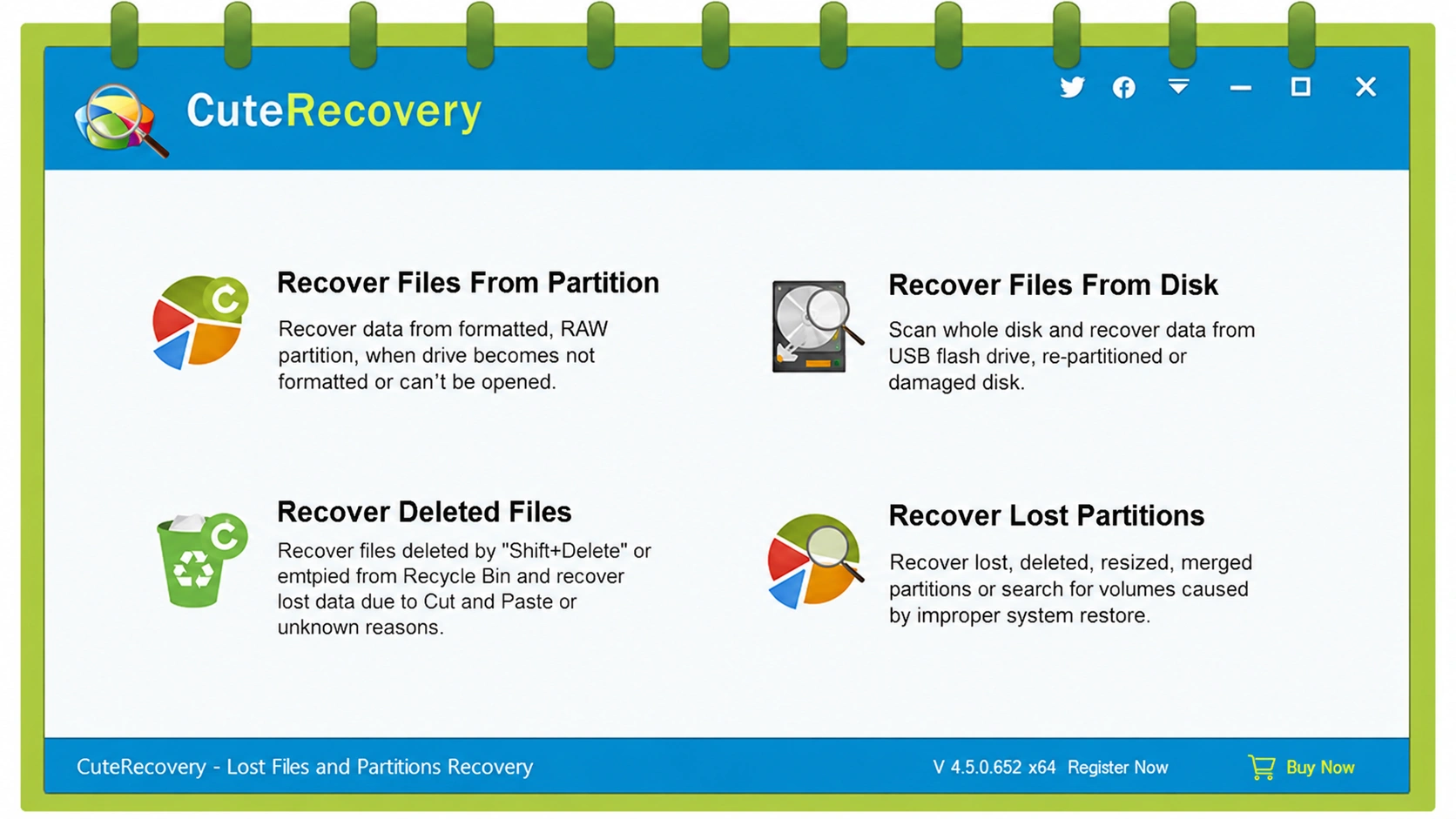
重要な点として、製品名が紛らわしいことがあります。古いページには、Eassos Recovery または EassosRecovery Free と記載されているものもありますが、Eassos の公式サイトでは、“EassosRecovery Free” は “CuteRecovery Free” に改名されたと記載されています。ハードディスク、USBドライブ、メモリカード、その他のストレージ・デバイスから削除、フォーマット、紛失したデータを復元することです。.
だから、人々が イーソスリカバリー, CuteRecovery、DiskGenius、またはその他のEassosデータ復元プログラムを含む、いくつかの関連ツールのいずれかを意味する場合があります。.
Eassosデータ復元にできること
Eassosデータ復旧 ツールは、いくつかの一般的な復元ニーズに焦点を当てています。Shift + Delete で削除されたファイル、ごみ箱から削除されたファイル、RAW またはアクセス不能なパーティションからのデータ、ハードドライブ、外付けドライブ、USB ドライブ、SD カード、デジタルカメラ、サーバーから失われたファイルなどを復元することができます。Eassosはまた、復元プログラムが写真、ビデオ、オーディオファイル、ドキュメント、電子メールなど数百のファイル形式をサポートしていると述べています。.
現実的な言い方をすれば, イーソスリカバリー などの場合に役立つかもしれない:
- ごみ箱を空にし、後で削除した文書が必要になった。.
- ファイルを別の場所にコピーする前に、USBドライブをフォーマットした。.
- パーティションがRAWになり、Windowsがフォーマットするように要求してきた。.
- カメラのエラー後、メモリーカードに写真が表示されなくなった。.
- ハードドライブのパーティションが再パーティション化後に消えてしまった。.
しかし、復旧結果はドライブの状態、ファイルシステム、上書き状態、影響を受けたデバイスの使用をすぐに中止したかどうかによって異なります。.
イーソス回復の長所と短所
データ復元ソフトウェアを選択する前に、機能リスト以外にも目を向けることが重要です。Eassos Recovery は、削除されたファイル、フォーマットされたドライブ、アクセスできないパーティションなど、一般的なデータ損失の状況に対して便利な復元機能を提供します。しかし、他の復元ツールと同様に、インストール前にユーザーが理解すべき制限もあります。次のセクションでは、Eassos Recovery の主な利点と欠点について説明し、復旧のニーズに合うかどうかを判断できるようにします。.
Eassosリカバリーの長所
エッソスの回復 にはいくつかの便利な長所がある。第一に、ファイル復元とパーティション復元の両方をサポートし、単純な削除ファイルツールより幅広い。第二に、ウィザード・スタイルのインターフェイスは、初心者がコマンドライン・ツールを扱う代わりにガイドされたプロセスに従うのを助けることができる。第三に、Eassos 関連ツールの一部にはファイル・プレビューが含まれており、ファイルを保存する前に復元可能かどうかを確認することができます。.
もうひとつの利点は、デバイスをカバーしていることだ。サードパーティのページには、PC、外付けハードドライブ、SSD、SDカード、USBフラッシュドライブ、そしてNTFS、FAT32、FAT16、exFATといった一般的なファイルシステムのサポートが掲載されている。.
Eassosリカバリーの欠点
それでもだ、, イーソスリカバリー には限界がある。最大の問題は、わかりやすさです。製品名は時間の経過とともに変化しており、ユーザーは、Eassos Recovery、CuteRecovery、DiskGenius、または他の Eassos ツールのどれをダウンロードすべきか分からない場合があります。.
また、多くのランキングページは単純なダウンロードページだ。機能については触れているが、安全手順や上書きリスク、SSDの制限、ディスクに物理的な損傷がある場合の対処法についてはほとんど説明していない。そのため、ユーザーには不完全なガイダンスしか残らない可能性がある。.
最後に、削除されたファイル、フォーマットされたドライブ、ファイルシステムエラーの回復のために、より近代的なインターフェイスと、より直接的なワークフローを好むユーザーもいるだろう。そこで Magic Data Recovery は検討に値する。.
Eassosデータ復元 vs Magic Data Recovery
両方 eassosデータ復旧 そして Magic Data Recovery 紛失したファイルを復元することを目的としていますが、ユーザーエクスペリエンス、わかりやすさ、復元ワークフローは同じではありません。.
比較ポイント | Eassosデータ復旧 | Magic Data Recovery |
主な目的 | ファイル復元とパーティション復元 | 削除されたデータ、フォーマットされたデータ、破損したデータ、ファイルシステムエラーのデータを復元します。 |
最適 | Eassosエコシステム・ツールまたはパーティション関連のリカバリーを必要とするユーザー | 明確でガイド付きの復旧ワークフローを希望するユーザー |
よくあるシナリオ | 削除されたファイル、RAWパーティション、失われたパーティション、フォーマットされたドライブ | 削除されたファイル、フォーマットされたドライブ、ファイルシステムのエラー、破損したパーティション、アクセスできないデバイス |
インターフェース | ウィザード形式だが、製品名はユーザーを混乱させるかもしれない | スキャン-プレビュー-リカバリーの明確なワークフロー |
ファイルプレビュー | 一部のEassosツールで使用可能 | リカバリー前のプレビューをサポート |
デバイスサポート | ハードドライブ、USBドライブ、SDカード、外付けドライブ | HDD、SSD、USBドライブ、SDカード、メモリーカード、その他のメディア |
ユーザーの難易度 | 製品により、初心者からテクニカル・ユーザーまで対応可能 | 一般ユーザーとITユーザーのためのデザイン |
リスク管理 | ユーザーが安全なリカバリーの手順に従うかどうかによる。 | 安全な場所の保存とオリジナル・ドライブの書き込みの回避を重視 |
エッソスの回復 は、ご自分のケースに合うイーソス製品が既に分かっている場合に便利です。しかし, Magic Data Recovery 削除された、フォーマットされた、またはファイルシステムエラーのデータを復元することが主な目的であれば、複数の関連ツールを比較することなく、より簡単かもしれません。.
Windows 7/8/10/11およびWindows Serverをサポート
Magic Data RecoveryがEassosの強力な代替となる理由
をお探しなら イーソスリカバリー なぜなら、ファイルが削除されたり、ディスクがフォーマットされたり、パーティションにアクセスできなくなったりしたからだ、, Magic Data Recovery は、よりシンプルな道を提供する。.

Magic Data Recovery は、ハードドライブ、SSD、USBフラッシュドライブ、メモリカード、その他のストレージメディアから、削除、フォーマット、またはその他の方法で失われたファイルを復元するように設計されています。公式ユーザーガイドには、ドライブの選択、紛失したファイルのスキャン、復元可能なアイテムのプレビュー、元のドライブではない安全な場所への保存という実用的なワークフローが説明されています。.
この製品は、いくつかの核となるペインポイントを解決している:
- ファイルが永久に削除された場合に役立ちます。.
- フォーマットされたディスクとパーティションをサポートする。.
- ファイルシステムのエラーや破損を処理する。.
- HDD、SSD、USBドライブ、メモリーカードをスキャンできる。.
- プレビューとフィルタリング機能により、重要なファイルをすばやく見つけることができます。.
例えば、USBドライブを使用する前にフォーマットを要求された場合、再フォーマットは避けるべきです。代わりに Magic Data Recovery, 検出されたファイルをプレビューし、別の健全なディスクに復元する。.
誤って作業ドライブをフォーマットしてしまった場合、, Magic Data Recovery は、失われたドキュメント、写真、ビデオ、アーカイブを探すために、より詳細なスキャンを実行することができます。ファイルシステムエラーが原因でパーティションがRAWに表示される場合、このソフトウェアはリスクの高い修復コマンドを試す前に、復元可能なデータを見つけることができます。.
このため Magic Data Recovery に代わる実用的な選択肢である。 eassosデータ復旧 直接的で分かりにくいリカバリーを望むユーザー向けだ。.
どのような場合にEassos Recoveryを選ぶべきか?
選ぶ イーソスリカバリー もしそうなら
- すでにイーソスの製品をお使いですね。.
- ファイル復元とパーティション復元の両方のオプションが必要です。.
- Eassos関連ツールの選択に慣れている。.
- CuteRecoveryまたはDiskGeniusをご検討ください。.
- ウィザードベースのリカバリープロセスが必要です。.
テクニカル・ユーザーにとって、Eassos ツールは有用なリカバリおよびディスク管理オプションを提供する可能性があります。ただし、Eassos ツールによってリカバリ・ニーズが異なる場合があるため、初心者はダウンロードする前に製品ページを注意深く読む必要があります。.
いつMagic Data Recoveryを選ぶべきか?
選ぶ Magic Data Recovery もしそうなら
- リカバリーのワークフローをよりクリーンなものにしたい。.
- あなたは主に削除されたファイルの回復が必要です。.
- フォーマットされたドライブの復元が必要です。.
- ファイルシステムエラーの回復に直面している。.
- ファイルを復元する前にプレビューしたい。.
- 複数の商品名から選ぶのではなく、明確なステップを好む。.
一般ユーザーにとって、最大の利点はシンプルであることだ。パーティションテーブル、ファイルシグネチャ、RAWファイルシステムを詳しく理解する必要はありません。影響を受けるデバイスを選択し、スキャンし、プレビューし、安全な宛先にファイルを復元するだけです。.
より効率的なソリューションをお探しなら、以下をお試しください。 Magic Data Recovery として イーソスリカバリー 代替案だ。.
Windows 7/8/10/11およびWindows Serverをサポート
リカバリーを始める前に
どのツールを選ぶにしても、以下のヒントに留意してほしい:
- 走らない チェックディスク 破損したパーティションから重要なファイルを復元する前に。.
- 誤ってフォーマットしたドライブを再度フォーマットしないでください。.
- 復元したファイルを元のディスクに保存しないでください。.
- 影響を受けるパーティションにソフトウェアをインストールしないでください。.
- プレビューを使用して、復元前にファイルの品質をチェックします。.
- 最も重要なファイルを最初に復元する。.
- 復元後すぐに復元されたファイルをバックアップします。.
これらのステップを踏むことで、リスクを軽減し、よくあるミスを避けることができます。データ復元ソフトウェアは役立ちますが、あらゆるタイプのデータ損失を元に戻すことはできません。ファイルが上書きされた場合、安全に消去された場合、物理的に故障したドライブから失われた場合、復元には限界があります。.
結論Eassosの回復はまだ価値があるのか?
エッソスの回復 は、ファイル復元を望むユーザーにはまだ役に立つ、, パーティション回復, RAWパーティションの復元、リムーバブル・ストレージ・デバイスからの復元など。Eassos のエコシステムには、多くの一般的なデータ損失のケースに対応するツールが含まれています。.
しかし、製品のネーミングや古いダウンロードページは、単に紛失したファイルを素早く復元したいユーザーを混乱させるかもしれません。削除されたファイル、フォーマットされたドライブ、ファイルシステムエラー、破損したパーティション、またはアクセスできないストレージデバイスのための明確なソリューションが必要な場合、, Magic Data Recovery は強力な選択肢だ。.
大げさな約束のために推奨されているわけではありません。紛失したファイルを見つける、プレビューする、復元ミスを減らす、別の場所に安全に保存するといった、ユーザーが直面する本当の問題に焦点を当てているからです。.
をお探しなら イーソスリカバリー が、もっとわかりやすいツールが欲しい、, Magic Data Recovery は試してみる価値がある。.
Windows 7/8/10/11およびWindows Serverをサポート
よくあるご質問
イーソス・リカバリーとは?
エッソスの回復 通常、Eassos 関連のデータ復元ツールを指し、削除、フォーマット、または紛失したファイルの復元を支援します。これらのツールは、ハード・ドライブ、USB ドライブ、SD カード、RAW パーティション、紛失したパーティションをサポートします。ただし、製品名は時間の経過とともに変更されているため、ダウンロードする前に公式 Eassos 製品ページを確認する必要があります。.
Eassosのリカバリーは無料ですか?
Eassos 関連ツールの中には、無料版や試用版があるものもありますが、正確な制限は現在の製品名やエディションによって異なります。例えば、EassosRecovery Free は CuteRecovery Free に名称が変更されています。使用する前に イーソスリカバリー, 正式な価格、リカバリーの制限、プレビューと実際のリカバリーのどちらにアップグレードが必要かをご確認ください。.
Eassosデータ復元はフォーマットされたドライブを復元できますか?
そうだ、, eassosデータ復旧 ツールは、フォーマットされたドライブ、RAWパーティション、破損したパーティション、および紛失したファイルを処理するように設計されています。しかし、復元が成功するかどうかは、新しいデータが元のファイルを上書きしたかどうかにかかっています。最善のチャンスを得るには、フォーマットされたドライブの使用を直ちに中止し、復元されたファイルを別のストレージ・デバイスに保存してください。.
Magic Data RecoveryはEassos Recoveryより優れているのか?
Magic Data Recovery よりシンプルなスキャン-プレビュー-リカバリーのワークフローを望むユーザーには、こちらの方がいいかもしれない。. エッソスの回復 はファイルやパーティションの復元に役立ちますが、製品名は初心者を混乱させるかもしれません。削除されたファイル、フォーマットされたドライブ、ファイルシステムのエラーが主な問題の場合、Magic Data Recoveryはより直接的なソリューションを提供します。.
Magic Data Recoveryはファイルシステムエラー後のファイルを復元できますか?
そうだ。. Magic Data Recovery は、ファイルシステムエラー、破損したパーティション、RAWのようなアクセス問題、フォーマットされたディスク、および削除されたファイルのシナリオからの回復をサポートしています。このソフトウェアは、影響を受けたストレージデバイスをスキャンし、安全な場所に保存する前に回復可能なファイルをプレビューすることができます。このため、Windowsがドライブを正常に開けない場合に役立ちます。.
回復したファイルは同じドライブに保存すべきですか?
復元したファイルを、データが失われたのと同じドライブに保存しないでください。復元可能なデータが上書きされる可能性があります。使用するドライブが イーソスリカバリー または Magic Data Recovery, 常にファイルを別の健全なディスク、外付けドライブ、または別のパーティションに復元してください。.
データ復元ソフトを使う前にすべきことは?
まず、影響を受けたドライブの使用を中止してください。そして、フォーマット、ソフトウェアの再インストール、新しいファイルのコピー、または修復コマンドの早すぎる実行を避けてください。別のドライブに復元ツールをインストールし、影響を受けたデバイスをスキャンしてファイルをプレビューし、重要なデータを別の場所に復元します。これらの手順により、上書きリスクを低減できます。.
データ復元ソフトはすべてを復元できるのか?
どのデータ復元ソフトウェアも完全な復元を保証することはできません。結果は、上書き状態、ドライブの健全性、ファイルシステムの損傷、SSD TRIMの動作、データ損失のタイプによって異なります。以下のようなツールがあります。 イーソスリカバリー そして Magic Data Recovery しかし、物理的に損傷したドライブでは、専門家による復旧サービスが必要になる場合があります。.

Jasonは、15年以上の実務経験を持つデータ復旧およびテクニカルサポートの専門家です。 彼は第一線のユーザーと幅広く連携し、困難なデータ損失事例のトラブルシューティングを行うとともに、誤削除、ドライブのフォーマット、ファイルシステムの破損、パーティションの消失、システム障害、その他の緊急の復旧事態に対して、実用的な復旧ソリューションを提供してきました。また、バックアップと復元、ファイル修復、災害復旧にも精通しており、安全かつ信頼性が高く、技術的に正確な指導を特に重視しています。.