
Kroll Ontrack EasyRecoveryのレビュー
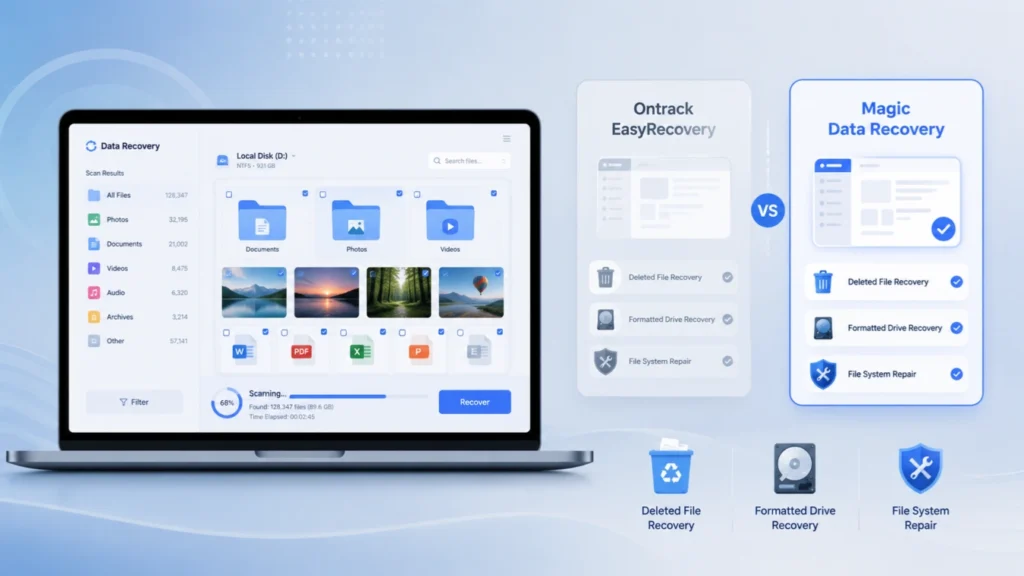
特に、誤って削除したり、フォーマットしたり、パーティションエラーやファイルシステムの破損でデータが消えてしまった場合、重要なファイルを失うことはストレスに感じることがあります。多くのユーザーは クロール・オントラック・イージーリカバリー というのも、データ復元分野で長い歴史があるからだ。しかし、適切な復元ツールを選ぶには、ブランドの知名度だけではありません。スキャン速度、ファイルの場所の正確さ、使いやすさ、サポートされているシナリオ、そしてそのソフトウェアが実際の復旧ケースに合っているかどうかも考慮する必要があります。.
このガイドブックでは、以下の点をレビューする。 クロール・オントラック・イージーリカバリー, について説明する。 オントラック・イージーリカバリー・プロフェッショナル と比較する。 Magic Data Recovery. .削除されたファイル、フォーマットされたドライブ、ファイルシステムエラー、USBドライブ、メモリカード、または失われたパーティションのための実用的な回復ソリューションが必要な場合は、この比較は、あなたがより安全な決定を下すのに役立ちます。.
Windows 7/8/10/11およびWindows Serverをサポート
目次
Kroll Ontrack EasyRecoveryとは何ですか?
Kroll Ontrack EasyRecovery は、ユーザーが削除、フォーマット、およびその他の論理的なデータ損失の問題によって失われたファイルを復元するために設計されたデータ復元ソフトウェア製品です。一般的に、ストレージデバイスをスキャンし、失われたデータを復元する必要がある個人、ITユーザー、企業によって使用されます。 ハードドライブ, SSD、USBドライブ、メモリーカード、その他のメディア。.
このソフトウェアにはさまざまなエディションがある。その中には, オントラック・イージーリカバリー・プロフェッショナル は、基本的なホームバージョンよりも高度な復元オプションを必要とするユーザーを対象としています。通常、単純な削除解除ユーティリティではなく、プロ級の復元ツールを求める人々にアピールします。.
実際の使用では、この種のソフトウェアは主に論理的なデータ消失に役立つ。つまり、ストレージ・デバイスはまだ機能し、コンピュータによって検出可能なままである。ハードディスク・ドライブがクリック音を立てたり、スピンアップできなくなったり、水による損傷を受けたり、深刻な物理的障害が発生した場合、ソフトウェアによる復元は安全でない可能性があります。このような場合は、通常、専門のデータ復旧ラボに依頼する方がよい選択です。.
ユーザーがKroll Ontrack EasyRecoveryを検索する一般的な理由
人々は通常、次のようなものを探す。 クロール・オントラック・イージーリカバリー このような問題に直面したとき
- ファイルが誤って削除されました。.
- ドライブのフォーマットが早すぎた。.
- USBドライブやSDカードがフォーマットを要求してくる。.
- システムの問題でパーティションが消えた。.
- WindowsはRAWファイルシステムを表示する。.
- 写真、ビデオ、文書、アーカイブが見つからない。.
- ストレージデバイスにはアクセスできるが、ファイルが見つからない。.
このようなケースは深刻に見えることが多いが、迅速に対処すれば、その多くは回復可能である。重要なルールは単純で、影響を受けたドライブの使用を直ちに中止することです。新しいデータが失われたファイルを上書きする可能性があり、いったん上書きが起こると、復元ソフトウェアでは元のファイルを完全に再構築することはできません。.
Ontrack EasyRecovery Professional:主な長所
Ontrack EasyRecovery Professional には、リカバリーソフトウェア市場でその名を知らしめるいくつかの強みがある。.
1.幅広いデータ復元範囲
Ontrack EasyRecovery Professional は、削除されたファイル、フォーマットされたドライブ、複数のストレージデバイスから失われたデータなど、一般的な論理復元ケースに対応できる。老舗のデータ復元ブランドが提供する伝統的な復元ツールを求めるユーザーにとって、これは明確な利点である。.
2.プロ仕様の機能セット
非常に基本的な削除解除ソフトウェアと比較して、, オントラック・イージーリカバリー・プロフェッショナル は、より完全な復元ワークフローを提供します。クイックスキャンとディープスキャン、プレビューオプション、デバイスベースの復元をサポートしています。さらに上位のエディションには、複雑なリカバリのニーズに対応する、より高度な機能が含まれる場合もあります。.
3.老舗ブランドを好むユーザーに最適
一部のユーザーは クロール・オントラック・イージーリカバリー というのも、Ontrackの名前は長年データ復旧と関連付けられてきたからです。ブランドの歴史を重視する企業やITユーザーにとって、これはソフトウェアをより身近なものに感じさせます。.
しかし、ブランドの歴史が自動的にすべてのユーザーに最適なツールであることを意味するものではありません。多くの日常的なユーザーは、スピード、シンプルさ、正確なファイルの場所、スキャンからリカバリまでのスムーズな経路をより重視する。.
Kroll Ontrack EasyRecoveryを使用する前に考慮すべき制限事項
しかし クロール・オントラック・イージーリカバリー は有能なツールであるが、ユーザーは決断を下す前に、その可能性のある限界を理解すべきである。.
1.一般ユーザーにはワークフローが重く感じられるかもしれない
ユーザーの中には、あまり多くのオプションを学ぶことなく、迅速にファイルを回復したい人もいます。そんな時は, オントラック・イージーリカバリー・プロフェッショナル は、必要以上に堅苦しく、技術的に感じられるかもしれません。削除された写真、オフィス文書、またはフォーマットされたUSBドライブからファイルを復元することが目的であれば、よりシンプルなツールの方が時間を節約できるかもしれません。.
2.緊急ケースではスキャン速度が重要
データ復元はしばしばプレッシャーの中で行われます。例えば、締め切りの前に作業フォルダを復元する必要があったり、SDカードから写真を復元してから再度使用する必要があったりします。スキャンに時間がかかりすぎたり、結果がフィルタリングしにくかったりすると、リカバリ・プロセスにイライラしてしまいます。.
それが、多くのユーザーが クロール・オントラック・イージーリカバリー・オルタナティブ より高速なスキャンと、より正確なファイル検出を提供します。.
3.無料またはトライアルの制限がテストに影響する可能性
復元ソフトウェアを購入する前に、ユーザーは通常、紛失したファイルが見つかるかどうかを確認したいと思います。実用的な復元ツールは、ユーザーがスキャンし、プレビューし、復元可能なファイルを明確に評価できるようにする必要があります。試用体験があまりに制限されていると感じられる場合、ユーザーはそのソフトウェアが自分のケースに合っているかどうかを判断するのに苦労するかもしれません。.
Magic Data Recovery: Kroll Ontrack EasyRecoveryに代わる実用的なソリューション
Magic Data Recovery は、一般的なストレージデバイスから失われたデータを復元する、より直接的で効率的な方法を求めるユーザー向けに設計されています。偶発的な削除、フォーマット、ファイルシステムエラー、RAWドライブ、失われたパーティション、破損したストレージデバイスなど、多くの現実的なデータ損失の状況をサポートしています。.
一般ユーザーには専門的すぎると感じるツールとは異なり、Magic Data Recoveryは明確な復元プロセスに重点を置いています:場所を選択し、デバイスをスキャンし、見つかったファイルをプレビューし、結果をフィルタリングし、安全な宛先にデータを復元します。.
もしMagic Data Recoveryを クロール・オントラック・イージーリカバリー, 重要な違いは、実用的な使いやすさです。Magic Data Recoveryは、高速スキャン、紛失ファイルの正確な位置特定、日常的な復旧ケースに対応するクリーンなワークフローに重点を置いています。.
Windows 7/8/10/11およびWindows Serverをサポート
Kroll Ontrack EasyRecoveryとMagic Data Recoveryの比較
最適な復元ツールは、データ損失のシナリオによって異なります。下の表は、以下のデータを比較したものです。 クロール・オントラック・イージーリカバリー と Magic Data Recovery いくつかの実用的な角度から。.
比較ポイント | Kroll Ontrack EasyRecovery | Magic Data Recovery |
最適 | 確立されたプロフェッショナルなリカバリーブランドを好むユーザー | 迅速、簡単、正確なファイル復元をお望みの方 |
主なシナリオ | 削除されたファイル、フォーマットされたドライブ、一般的な論理回復 | 削除されたファイル、フォーマットされたドライブ、ファイルシステムエラー、RAWドライブ、失われたパーティション |
使いやすさ | プロ仕様だが、初心者には重く感じるかもしれない | 一般ユーザーにとって、よりクリーンでダイレクト |
スキャニング経験 | クイックスキャンとディープスキャンに対応 | 正確なファイルロケーションによるスキャンワークフローの高速化 |
ファイル検索 | 便利なプレビューとスキャン結果 | より正確なフィルタリングと紛失ファイルのターゲティング |
適したユーザー | ITユーザー、上級ユーザー、ブランド志向のユーザー | ホームユーザー、オフィスユーザー、学生、中小企業、専門家 |
リカバリー・アプローチ | 従来の復旧ワークフロー | プレビューベースのリカバリーによる問題解決ワークフロー |
推薦 | Ontrackのソフトウェアが特に必要なユーザー向け | 効率的なデータ復旧のための、より良い日常の選択 |
どのツールがより優れたリカバリー能力を持つか?
データがどのように失われたか、デバイスがまだ動作するかどうか、新しいデータが古いファイルを上書きしたかどうか、ファイルシステムが読み取り可能かどうかなどです。.
Kroll Ontrack EasyRecovery は、多くの一般的な論理データ損失のケースに役立ちます。プロフェッショナルな復元ツールを必要とするユーザーにとっては、有効なオプションです。しかし、Magic Data Recoveryは、削除されたファイル、フォーマットされたパーティション、ファイルシステムエラー、RAWドライブ、およびシステム問題の後にファイルが見つからないなど、日常的なユーザーが最も頻繁に直面するケースに対して、より集中的なソリューションを提供します。.
例えば、誤ってUSBドライブをフォーマットしてしまった場合、Magic Data Recoveryはデバイスをスキャンし、復元可能な構造とシグネチャに基づいてファイルを見つけることができます。パーティションがRAWになった場合、ソフトウェアは壊れたファイルシステムを超えてスキャンし、復元可能なファイルを直接探すことができます。そのため、複雑な復元設定をしたくないユーザーにとって実用的です。.
どのツールが使いやすいか?
使いやすさは重要です。間違った操作をすると復旧の可能性が低くなるからです。ユーザーフレンドリーな復旧ツールは、あなたを明確にガイドし、危険なミスを避けるのに役立つはずです。.
Magic Data Recoveryは、よりわかりやすいワークフローを提供する:
- 影響を受けたドライブの使用を中止する。.
- 別のドライブにソフトウェアをインストールする。.
- 失われたデータの場所を選択する。.
- スキャンを実行する。.
- 見つかったファイルのプレビューとフィルタリング.
- ファイルを別の安全なドライブに復元する。.
このプロセスは、ユーザーが2つのよくある間違いを避けるのに役立ちます:データを失ったのと同じドライブに回復ソフトウェアをインストールすることと、回復したファイルを元の破損した場所に保存することです。.
Ontrack EasyRecovery Professional も構造化された復元プロセスを提供しているが、一般的なWindowsデータ損失のケースに対して高速で信頼性の高いソリューションが必要な場合、Magic Data Recoveryの方が簡単だと感じるユーザーもいるだろう。.
あなたのシナリオに合うツールは?
復旧シナリオによって優先順位は異なる。ここに実践的なガイドがある。.
Kroll Ontrack EasyRecoveryをお選びください:
- 特にOntrackブランドのソフトウェアが必要です。.
- プロフェッショナルスタイルのリカバリーインターフェースを好む。.
- あなたは オントラック・イージーリカバリー・プロフェッショナル 以前は.
- スキャン結果の確認に時間をかけても構わない。.
- 長い市場の歴史を持つ伝統的なリカバリーツールが必要だ。.
Magic Data Recoveryを選択する:
- あなたはファイルを削除し、迅速な回復経路が必要です。.
- ドライブをフォーマットし、安全にスキャンしたい。.
- USBドライブ、SDカード、または外付けドライブにファイルシステムのエラーが表示される.
- より高速なスキャンと、より正確な紛失ファイルの位置特定が必要です。.
- 不必要な複雑さのない、すっきりとしたインターフェイスを好む。.
- 復元前にファイルをプレビューする必要があります。.
- あなたは実用的なものを求めている クロール・オントラック・イージーリカバリー・オルタナティブ 普段使いに。.
Magic Data Recoveryで失われたファイルを復元する方法
より効率的なソリューションをお探しなら クロール・オントラック・イージーリカバリー, を試すことができる。 Magic Data Recovery 以下の手順で。.
ステップ1:影響を受けるデバイスの使用を停止する
まず、ドライブへの新しいデータの書き込みを停止します。ファイルのダウンロード、プログラムのインストール、ドキュメントのコピー、デバイスの再フォーマットは行わないでください。これにより、失われたファイルが上書きされるのを防ぐことができます。.
ステップ2:別のドライブにMagic Data Recoveryをインストールする
紛失したファイルを含むドライブではなく、健全なドライブにソフトウェアをインストールします。インストール ファイルが復元可能なデータを上書きする可能性があるため、これは重要な復元のベスト プラクティスです。.
ステップ3:ドライブまたはパーティションを選択する
Magic Data Recoveryを開き、データ損失が発生したデバイスを選択する。それは内蔵ハードドライブ、外付けHDDであることができます、, SSD, USBフラッシュドライブ、SDカード、またはその他のストレージデバイス。.

ステップ4:紛失したファイルのスキャン
スキャンを開始します。クイックスキャンは、最近削除されたファイルをより速く見つけることができます。フォーマット、パーティション損失、RAWエラー、ファイルシステムの損傷後にデータが失われた場合は、より深いスキャンでより徹底的に検索できます。.

ステップ5:結果のプレビューとフィルター
スキャン後、プレビューとフィルタリングオプションを使用して、必要なファイルを見つけます。スキャン結果には多くのファイルが含まれている可能性があるため、このステップは重要です。正確なフィルタは、時間を節約し、混乱を減らすことができます。.

ステップ6:ファイルを安全な場所に復元する
最後に、復元したファイルを別のドライブに保存します。復元プロセスでは、決して元の破損またはフォーマットされたデバイスにファイルを復元しないでください。.

データ復元中に避けるべき一般的な間違い
を使うかどうか。 クロール・オントラック・イージーリカバリー, オントラック・イージーリカバリー・プロフェッショナル, またはMagic Data Recoveryを使用する場合は、これらのミスを避ける必要があります。.
ドライブを使い続けない
新しいファイルが失われたデータを上書きする可能性があります。通常のシステム動作でも、一時ファイルが作成されることがあります。そのため、影響を受けたドライブはできるだけ早く使用を中止してください。.
ドライブを再度フォーマットしない
WindowsがRAWドライブをフォーマットするように要求してくるため、RAWドライブをフォーマットするユーザーもいる。これは復旧を難しくします。変更を加える前に、まずドライブをスキャンしてください。.
復元したファイルを同じドライブに保存しない
これは最も一般的なリカバリーエラーのひとつです。ファイルは常に別の安全なストレージデバイスにリカバリしてください。.
ソフトウェアに物理的損傷の修復を期待しないこと
ドライブが物理的に故障している場合、異音がする場合、過熱がひどい場合、まったく検出できない場合は、DIYリカバリを中止してください。そのような状況では、データ復元ラボに依頼する方が安全です。.
結論Magic Data Recoveryはより良い選択肢か?
Kroll Ontrack EasyRecovery データ復元ツールとして認知されている。 オントラック・イージーリカバリー・プロフェッショナル は、多くの論理的なデータ損失の状況でファイルを復元するのに役立ちます。Ontrackブランドを特に好むユーザーや、伝統的なプロ仕様の復元インターフェースを求めるユーザーにとって、妥当な選択と言えるでしょう。.
しかしだ、, Magic Data Recovery は、多くの日常的なユーザーにとってより良い推奨である。それは削除されたファイルをサポートしています、, フォーマット済みドライブ, ファイルシステムエラー, RAWパーティション、紛失したパーティション、破損したストレージデバイス。さらに重要なのは、より高速なスキャンワークフロー、より正確な紛失ファイルの位置、便利なプレビューオプション、よりクリーンな復元プロセスを提供することです。.
をお探しなら クロール・オントラック・イージーリカバリー しかし、よりシンプルで、より速く、より実用的なソリューションが欲しい場合、Magic Data Recoveryを試してみる価値があります。Magic Data Recoveryは、本当の問題を解決することに重点を置いており、不必要な複雑さを伴わずに、紛失したファイルを安全に検索し、復元することができます。.
Windows 7/8/10/11およびWindows Serverをサポート
よくあるご質問
Kroll Ontrack EasyRecoveryは何に使われていますか?
Kroll Ontrack EasyRecovery は、不慮の削除、フォーマット、パーティションの問題、およびその他の論理的なデータ損失の問題によって失われたファイルを復元するために使用されます。ハードドライブ、SSD、USBドライブ、メモリカードなどのストレージデバイスをスキャンすることができます。ただし、デバイスがまだ検出可能で、物理的な損傷がない場合に最適です。.
Ontrack EasyRecovery Professionalはフォーマットされたドライブに適していますか?
そうだ、, オントラック・イージーリカバリー・プロフェッショナル は、元のデータが上書きされていない場合、フォーマットされたドライブからファイルを復元するのに役立ちます。ただし、フォーマット後の復元は、フォーマット後のユーザーの操作に大きく依存します。復旧の可能性を高めるには、ドライブの使用を直ちに中止し、スキャン前に新しいファイルを保存しないようにしてください。.
Kroll Ontrack EasyRecoveryの最も良い代替品は何ですか?
Magic Data Recoveryは強い クロール・オントラック・イージーリカバリー・オルタナティブ より高速なスキャン、紛失したファイルの正確な位置、より簡単な復元ワークフローをお求めのユーザー向けです。削除されたファイル、フォーマットされたドライブ、RAWパーティション、ファイルシステムエラー、失われたパーティション、および破損したストレージデバイスをサポートし、一般的なWindowsデータ損失のケースに実用的です。.
Magic Data Recoveryはファイルシステムエラー後のファイルを復元できますか?
Magic Data Recoveryは、ファイルシステムエラー、RAWパーティション、アクセス不能なドライブに影響されたストレージデバイスからファイルを復元することができます。破損したファイルシステムだけに頼るのではなく、デバイスをスキャンして復元可能なファイルを見つけることができます。最良の結果を得るには、復元前にドライブをフォーマットすることは避けてください。.
どちらが使いやすいですか?Kroll Ontrack EasyRecoveryとMagic Data Recoveryのどちらが使いやすいですか?
Magic Data Recoveryは、場所を選択し、スキャンし、プレビューし、フィルタリングし、リカバリするというすっきりとしたワークフローを提供するため、一般的に日常的なユーザーにとって使いやすい。. Kroll Ontrack EasyRecovery は専門的な復元機能を備えていますが、削除されたファイルやフォーマットされたファイルを素早く復元する必要がある場合、ユーザーによっては複雑だと感じるかもしれません。.
データ復元ソフトウェアは、物理的に損傷したドライブでも機能しますか?
物理的に深刻な損傷を受けたドライブを安全に修復できるソフトウェアはありません。ドライブがクリックしたり、回転しなかったり、過熱したり、コンピュータに検出されない場合は、使用を中止し、専門の復旧ラボに連絡してください。以下のようなツールがあります。 クロール・オントラック・イージーリカバリー とMagic Data Recoveryは主に論理的なデータ損失のケースを想定している。.
なぜ復旧したファイルを別のドライブに保存する必要があるのですか?
復元したファイルを元のデバイスに書き戻すと、他の失われたデータが上書きされる可能性があるため、別のドライブに保存する必要があります。このルールはMagic Data Recoveryにも適用されます、, オントラック・イージーリカバリー・プロフェッショナル, およびその他の復元ツール。安全な保存先を使用することで、復元プロセス中に残りの復元可能なファイルを保護することができます。.
Magic Data Recoveryは初心者に適していますか?
Magic Data Recoveryは、シンプルなスキャン-プレビュー-リカバリーのワークフローを使用しているため、初心者に適しています。リカバリーを開始するのに、高度な専門知識は必要ありません。また、不慮の削除、フォーマット、ファイルシステムエラー、RAWドライブ、パーティションの紛失などの一般的なシナリオにも対応しており、日常的なデータ紛失に実用的な選択肢となっています。.

Jasonは、15年以上の実務経験を持つデータ復旧およびテクニカルサポートの専門家です。 彼は第一線のユーザーと幅広く連携し、困難なデータ損失事例のトラブルシューティングを行うとともに、誤削除、ドライブのフォーマット、ファイルシステムの破損、パーティションの消失、システム障害、その他の緊急の復旧事態に対して、実用的な復旧ソリューションを提供してきました。また、バックアップと復元、ファイル修復、災害復旧にも精通しており、安全かつ信頼性が高く、技術的に正確な指導を特に重視しています。.