
Easy Recovery Professional のレビュー

ファイルを紛失すると、すぐにストレスを感じてしまいます。仕事の書類を誤って削除してしまったり、USBメモリを初期化してしまったり、SDカードの写真が消えてしまったり、あるいはシステムクラッシュ後にフォルダが見つからなくなったりすることもあります。そのため、多くのユーザーが Easy Recovery Professional なぜなら、彼らは確実な方法を求めているからです ハードドライブから失われたファイルを復元 データ復旧ラボに機器を送る必要はありません。.
これは Ontrack EasyRecovery Professional のレビュー このツールがどのような機能を持つか、どのような場面で効果を発揮するか、そしてユーザーが最初に確認すべき制限事項について解説しています。さらに、このソフトウェアを Magic Data Recovery, 、よりシンプルな Windows用データ復元ソフト これにより、ユーザーはより明確なワークフローを通じて、ファイルのスキャン、プレビュー、復元を行うことができます。.
Windows 7/8/10/11およびWindows Serverをサポート
目次
Easy Recovery Professional とは何ですか?
Easy Recovery Professional 通常、Ontrack EasyRecovery製品ラインの有料版である「Ontrack EasyRecovery Professional」を指します。この製品は、誤って削除してしまった場合やクイックフォーマットを行った場合などに、ユーザーがファイルを復元できるよう支援します。, ファイルシステムエラー, 、およびその他の論理的なデータ損失の問題。.
論理的なデータ損失とは、ストレージデバイスは正常に動作しているものの、ファイルが通常の場所に表示されなくなった状態を指します。例えば、次のような場合が考えられます。 ごみ箱を空にする, 、間違ったパーティションをフォーマットしてしまったり、USBドライブを開いた際に重要なフォルダが消えてしまっていることに気づいたりすることがあります。このような場合、復元ソフトウェアはストレージメディアをスキャンし、ファイルレコード、ディレクトリ情報、または生のファイルシグネチャを探します。.
とはいえ、すべてのユーザーがプロ仕様のツールキットを必要とするわけではありません。一般的なストレージデバイスから写真、動画、文書、またはアーカイブファイルを復元するだけであれば、よりシンプルな EasyRecovery Professionalの代替ソフト より速く、より簡単に感じられるかもしれません。.
Easy Recovery Professional の主な機能
有益なレビューとは、機能を平易な言葉で解説するものである。したがって、このセクションでは、実際の復旧作業において最も重要な機能に焦点を当てる。.
クイックスキャンとディープスキャン
Easy Recovery Professional ファイルの消失状況に応じて、さまざまなスキャンモードが用意されています。「クイックスキャン」は一般的なファイル記録をチェックするもので、ファイルを削除して間もない場合に最も効果的です。一方、「ディープスキャン」は時間がかかりますが、フォーマット後やファイルシステムに問題が生じた場合など、ドライブをより徹底的に検索します。.
フォーマットされたドライブの復元
フォーマットされたドライブの復元が重要なのは、多くのユーザーが誤って間違ったディスクやパーティションを選んでしまうためです。幸いなことに、クイックフォーマットを行っても、必ずしもすべてのファイルが即座に消去されるわけではありません。その代わりに、その領域は新しいデータを書き込むための空き領域としてマークされるだけです。そのため、問題のデバイスは使用を中止し、復元したファイルを元の場所に戻さないようにしてください。.
ディスクイメージとドライブの監視
Professional版には、ディスクイメージの作成やハードドライブの状態監視といった高度な機能も搭載されています。ドライブの状態が不安定な場合、ディスクイメージを作成しておけば、元のデバイスに負担をかけることなく、そのコピーをスキャンできるため役立ちます。とはいえ、ソフトウェアでは物理的な損傷を修復することはできません。ドライブからカチカチという音がしたり、接続が頻繁に切れたり、焦げ臭い匂いがする場合は、直ちに使用を中止してください。.
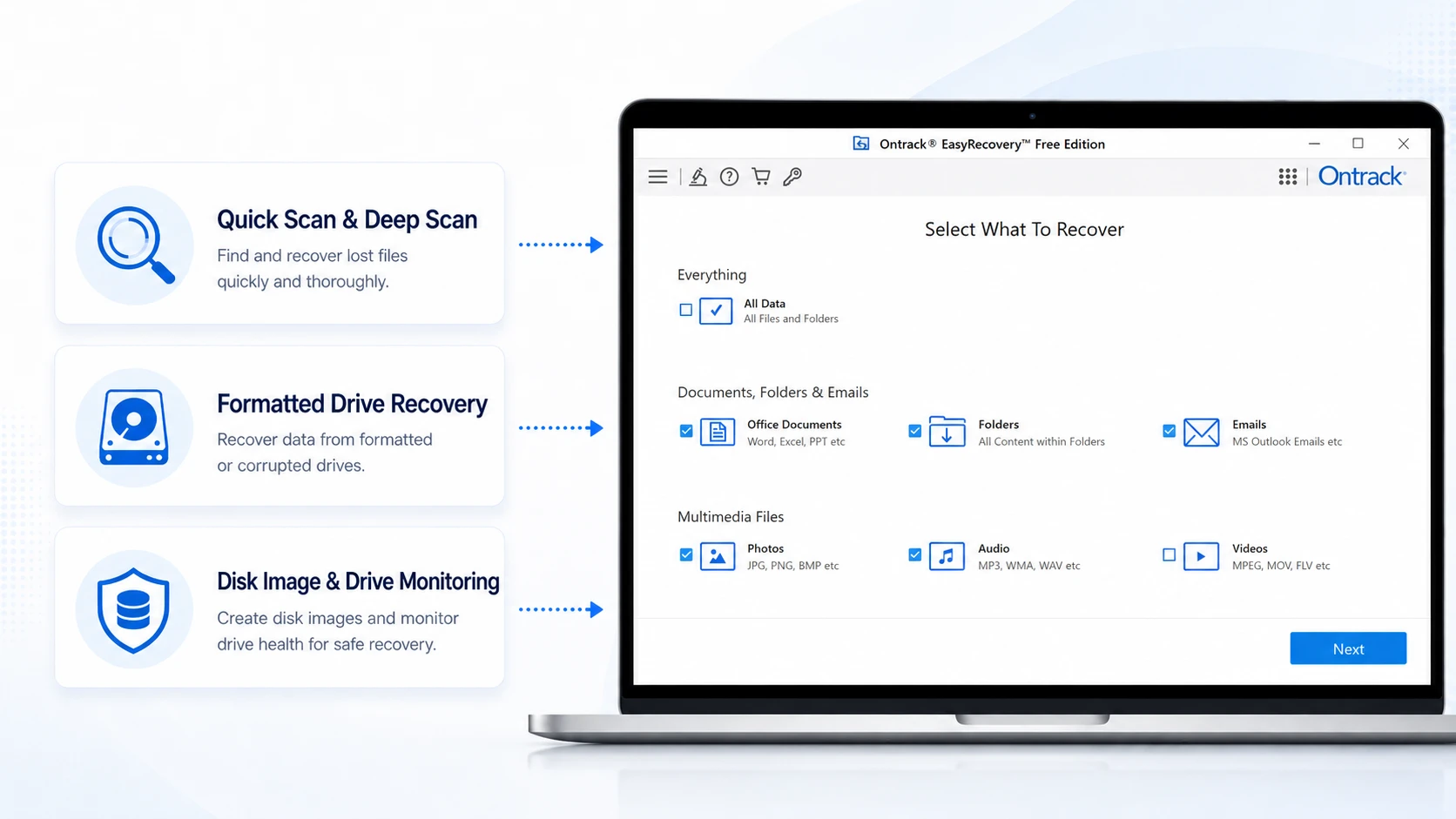
Easy Recovery Professional 無料版の制限事項とダウンロードに関する注意事項
始める前に EasyRecovery Professional のダウンロード, 、無料版の復元制限について理解しておく必要があります。無料版では復元機能に制限があるため、少数の小さなファイルであれば役立つかもしれません。しかし、大容量の動画、ZIPアーカイブ、デザインファイル、あるいはフォルダ全体などには適さない可能性があります。.
これは EasyRecovery Professional の無料版における制限 これは重要な点です。なぜなら、ユーザーはスキャン後にその事実を初めて知る場合が多いからです。その結果、ファイルを探すのに時間を費やしても、復元を完了するには有料プランが必要になる可能性があります。したがって、復元ソフトを選ぶ際には、ファイルのプレビュー機能、対応デバイス、対応ファイル形式、保存先の選択肢、そしてインターフェースの使いやすさを比較検討してください。.
Easy Recovery Professionalのメリットとデメリット
このソフトウェアは多くのユーザーにとって役立つものですが、あらゆる状況に適しているわけではありません。したがって、一方的な推奨よりも、バランスの取れた見方がより効果的です。.
長所
まず、この製品は定評のあるデータ復旧ブランドの製品です。削除、フォーマット、ファイルの紛失、ファイルシステムの破損など、一般的なケースに対応しています。さらに、クイックスキャンとディープスキャンのオプションにより、ユーザーは柔軟に選択できます。また、Professional版には、ディスクイメージの作成やドライブの状態監視など、上級ユーザーにとって有用なツールも搭載されています。.
短所
ただし、このツールは日常的な復元作業には必要以上に複雑に感じられるかもしれません。ユーザーによっては、単に失われたファイルを数点復元したいだけで、複数のバージョンを比較したり、技術的な復元概念を学んだりしたいわけではない場合もあります。また、高度な機能は契約プランによって利用できない場合があります。そのため、このツールは、シンプルな手順を求める初心者よりも、技術に詳しいユーザーに適しています。.
Magic Data RecoveryがEasyRecovery Professionalの現実的な代替手段である理由
もし Easy Recovery Professional あなたのファイル消失の状況には、少し複雑すぎるように感じられますが、, Magic Data Recovery より直接的な復元手段を提供します。これにより、ユーザーが抱える根本的な課題、すなわち「失われたファイルがまだ存在しているかどうか」や「それらを安全に復元する方法」を知りたいというニーズを解決します。.
たとえば、SDカードから削除した写真を復元したり、ごみ箱を空にした後にドキュメントを復元したり、フォーマットされたUSBドライブからファイルを復元したりする必要があるかもしれません。こうした場合、スムーズな作業の流れが重要です。Magic Data Recoveryを使えば、ユーザーは保存先を選択し、スキャンを実行し、復元可能なファイルをプレビューして、必要なデータを安全な場所に保存することができます。.
さらに、Magic Data Recoveryは、ドキュメント、写真、動画、音声ファイル、アーカイブなど、5000種類以上のファイル形式に対応しています。また、HDD、SSD、USBメモリ、SDカード、メモリーカード、カメラなどの一般的なストレージデバイスにも対応しています。さらに重要なのは、プレビュー機能により、手探りでの作業が不要になる点です。 したがって、よりシンプルな Windows用データ復元ソフト, Magic Data Recoveryは有力な選択肢です。.
失われたファイルを復元する方法 Magic Data Recovery
複雑な専門ツールを使わずにファイルを復元したい場合、Magic Data Recoveryではわかりやすい5つの手順をご用意しています。作業を始める前に、問題のデバイスの使用を中止してください。これにより、失われたデータが上書きされるリスクを減らすことができます。.
ステップ1: Magic Data Recoveryのダウンロードとインストール
まず、Magic Data Recoveryをダウンロードし、ファイルが消失したデバイスとは別のドライブにインストールしてください。この方法により、新しいデータが削除されたファイルを上書きするのを防ぎ、復元可能なデータを保護することができます。.
Windows 7/8/10/11およびWindows Serverをサポート
ステップ2 ドライブ またはスキャンするパーティション
次に、プログラムを起動してメイン画面を確認してください。その後、ファイルが消えてしまったドライブ、パーティション、USBメモリ、SDカード、またはその他のストレージデバイスを選択します。正しい場所を選択したら、スキャンを開始してください。.

ステップ 3: ドライブのスキャン にとって 紛失したファイル
その後、Magic Data Recoveryは削除されたファイル、フォーマットされたファイル、または行方不明のファイルを検索するために「詳細スキャン」を開始します。スキャンが進むにつれて、ソフトウェアは復元可能なファイルを一覧表示するため、スキャンが完了する前に結果を確認することができます。.

ステップ4:プレビュー ファイル 回復前
次に、プレビュー機能を使用してファイルの内容を確認します。この手順は、検索結果が似通っている場合や、元のファイル名が表示されなくなった場合に役立ちます。その結果、実際に必要なファイルだけを復元することができます。.

ステップ5:ファイルの復元 への 安全な場所
最後に、対象のファイルを選択し、別のドライブまたはストレージデバイスに保存してください。データを失ったのと同じドライブに復元することは絶対に避けてください。そうすると、復元可能なデータが上書きされたり、ファイルが破損したりする恐れがあります。.

Easy Recovery Professional 対 Magic Data Recovery
信頼できる復旧手段を求めて、多くの人がこのツールを探しています。とはいえ、どちらがより良い選択かは、実際の問題次第です。.
比較ポイント | Easy Recovery Professional | Magic Data Recovery |
主な焦点 | プロフェッショナルな復旧ワークフロー | Windowsファイルの簡単な復元 |
最適 | 上級ユーザーおよび中小企業 | 初心者、一般ユーザー、およびオフィスユーザー |
よくあるケース | 削除、書式設定、ファイルシステムの問題 | 削除されたファイル、初期化されたドライブ、USBメモリ、SDカード、ハードディスク |
使いやすさ | その他の技術的なオプション | スキャン、プレビュー、および復元の手順 |
ファイルの対応 | 版やスキャン方式によって異なります | 5000種類以上のファイル形式に対応 |
プライバシーへの取り組み | ローカルでのソフトウェア復元 | クラウドへのアップロードなしでのローカル復元 |
この比較は、あるツールが常に他方を上回るという意味ではありません。むしろ、ユーザー体験の違いを示しているのです。. Easy Recovery Professional より専門的なオプションを提供する一方で、Magic Data Recoveryはユーザーが迷うことなく、より明確な手順でファイルを復元できるよう支援します。.
どのような場合に「Easy Recovery Professional」を選ぶべきでしょうか?
Magic Data Recoveryは多くの日常的な場面に適していますが、, Easy Recovery Professional 一部のユーザーにとっては、依然として有用な選択肢です。たとえば、ディスクイメージの作成、CD/DVDの復元、ドライブの監視、あるいはより高度な復元環境が必要な場合は、こちらを選択してください。.
さらに、中小企業や技術系のユーザーは、より専門的な機能を備えたツールを好むかもしれません。しかし、もしあなたの目的が 削除されたファイルの復元 ハードディスク、USBメモリ、またはSDカードからデータを読み込む場合、ワークフローを簡素化することで、作業をより早く完了できるかもしれません。.
Easy Recovery Professional を使用する前のベストプラクティス
復元プログラムを使用する前に、以下の安全上の注意事項に従ってください:
- 該当するデバイスの使用を直ちに中止してください。.
- 別のドライブにリカバリソフトウェアをインストールする。.
- デバイスの再フォーマットは避けてください。.
- 可能な限り、復元前にファイルをプレビューしてください。.
- 復元したファイルを別の安全な場所に保存します。.
- デバイスに物理的な故障の兆候が見られる場合は、スキャンを中止してください。.
- ハードウェアに深刻な損傷がある場合は、修理業者にご連絡ください。.
これらの手順が重要なのは、復旧の成否がデータ損失後の対応にかかっているからです。したがって、慎重に対処することで、より多くのデータを復旧できる可能性が高まります。.
結論:Easy Recovery Professionalは購入する価値があるか?
Easy Recovery Professional プロフェッショナルな復元ワークフローやディスクイメージツール、さらに高度な制御機能が必要な場合は、検討する価値があります。しかし、多くのユーザーにとっては、もっとシンプルなソリューションが求められています。彼らは削除した文書を復元したいと考えており、, 写真を復元する SDカードから、, ハードドライブからファイルを取り出す, 、あるいは複雑なツールセットを習得することなく、フォーマット済みのパーティションをスキャンできます。.
結論として、選ぶべきは Easy Recovery Professional プロレベルの機能が必要なときは、こちらをお選びください。 Magic Data Recovery もっと簡単な方法をお探しの場合は EasyRecovery Professionalの代替ソフト スキャン、プレビュー、そして紛失したファイルの安全な復元に特化したツールです。重要なファイルが消えてしまった場合は、まず安全なスキャンを実行し、別の場所に復元してください。.
Windows 7/8/10/11およびWindows Serverをサポート
Easy Recovery Professional に関するよくある質問
Easy Recovery Professionalは安全に使用できますか?
はい、このソフトウェアは、誤削除やクイックフォーマットなど、多くの一般的なデータ損失のケースで役立ちます。ただし、安全性を確保するためには、使用方法も重要です。ソフトウェアは別のドライブにインストールし、慎重にスキャンを行い、復元したファイルは別の場所に保存してください。デバイスに物理的な損傷がある場合は、専門家に相談してください。.
EasyRecovery Professionalの無料利用制限はどのようなものですか?
EasyRecovery Professionalの無料版には復元機能に制限があるため、ご利用の際は最新の公式利用規約をご確認ください。実際には、この制限内で復元できるのは少数の小さなファイルに限られ、動画、アーカイブ、または大容量のフォルダなどは対象外となる場合があります。そのため、まずファイルをプレビューして、制限範囲がご自身のニーズに合っているかを確認してください。.
EasyRecovery Professionalに代わる最適なソフトは何ですか?
EasyRecovery Professionalに代わる最適なツールは、状況によって異なります。削除されたファイル、フォーマットされたドライブ、USBメモリ、SDカード、またはハードドライブの復元作業をよりシンプルに行いたい場合は、Magic Data Recoveryが実用的な選択肢となります。このツールは多くのファイル形式に対応しており、復元前のプレビュー機能も備えているため、技術に詳しくないユーザーでも簡単に操作できます。.
ハードディスク、USBメモリ、またはSDカードから削除したファイルを復元することはできますか?
はい、復元ソフトを使えば、失われたファイルが新しいデータで上書きされていない限り、ハードドライブやUSBメモリ、SDカードなどから削除されたファイルを復元できることがよくあります。まず、問題のデバイスの使用を中止してください。次に、復元ツールでスキャンを行い、結果をプレビューして、上書きのリスクを減らすため、復元したファイルを別の場所に保存してください。.
まずはEasyRecovery Professionalをダウンロードしてみるべきでしょうか?
プロ向けの機能が必要だったり、すでにOntrackのエコシステムを愛用している場合は、「EasyRecovery Professional」のダウンロードをお試しください。ただし、始める前に各エディションの内容、無料版の制限、および作業フローを比較検討してください。初心者でも使いやすい手順をお求めなら、まずはMagic Data Recoveryでスキャンを行い、ファイルが復元可能かどうかを確認することをお勧めします。.
回復したファイルを同じドライブに保存してはいけないのはなぜですか?
復元したファイルを元のドライブに保存すると、復元ソフトがまだ復元していない他の失われたデータが上書きされてしまう可能性があります。その結果、さらに多くのファイルを復元できる可能性が低くなる恐れがあります。したがって、削除、フォーマット、またはパーティションの消失後は、必ず別のドライブ、パーティション、またはストレージデバイスを復元先の保存先として選択してください。.
Magic Data Recoveryは初心者に適していますか?
はい、Magic Data Recoveryは「スキャン、プレビュー、復元」というシンプルなプロセスを採用しているため、初心者にも使いやすいツールです。ユーザーに複雑な復元設定をまず理解してもらうのではなく、失われたデータの保存場所を選択し、復元可能なファイルを確認できるように設計されています。そのため、一般ユーザー、学生、オフィスユーザーに適しています。.

バシリイは、この分野で約10年の実務経験を持つデータ復元のスペシャリストです。そのキャリアを通じて、彼は削除されたファイル、フォーマットされたドライブ、失われたパーティション、RAWファイルシステムを含む何千もの複雑なケースの解決に成功してきました。彼の専門知識は、16進エディタなどの専門ツールを使用した手動復元方法と、復元ソフトウェアを使用した高度な自動化ソリューションの両方をカバーしています。バシリの使命は、信頼できるデータ復元知識をITプロフェッショナルと一般ユーザーの双方が利用できるようにし、貴重なデジタル資産を保護できるようにすることです。.