
データを失うことなくAutoCADファイルを復元する方法
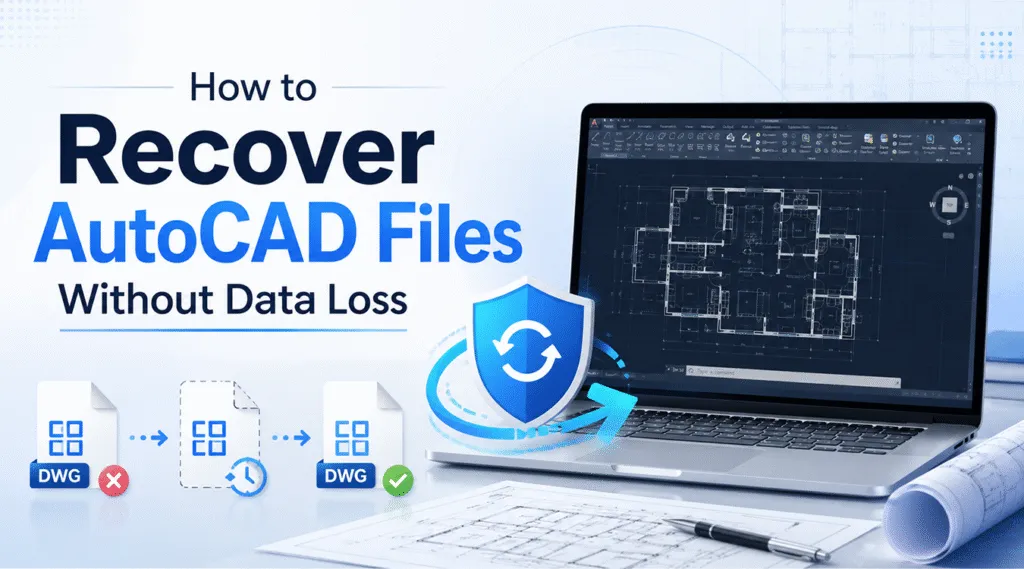
DWGファイルが消えてしまうと、一分一秒がストレスに感じられます。AutoCADは保存する前にクラッシュしてしまうことがあります。プロジェクトフォルダは、削除後に消えてしまうこともあります。また、ドライブのフォーマットによって、何時間もかけて作成した図面が消えてしまうこともあります。多くのユーザーが「“AutoCADのファイル復元”「……なぜなら、彼らには明確な……」 ハードドライブ回復ソリューション, 、技術的な講義ではありません。.
このガイドでは、以下の方法を説明します。 AutoCAD ファイルを復元する Drawing Recovery Manager、自動保存ファイル、BAKバックアップ、バージョン履歴、修復コマンド、および Magic Data Recovery DWG ファイルや DXF ファイルが元のフォルダに表示されなくなった場合。.
Windows 7/8/10/11およびWindows Serverをサポート
目次
AutoCAD ファイルの復元方法:まずは適切な方法を選ぶ
手当たり次第に修正を試みる前に、図面に何が起きたのかを特定してください。そうすることで、時間を節約できるだけでなく、復元可能なデータが上書きされるのを防ぐことができます。.
状況 | 最適な最初の方法 | 次のステップ |
AutoCADがクラッシュしました | ドロー・リカバリー・マネージャー | 自動保存ファイルを確認する |
保存するのを忘れていました | .sv$ 自動保存ファイル | 「.sv$」を「.dwg」に名前を変更する |
その図面を保存しました | .bak バックアップ | バージョン履歴の確認 |
DWGファイルが削除されました | ごみ箱 | Magic Data Recoveryでスキャン |
ごみ箱が空になった | そのドライブの使用を中止してください | 影響を受けたドライブから復元する |
DWGファイルが開けません | RECOVER コマンド | AUDIT および PURGE を実行する |
ドライブがフォーマットされた | 新たな書き込みを避ける | データ復元ソフトを使用する |
要するに、ファイルの復元やバックアップにはAutoCADのツールを使用してください。ただし、以下の場合はストレージレベルの復元を使用してください。 そのファイルはドライブから削除されました.
AutoCAD ファイルを復元する前に、元のドライブを保護してください
その前に AutoCAD ファイルを復元する, 、問題のあるドライブの使用を中止してください。. 削除されたファイルは、多くの場合、復元可能です 新しいデータで上書きされるまでは。したがって、新しい図面を保存したり、ソフトウェアをインストールしたり、同じ場所にファイルをコピーしたりしないでください。.
たとえば、USBメモリから図面が消えてしまった場合は、そのUSBメモリに新しいファイルを追加しないでください。その代わりに、USBメモリを注意深くスキャンし、見つかったファイルを別の場所に復元してください。また、復元したDWGファイルは、AutoCADで開く前に必ずコピーしておいてください。.
方法 1:Drawing Recovery Manager を使用して、クラッシュ後の AutoCAD ファイルを復元する
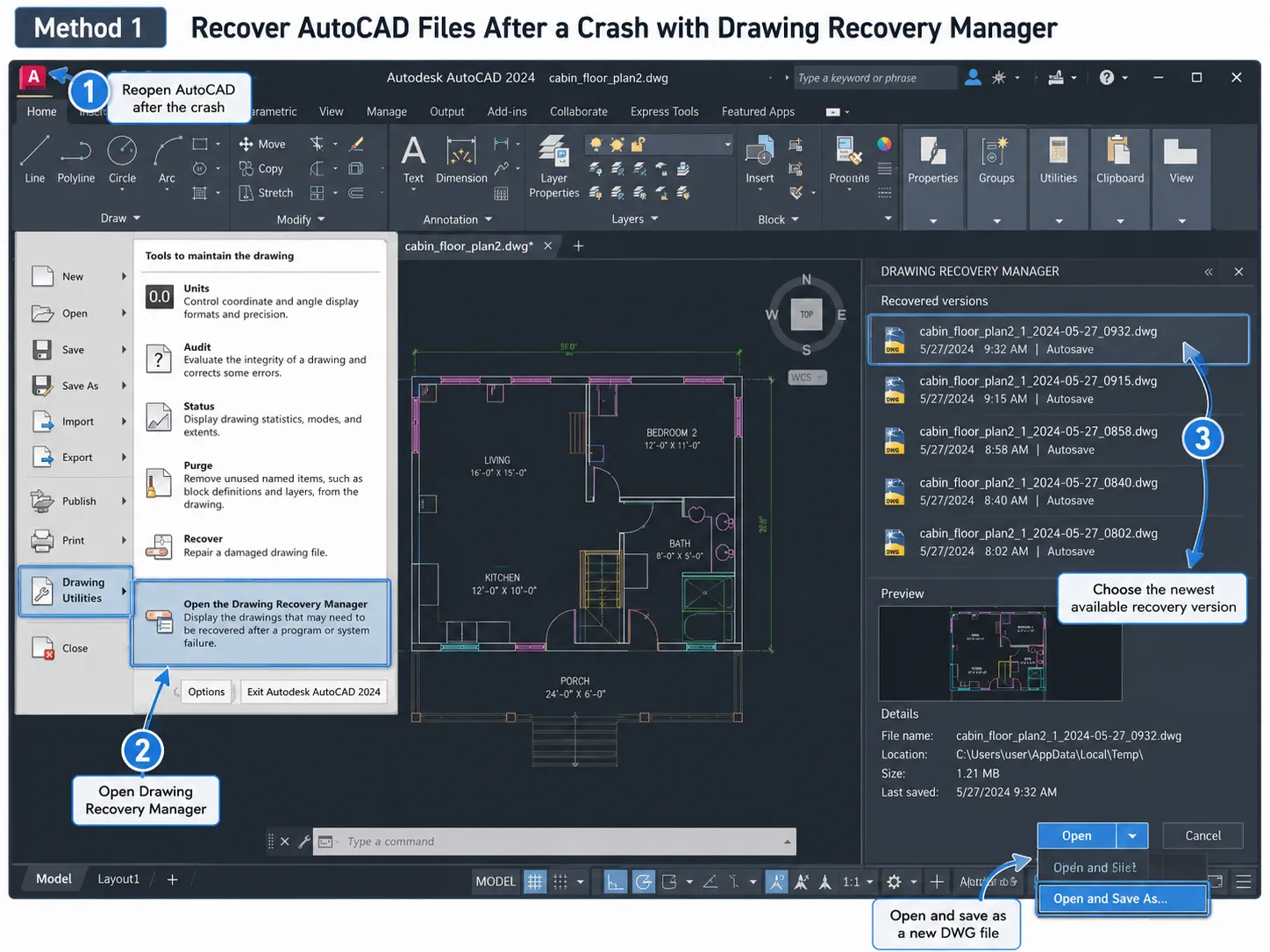
AutoCAD が予期せず終了した場合は、まず「図面回復マネージャー」を起動してください。このツールには、AutoCAD がセッションの途中で保存した図面が一覧表示されることがよくあります。.
Drawing Recovery Manager の使用手順
- クラッシュした後、AutoCADを再起動してください。.
- 「図面復元マネージャー」パネルが表示されたら、それを開きます。.
- リスト内の図面名を展開してください。.
- 利用可能な最新のリカバリバージョンを選択してください。.
- 図面を開いて、内容を確認してください。.
- すぐに新しいDWGファイルとして保存してください。.
この方法は、図面を開いている最中にAutoCADがクラッシュしてしまった場合に役立ちます。ただし、完全に削除してしまった図面を復元することはできません。また、復元したファイルは、編集する前にわかりやすい名前で保存してください。.
方法 2:自動保存データおよび BAK バックアップから AutoCAD ファイルを復元する
AutoCAD では、以下の設定で自動保存ファイルが作成される場合があります。 .sv$ 拡張子およびバックアップファイルは、 .bak 拡張機能。したがって、高度なツールを使用する前に、両方を確認してください。.
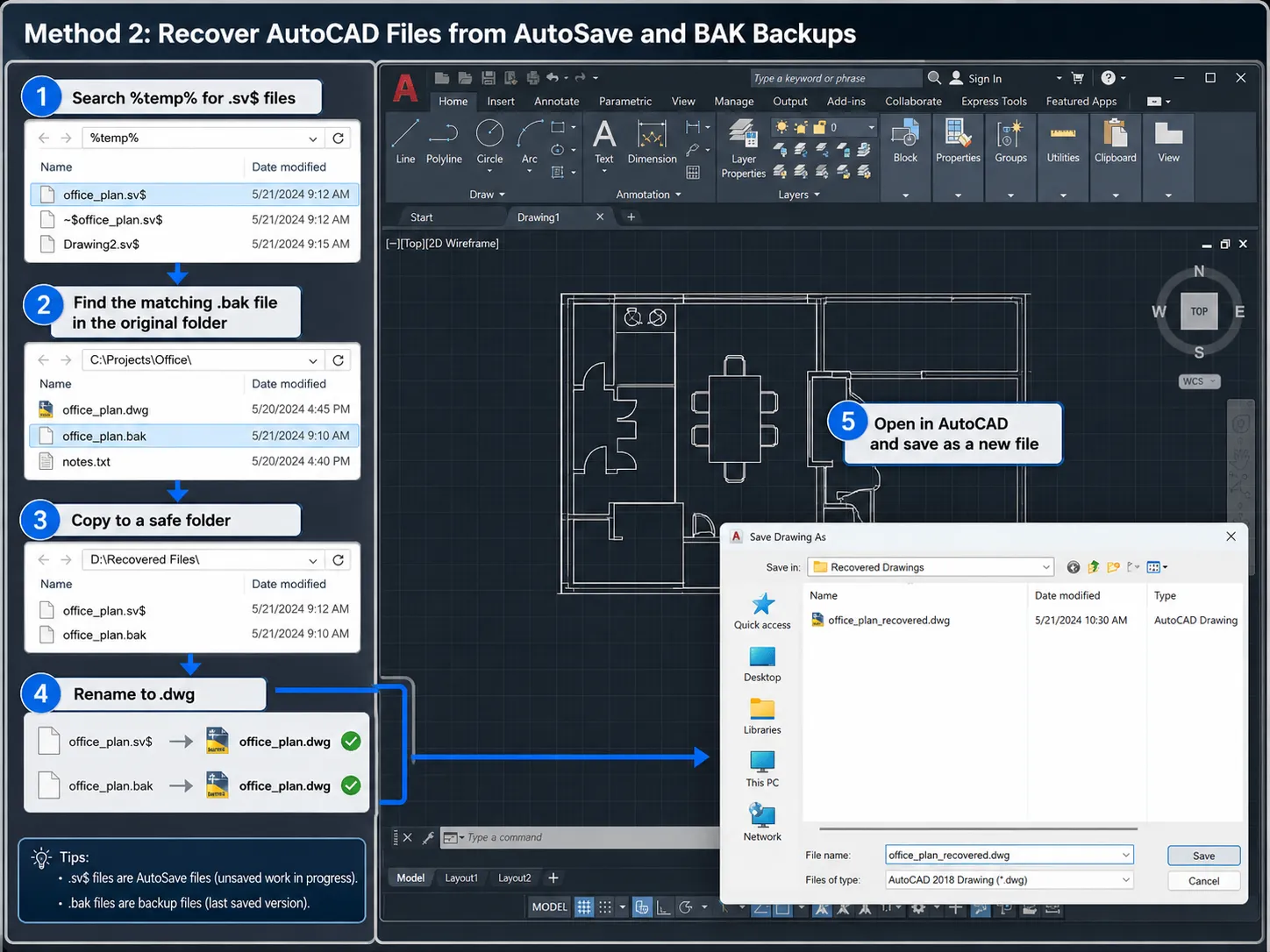
保存されていない図面を復元するには .sv$ ファイル
- プレス
勝利+R. - タイプ
%emp%. - エンターキーを押す。.
- で終わるファイルを検索する。
.sv$. - ファイル名と最終更新日時を確認してください。.
- そのファイルと思われるものを別のフォルダにコピーしてください。.
- 名前を変更
.sv$への.dwg. - AutoCADでファイルを開きます。.
- 新しい図面として保存してください。.
例えば office_plan.dwg クラッシュ後にファイルが消えてしまった場合は、似たような名前の最近の自動保存ファイルを探してください。その後、そのファイルの名前を office_plan_recovered.dwg.
以前のバージョンを以下の場所から復元する .bak ファイル
元のDWGファイルが保存されているフォルダを開きます。次に、同じ名前で、 .bak 拡張子。BAKファイルを安全なフォルダにコピーし、ファイル名を変更します。 .bak への .dwg, そしてAutoCADで開きます。.
BAKファイルの復元は、不要な変更を保存してしまった場合や、以前のバージョンが必要な場合に有効です。ただし、DWGファイルとBAKファイルの両方が消失してしまった場合は、データ復旧の手順に進んでください。.
方法 3:ごみ箱またはバージョン履歴から削除された AutoCAD ファイルを復元する
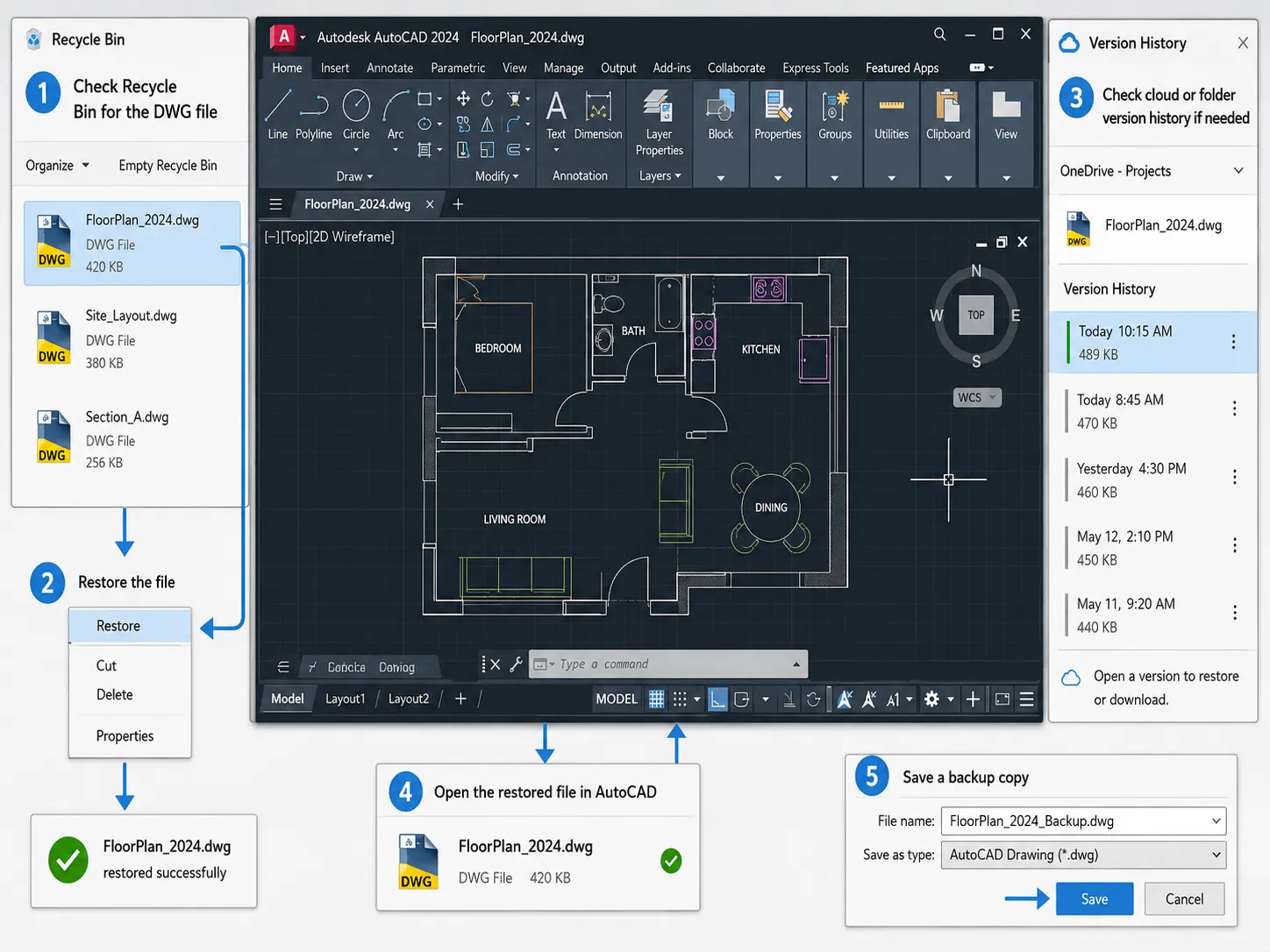
最近DWGファイルを削除した場合は、まずごみ箱を確認してください。プロジェクト名で検索して、, .dwg, あるいは .dxf, 、ファイルを復元し、バックアップコピーを保存してください。.
また、図面をOneDrive、Google Drive、Dropbox、またはその他の同期フォルダに保存した場合は、クラウド上のバージョン履歴を確認してください。Windowsユーザーの場合は、「ファイル履歴」が有効になっていた場合、「以前のバージョン」を確認することもできます。.
ただし、これらの方法は、バックアップや削除されたコピーがまだ残っている場合にのみ有効です。もしこれらの方法がうまくいかない場合は、Magic Data Recoveryが次なる実用的な解決策を提供します。.
方法 4:Magic Data Recovery を使用して AutoCAD ファイルを復元する
DWG または DXF ファイルが完全に削除されてしまった場合、フォーマット後に失われてしまった場合、あるいは元のフォルダからなくなってしまった場合は、, Magic Data Recovery このツールを使えば、問題の発生したドライブをスキャンして、復元可能なAutoCADファイルを見つけることができます。AutoCADの組み込みの復元ツールとは異なり、ストレージレベルでファイルを検索します。そのため、自動保存、BAKバックアップ、ごみ箱では問題が解決できない場合に役立ちます。.
必要な場合は Magic Data Recovery を使用してください AutoCAD ファイルを復元する 完全削除、誤ったフォーマット、フォルダの消失、またはドライブのエラーが発生した後でも復元可能です。また、USBメモリ、SSD、HDD、SDカードに、必要なプロジェクトファイルが表示されなくなった場合にも役立ちます。.
ステップ1: Magic Data Recoveryのダウンロードとインストール
Magic Data Recoveryをダウンロードし、AutoCADファイルが失われたドライブとは別のドライブにインストールしてください。この手順により、誤って上書きしてしまうのを防ぎ、復元作業中に削除されたDWGまたはDXFファイルを保護することができます。.
Windows 7/8/10/11およびWindows Serverをサポート
ステップ2: 選択 スキャン対象のドライブ
Magic Data Recoveryを起動します。次に、メイン画面から、AutoCADファイルが元々保存されていたドライブまたはパーティションを選択します。スキャンを開始して、削除された、または行方不明になったプロジェクトファイルを検索します。.

ステップ3:スキャン その 紛失したAutoCADファイルの復元
Magic Data Recoveryは、選択したドライブをスキャンし、処理の進行に合わせて復元可能なファイルを一覧表示します。その間、スキャンが完了するのを待つか、表示される結果を随時確認することができます。図面をより早く見つけるには、ファイル名で検索するか、DWGおよびDXFファイル形式でフィルタリングしてください。.

ステップ4: 回復する オートデスク ファイルを安全な場所へ
最後に、復元したいAutoCADファイルを選択し、別のドライブに保存してください。元の場所に復元しないでください。その場所に新しいデータを書き込むと、他の失われたファイルが上書きされたり、復元作業に支障をきたしたりする恐れがあります。.

Magic Data Recoveryは、AutoCADの修復コマンドに代わるものではありません。その代わりに、まず欠落しているファイルを復元します。その後、復元されたDWGファイルをAutoCADで開き、必要に応じてRECOVER、AUDIT、またはPURGEを実行してください。.
AutoCAD ファイルを復元した後、DWG のエラーを修復する
ファイル自体は残っているものの、AutoCADで開くことができない場合があります。その場合は、削除したファイルの復元ではなく、修復ツールを使用する必要があります。.
まず、AutoCADを開き、次のように入力します。 RECOVER. 次に、破損したDWGファイルを選択し、AutoCADに図面をチェックさせます。修復したファイルを新しい名前で保存します。プロジェクトで外部参照が使用されている場合は、次の操作を試してみてください。 RECOVERALL.
次に、以下を実行します。 監査 描画データベースのエラーを検出して修正します。その後、以下を実行してください。 PURGE 使用されていないオブジェクトを削除し、ファイルの散らかりを解消するため。.
このワークフローにより、多くの破損したDWGファイルの問題を解決できます。ただし、ドライブからファイルが消失している場合は、修復コマンドを実行する前に、Magic Data Recoveryを使用してファイルを復元してください。.
将来的なAutoCADファイルの紛失を防ぐためのヒント
おわりに AutoCAD ファイルを復元する, 、将来のリスクを軽減しましょう。「自動保存」を有効にし、BAKバックアップ機能をオンにしたままにし、新しい図面はわかりやすい名前で保存し、重要なプロジェクトについては日付入りのバージョンを作成してください。また、不安定なUSBドライブや信頼性の低いネットワーク上の場所だけで作業することは避けてください。.
まとめ:AutoCADファイルを復元する最善の方法
最善の方法 AutoCAD ファイルを復元する 原因によって異なります。AutoCADがクラッシュした場合は、まず「図面回復マネージャー」と「自動保存ファイル」を確認してください。以前の保存バージョンが必要な場合は、「BAK」バックアップを確認してください。図面を開こうとするとエラーが発生する場合は、「RECOVER」、「AUDIT」、「PURGE」を使用してください。.
ただし、DWG ファイルまたは DXF ファイルが削除されたり、存在しなかったり、紛失したりした場合 フォーマット後, 、AutoCADの標準ツールでは対応できない場合があります。その場合は、, Magic Data Recovery 実用的な HDDソリューション これは、問題のあるドライブを直接スキャンし、修復作業が始まる前に失われたAutoCADファイルを復元するのに役立つからです。.
組み込みのメソッドがうまくいかない場合は、Magic Data Recoveryを試してみてください。 AutoCAD ファイルを復元する 安全な場所に移し、リスクを軽減してプロジェクトを続行してください。.
Windows 7/8/10/11およびWindows Serverをサポート
よくある質問:AutoCAD ファイルの復元方法
AutoCADがクラッシュした後、ファイルを復元することはできますか?
はい。まず、AutoCADを再起動して、「図面復元マネージャー」を確認してください。次に、一時フォルダ内で「.sv$」という名前の自動保存ファイルを探してください。該当するファイルが見つかった場合は、それをコピーして「.dwg」にファイル名を変更し、新しい図面として保存してください。元のファイルが削除されていた場合は、「Magic Data Recovery」を使用してください。.
AutoCADの自動保存ファイルはどこにありますか?
Windowsでは、Win + Rキーを押して「%temp%」と入力し、.sv$ファイルを検索します。 次に、検索結果を最終更新日時順に並べ替え、プロジェクトに該当するファイルを探します。そのファイルを安全なフォルダにコピーし、ファイル名の「.sv$」を「.dwg」に変更してから、AutoCADで開きます。.
削除してしまったDWGファイルはどのように復元すればよいですか?
まずは「ごみ箱」を確認してください。DWGファイルがそこに表示されている場合は、復元して別のコピーを保存してください。次に、クラウド上のバージョン履歴やWindowsの「以前のバージョン」を確認してください。ただし、これらの方法で解決しない場合は、Magic Data Recoveryを使用して問題のドライブをスキャンし、ファイルを別の場所に復元してください。.
Magic Data RecoveryではAutoCADファイルを復元できますか?
はい、Magic Data Recovery を使用すれば、ストレージデバイスから削除された、または紛失した DWG および DXF ファイルを復元することができます。このツールは、削除、フォーマット、フォルダの消失、またはドライブのエラーによってファイルが消失した場合に最も効果を発揮します。ただし、復元した図面に内部的な破損がある場合は、復元後に AutoCAD の修復コマンドを使用してください。.
SV$ファイルとBAKファイルの違いは何ですか?
.sv$ ファイルは、AutoCAD が作業中に作成する自動保存ファイルです。.bak ファイルは、保存済みの図面に関連するバックアップコピーです。したがって、.sv$ ファイルは、クラッシュや未保存の作業が発生した場合に使用し、.bak ファイルは、以前の保存バージョンが必要な場合に使用してください。.
なぜAutoCADの復元ファイルが見つからないのでしょうか?
「自動保存」がオフになっていた場合、保存間隔が長すぎた場合、またはAutoCADが正常に終了して一時ファイルが削除された場合は、復元ファイルが見つからない可能性があります。また、図面に適切なファイル名が付けられていなかった可能性もあります。DWGファイルがドライブから削除されてしまった場合は、代わりにファイル復元ソフトウェアを使用してください。.
同じドライブにファイルを復元すべきでしょうか?
いいえ。復元したファイルは、必ず別のドライブまたは保存先に保存してください。復元したファイルを問題のあったドライブに保存すると、新しいデータによって他の失われたファイルが上書きされる可能性があります。その結果、その後の復元作業が失敗する恐れがあります。復元後は、AutoCADでDWGファイルを開き、バックアップコピーを保存してください。.

バシリイは、この分野で約10年の実務経験を持つデータ復元のスペシャリストです。そのキャリアを通じて、彼は削除されたファイル、フォーマットされたドライブ、失われたパーティション、RAWファイルシステムを含む何千もの複雑なケースの解決に成功してきました。彼の専門知識は、16進エディタなどの専門ツールを使用した手動復元方法と、復元ソフトウェアを使用した高度な自動化ソリューションの両方をカバーしています。バシリの使命は、信頼できるデータ復元知識をITプロフェッショナルと一般ユーザーの双方が利用できるようにし、貴重なデジタル資産を保護できるようにすることです。.