
Dropboxのファイルが消えてしまった? 復元する7つの方法

もし Dropboxのファイルが消えてしまった, 、それらが完全に消えてしまったとは思い込まないでください。多くの場合、そのファイルはDropbox内や別のフォルダ、別のアカウント、あるいはお使いのコンピューター上のローカルコピーとしてまだ存在しています。ただし、正しい 削除ファイル復元方法 損失が発生した場所によって異なります。.
まず、デスクトップフォルダだけに頼るのではなく、Dropboxアカウントを確認してください。ファイルがオンライン上には表示されているものの、PCには表示されていない場合は、同期やストレージ設定に問題がある可能性があります。オンライン上にもファイルがない場合は、「削除済みファイル」、「イベント」、「バージョン履歴」、および「Dropbox Rewind」を確認してください。.
最後に、もしあなたの Dropboxのファイルが消えてしまった クラウドとWindowsパソコンの両方からアクセスできるものの、かつて完全なローカルコピーが存在していた場合は、ローカルでのデータ復元が別の解決策となる可能性があります。このガイドでは、Dropboxのファイルが消えてしまう理由、適切な復元方法の選び方、そしてどのような場合に Magic Data Recovery が助けになる。.
Windows 7/8/10/11およびWindows Serverをサポート
目次
Dropboxのファイルが消えてしまった?まずはこの簡単な確認から始めましょう
いつ Dropboxのファイルが消えてしまった, 原因を絞り込む最も手っ取り早い方法は、Dropbox.com とパソコン上の Dropbox フォルダを比較することです。この簡単な確認を行うことで、クラウド側の問題とローカルの同期の問題を区別することができます。.
それでもDropbox.comにファイルが表示される場合は、デスクトップアプリ、選択的同期、または「オンラインのみ」の設定を確認してください。一方、Dropbox.comとパソコンの両方からファイルが消えている場合は、アカウントのアクティビティやDropboxの復元ツールを確認してください。.
同様に、共有フォルダだけが消えてしまった場合は、その共有先へのアクセス権がまだあるかどうかを確認してください。また、そのファイルの同期が完了したかどうかについても確認してください。Dropboxのサーバーに送信されなかったファイルは、「削除済みファイル」や「バージョン履歴」には表示されません。.
Dropboxのファイルが消えてしまったのはなぜですか?
もし「~ですか」と尋ねているのなら、, “「Dropboxのファイルが消えてしまったのはなぜですか?」”, 、完全なデータ損失よりもよくある原因がいくつかあります。さらに、まず原因を特定することで、不適切な復旧方法を使ってしまうことを防ぐことができます。.
誰かがファイルを移動、名前変更、または削除しました
ご自身、共同編集者、または他の接続済みデバイスが、不足しているコンテンツを移動、名前変更、または削除した可能性があります。Dropboxはアカウントの変更を同期するため、1つのデバイスで行った操作が、他の接続済みデバイスにも反映されることがあります。.
したがって、検索 Dropbox.com 削除したと決めつける前に、ファイル名の一部を確認してください。次に、最近のアカウントのアクティビティを確認してください。移動や名前の変更が行われたことが判明した場合は、データを復元する必要はなく、新しい保存場所を見つけるだけで済む可能性があります。.
Dropboxの同期が完了しませんでした
ユーザーからは時々、次のような声が聞かれます。, “「Dropboxのファイルが消えてしまった」” デスクトップアプリがアップロードを完了しなかった場合です。たとえば、通信状態の悪化、同期の一時停止、アプリのエラー、または互換性のないファイル名などが、同期を中断させる原因となります。.
クラウド側にファイルが送信されていない場合、Dropboxではサーバー上のコピーを復元することはできません。そのため、元のパソコンやローカルストレージを確認してください。また、誰かがローカルで同期されていないファイルを削除してしまった可能性があるため、Windowsのごみ箱も確認してください。.
別のDropboxアカウントにログインしてしまいました
Dropboxの中身が突然空っぽになった場合は、アカウントのメールアドレスを確認してください。この問題は、パソコンを切り替えたり、Dropboxを再インストールしたり、ブラウザのプロファイルを切り替えたり、個人用アカウントと仕事用アカウントを切り替えたりした後に発生することがよくあります。.
状況は一見すると深刻な問題のように見えるかもしれませんが、 データ損失, 、ファイルは別のアカウントに無事残っている可能性があります。そのため、復元作業を開始する前に、ログイン中のメールアドレスを確認してください。.
共有フォルダが変更されました
編集権限を持つ共同編集者は、共有フォルダ内のファイルを移動または削除することができます。また、共有フォルダへのアクセス権限が変更される場合があります。.
もし Dropboxからファイルが消えてしまった 1つの共有プロジェクト内でのみ発生している場合は、共有の状態を確認し、フォルダの所有者に、誰かが内容を変更したかどうかを尋ねてください。その間、何が起きたのかが判明するまでは、不必要な編集は控えてください。.
別のデバイスで削除が同期されました
Dropboxは、接続されたデバイス間で変更内容を同期します。そのため、ノートパソコンでファイルを削除すると、Dropboxからそのファイルが削除され、他の接続されたコンピュータにも影響が及ぶ可能性があります。.
したがって Dropboxのファイルが消えてしまった 特定の端末から、目立ったローカル操作なしに削除が行われた場合は、「Dropbox イベント」を確認してください。アクティビティのタイムラインを見ると、削除が別の端末や別のアカウントセッションから開始されたことがわかる場合があります。.
「選択的同期」または「オンライン専用ストレージ」により、ローカルコピーが削除されました
ファイルは、Dropbox には残ったまま、コンピュータから消えてしまうことがあります。たとえば、選択的同期により、クラウド上のコピーを削除せずに、ローカルストレージからフォルダが削除される場合があります。同様に、オンライン専用ファイルの場合、ドライブ上に完全なオフラインデータが保存されていないことがあります。.
では、もしあなたの Dropboxのファイルが消えてしまった Windowsのファイルエクスプローラーからのみアクセスできる場合は、復元ソフトウェアを使用する前にDropbox.comを確認してください。ファイルがオンライン上に残っている場合は、代わりに同期設定またはストレージ設定を修正してください。.
大規模な変更により、多くのファイルに影響が出ました
もし数百あるいは数千の Dropboxのファイルが消えてしまった ほぼ同時に、一括移動や一括削除、あるいは望まないアカウント全体の変更が発生している可能性があります。場合によっては、マルウェアやランサムウェアによって、同期された多数のファイルが改ざんされることもあります。.
そのため、Dropbox Rewind を使用すると、ファイルを1つずつ復元するよりも効率的に作業できる場合があります。ただし、Rewind は利用可能な履歴期間内でのみ機能し、Dropbox の復元可能な履歴期間外にある完全に削除されたコンテンツを復元することはできません。.
Dropboxの復元ウィンドウの有効期限が切れました
Dropboxでは、削除されたファイルを永久に保存することはありません。そのため、通常のファイル復元やバージョン履歴が利用可能な期間は、ご利用のプランによって異なります。.
もし Dropboxのファイルが消えてしまった 数ヶ月前のデータについては、まずそのデータがアカウントの復元期間内にまだ含まれているかどうかを確認してください。復元期間が過ぎている場合は、独立したバックアップや、以前に同期されたローカルコピーを探してください。.
消えてしまったDropboxのファイルを復元する方法
いつ Dropboxのファイルが消えてしまった, 、まずは最も負担の少ない復旧方法から試してみてください。ほとんどの場合、Dropboxが提供する独自のツールを、ローカルのデータ復旧ソフトウェアよりも優先して利用すべきです。.
方法 1. Dropbox.com を確認する
まず、にサインインしてください Dropbox.com そして、見つからないファイルを検索します。ファイル名、ファイル名の一部、拡張子、またはフォルダ名を入力してください。.
ファイルがオンライン上に表示されている場合は、問題はローカル側にある可能性が高いです。そのため、デスクトップの同期状態、選択的同期、および「オンラインのみ」の設定を確認してください。オンライン上でもファイルが見つからない場合は、「削除されたファイルとイベント」の手順に進んでください。.
方法 2. Dropbox で削除したファイルを復元する
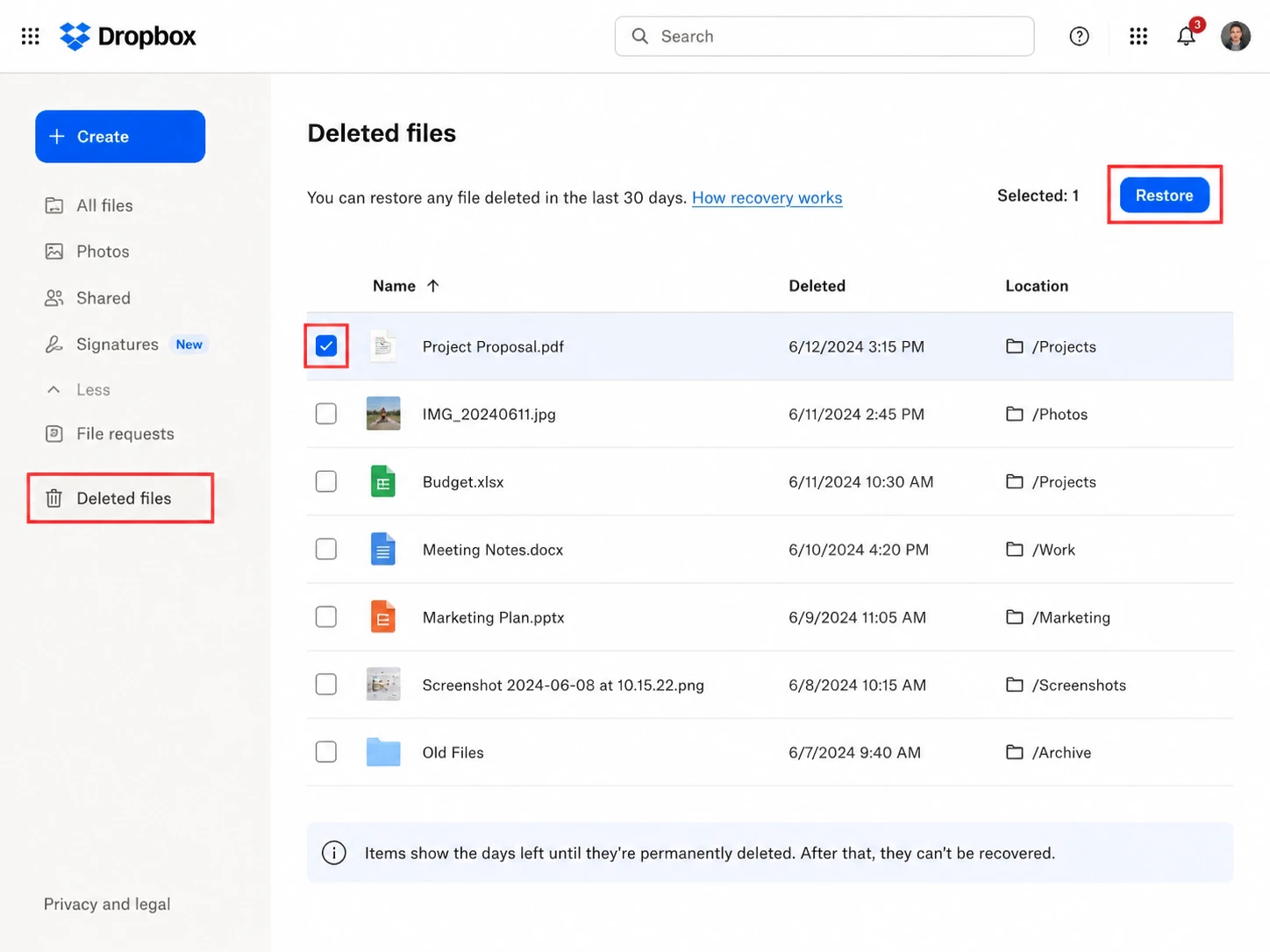
を開く。 削除されたファイル Dropboxアカウントの「セクション」です。失われたアイテムを見つけ、それを選択して、「復元」を選択してください。.
この方法は、次のような場合に最も効果的です。 Dropboxのファイルが消えてしまった 最近誰かがそれらを削除してしまったためです。ただし、Dropboxでは、ファイルが完全に削除された後、または復元可能な期間が終了した後は、通常の復元ツールを使用してファイルを復元することはできません。.
したがって、もしあなたが探しているのが Dropbox内の削除済みファイル, 、このセクションはできるだけ早く確認してください。.
方法 3. Dropbox のイベントを確認する
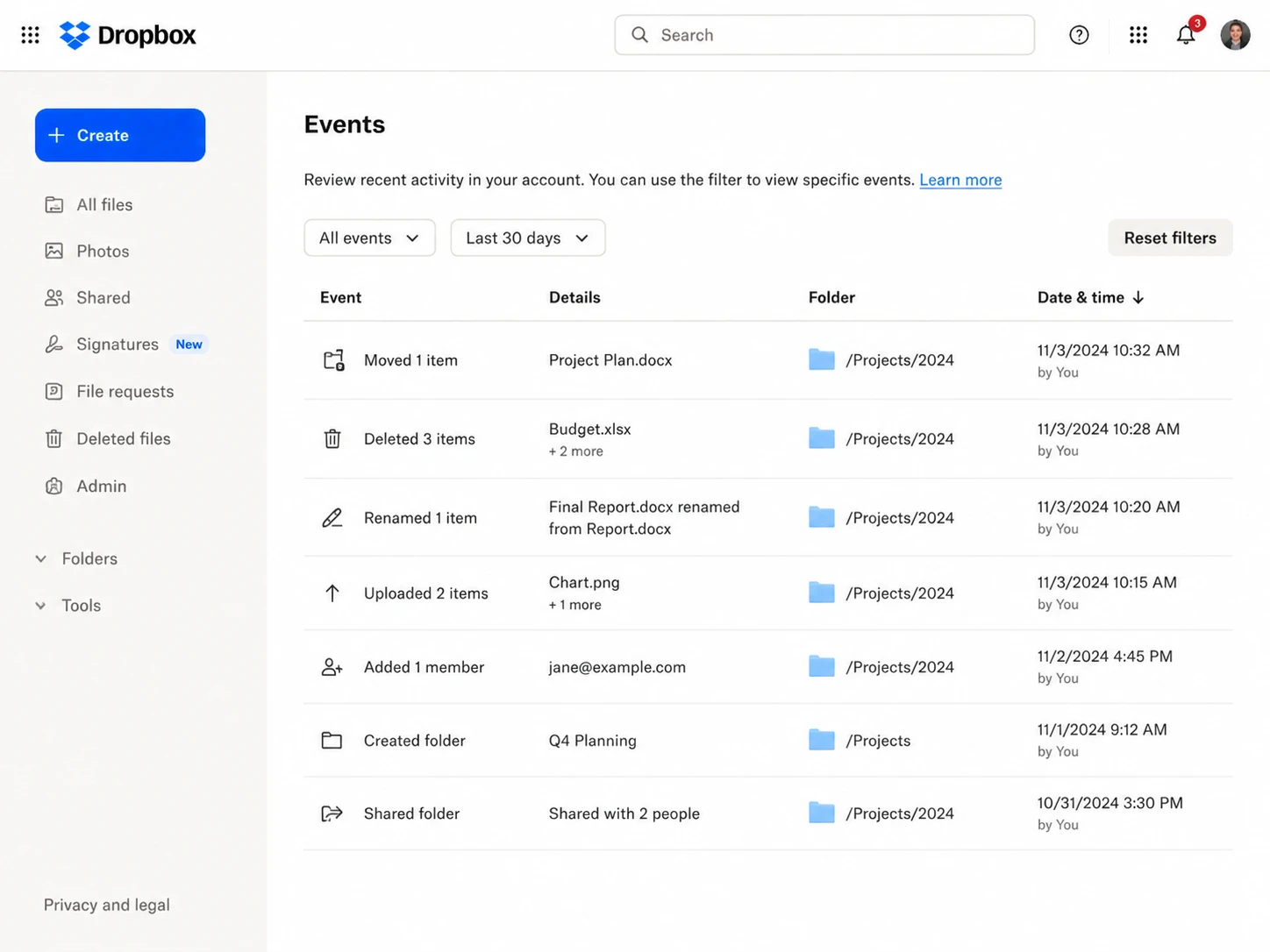
何が起きたのかわからない場合は、「Dropbox イベント」を確認してください。このページでは、ファイルの移動、削除、名前の変更、その他の最近の操作を確認できます。.
たとえば、プロジェクトフォルダ全体が消えてしまった場合、「イベント」では、誰かがそのフォルダを移動させたのか、それとも多数のファイルを一括で削除したのかがわかることがあります。そのため、「イベント」は、「削除されたファイル」、「バージョン履歴」、または「巻き戻し」のいずれを選択する前に必要な背景情報を提供してくれることがよくあります。.
方法 4. バージョン履歴を使用する
ファイル自体は存在しているものの、正しい内容が反映されていない場合は、「バージョン履歴」を使用してください。たとえば、誰かがドキュメントを上書きしてしまったり、不要な編集内容を保存してしまったりした場合などが考えられます。.
その場合は、そのファイルのアクティビティを開き、以前のバージョンを確認してください。その後、必要なバージョンを復元してください。「削除済みファイル」とは異なり、「バージョン履歴」は既存のファイルの以前の状態に焦点を当てています。.
方法 5. Dropbox Rewind を利用する
もし Dropboxのファイルが消えてしまった 変更が多数ある場合でも、Dropbox Rewind を使えば、不要な変更を一度にまとめて元に戻すことができます。利用可能な履歴期間内の編集、名前の変更、追加、削除を元に戻すことができます。.
ただし、「巻き戻し」機能は、単一のファイルを復元する場合よりも広範囲の変更に影響を与えるため、慎重に使用する必要があります。また、「巻き戻し」機能では、利用可能な履歴の範囲外にある、完全に削除されたコンテンツを復元することはできません。.
方法 6. Windows のごみ箱を確認する
ファイルの同期が完了しなかった場合、Dropboxのサーバー側にはそのファイルのコピーが存在しない可能性があります。そのため、特にDropboxフォルダに移動した直後にファイルが消えてしまった場合は、Windowsのごみ箱を確認してください。.
もしそこで見つかった場合は、より詳細な復元を試みる前に、そのファイルを復元してください。その後、Dropboxが復元したファイルの同期を完了したことを確認してください。.
方法 7. 以前に同期したローカルコピーを復元する
もし Dropboxのファイルが消えてしまった そして、Dropboxではそれらを復元できなくなった場合、もう1つ確認してください。かつてWindowsのストレージドライブ上に完全なコピーが存在していたでしょうか?
もしそうなら、ローカルでのデータ復旧を試してみる価値があるかもしれません。. Magic Data Recovery Windowsのストレージデバイスをスキャンして、削除されたり紛失したりしたローカルファイルを探し出すことができます。.
ただし、Magic Data RecoveryはDropboxのクラウドサーバーをスキャンしません。そのため、ローカルに存在したことのないファイルを復元することはできません。このツールは、失われたDropboxのデータが、以前、ハードドライブ、SSD、USBドライブ、またはその他の対応ストレージデバイス上に完全なローカルコピーとして存在していた場合にのみ使用してください。.
Dropboxのファイルが30日後に消えてしまった:まだ復元できる?
いつ Dropboxのファイルが消えてしまった 削除されたため、復旧にかかる期間はアカウントプランによって異なります。.
によると Dropboxの現在の公式ドキュメント, 「Basic」、「Plus」、「Family」アカウントでは、通常、30日間のファイル復元およびバージョン履歴が提供されます。一方、「Professional」、「Essentials」、「Standard」、「Business」アカウントでは、通常、180日間が提供されます。「Advanced」、「Business Plus」、「Enterprise」アカウントでは、通常、365日間が提供されます。.
| Dropboxのプラン | ファイルの復元とバージョン履歴 |
| ベーシック | 30日間 |
| プラス | 30日間 |
| 家族 | 30日間 |
| プロフェッショナル | 180日 |
| 基本事項 | 180日 |
| スタンダード | 180日 |
| ビジネス | 180日 |
| 上級 | 365日 |
| ビジネス・プラス | 365日 |
| エンタープライズ | 365日 |
したがって、30日以上経過したファイルであっても、自動的に復元不可能になるわけではありません。ただし、削除が行われた時点で適用されていたプランを確認する必要があります。また、完全削除を行うと、標準的な履歴期間の終了前に、通常の復元オプションが利用できなくなる場合があります。.
復元期間終了後にDropboxのファイルが消えてしまった場合はどうすればよいでしょうか?
もし Dropboxのファイルが消えてしまった 復元可能な期間外の場合は、すぐに復元ソフトウェアに頼らないでください。まず、メールの添付ファイル、Windowsのバックアップ、外付けドライブ、別のコンピュータ、あるいは共同作業者のストレージなどに、別のコピーが存在しないか確認してください。.
次に、クラウドからの復元とローカルからの復元を区別します。ファイルがDropboxのクラウド上にのみ存在し、Dropboxがもはやそのファイルを保持していない場合、ローカル復元プログラムではクラウドをスキャンしてそのファイルを復元することはできません。対照的に、以前にWindowsドライブ上に完全なコピーが存在していた場合、そのローカルストレージにはまだ復元可能なデータが残っている可能性があります。.
削除されたデータは上書きされる可能性があるため、当該ドライブの使用は最小限に抑えてください。また、可能な限り、復元ソフトウェアのインストールや、復元したファイルを同じドライブに保存することは避けてください。.
Dropboxのファイルがローカルから消えてしまった? Magic Data Recoveryを試してみてください
Magic Data Recovery これは、ストレージデバイスから削除されたファイルや紛失したファイルをスキャンするように設計されたWindows用のデータ復元アプリケーションです。製品情報によると、このアプリケーションは、ハードドライブ、SSD、USBメモリ、メモリーカードなど、数千種類のファイル形式や一般的なストレージデバイスに対応しています。.
ただし、このソフトウェアは、Dropboxの復元ワークフローにおいて特定の役割を担っています。.
もし Dropboxのファイルが消えてしまった ただし、Dropboxにはまだそのファイルが残っている場合は、まずDropboxを利用してください。Dropboxに復元可能なコピーがもうなく、かつそのファイルがかつてローカルに存在していた場合は、Magic Data Recoveryが適用されます。.
手順 1. ドライブへの不要な書き込みを停止する
まず、影響を受けたドライブでの新たな操作を最小限に抑えてください。新しいファイルのダウンロード、インストール、または大容量ファイルのコピーを行うと、削除されたデータが上書きされる可能性があります。.
したがって、可能であれば、Magic Data Recoveryは別のドライブにインストールしてください。同様に、復元したファイルは、元の保存先とは別の場所に保存するようにしてください。.
Windows 7/8/10/11およびWindows Serverをサポート
ステップ 2. 元の Dropbox ストレージドライブを選択する
次に、Magic Data Recoveryを起動し、以前Dropboxフォルダが保存されていたドライブを選択します。たとえば、DropboxフォルダがC:ドライブにあった場合は、そのドライブをスキャンしてください。.

ステップ 3. 欠落しているファイルをスキャンして特定する
その後、スキャンを開始します。結果が表示されたら、ファイル名、ファイルの種類、パス、日付、その他の利用可能なフィルターを使って結果を絞り込みます。可能な限り、プレビュー機能を使用して、そのファイルが使用可能かどうかを確認してください。この手順により、不要なバージョンや破損したファイルを復元してしまうことを防ぐことができます。.

手順 4. ファイルを別の場所に復元する
最後に、必要なファイルを選択し、別のドライブやストレージデバイスに保存してください。復旧作業中は、それらのファイルを問題が発生した同じ場所に復元しないでください。.
この方法により、削除されたデータが格納されているドライブへの不要な書き込みが削減されます。.

Dropboxのファイルが消えてしまった場合、Magic Data Recoveryは役に立つでしょうか?
Magic Data Recoveryは、かつてローカルにDropboxのファイルが完全に存在していたものの、その後そのストレージデバイスから消えてしまった場合に有効です。例えば、ローカルでファイルを削除した後などに試してみる価値があるかもしれません。, 誤フォーマット, 、あるいはその他の論理的なデータ損失事象。.
ただし、Dropboxのサーバー上にのみ存在していたファイルを直接復元することはできません。同様に、オンライン専用のファイルがドライブに完全にダウンロードされなかった場合、ローカルデバイスには復元に必要なデータが十分に保存されていない可能性があります。.
したがって、Magic Data RecoveryはDropboxのクラウド復元ツールではなく、ローカルでの復元手段として扱うようにしてください。この区別を明確にすることで、現実的な期待を持ち、適切な方法を選択できるようになります。.
Dropboxのファイルが再び消えてしまうのを防ぐ方法
失われたデータを復元したら、再度データが失われるリスクを減らしましょう。まず、元のファイルを削除または移動する前に、重要なファイルの同期が完了していることを確認してください。.
また、同期だけに頼るのではなく、重要なファイルについては別途バックアップをとっておくようにしてください。さらに、予期せぬ変更に気づいた際は、Dropboxの利用履歴を確認してください。共有フォルダを使用する場合は、編集権限を実際に必要とする人に限定してください。.
最後に、選択的同期とオンライン専用ストレージについて理解しておきましょう。そうしないと、ローカルコピーがないことを、クラウド上のファイルが削除されたものと勘違いしてしまう可能性があります。これらの手順であらゆる問題を防げるわけではありません。しかし、万が一問題が発生した場合でも、原因の特定が容易になります。 Dropboxのファイルが消えてしまった 再び.
Dropboxのファイルが消えてしまった? 最後の復元対策
もし Dropboxのファイルが消えてしまった, 、復元ソフトを使う前に、まずは原因の特定から始めましょう。まず、Dropboxアカウントを確認してください。次に、アカウントを確認し、ファイルを検索し、「削除済みファイル」、「イベント」、「バージョン履歴」、「巻き戻し」を確認してください。この手順に従えば、ローカルドライブに手を加えることなく、Dropboxの多くの問題を解決できます。.
しかし、もし Dropboxのファイルが消えてしまった 復旧期間を経た後、かつ以前に完全なローカルコピーが存在していた場合は、ローカルでの復旧を試みる価値があるかもしれません。そのような状況では、, Magic Data Recovery 関連するストレージデバイスをスキャンして ローカルで削除されたファイルを復元する.
最も重要なことだ、, Dropboxのファイルが消えてしまった これは、単一の障害を指しているわけではありません。クラウド復旧とローカル復旧は区別する必要があります。Dropboxは復旧可能なクラウドデータを扱うべきであり、ローカルデータの復旧は、かつて物理的なストレージデバイス上に存在していたファイルのみに焦点を当てるべきです。.
Windows 7/8/10/11およびWindows Serverをサポート
Dropboxのファイルが消えてしまうことに関するよくある質問
Dropboxのファイルが消えてしまったのはなぜですか?
Dropboxのファイルが消えてしまう原因としては、誰かがファイルを移動・名前変更・削除した、別のデバイスで削除が同期された、共有フォルダが変更された、あるいはデスクトップアプリの同期が完了しなかったなどが考えられます。そのため、まずはDropboxアカウントを確認してください。そこでもファイルが見つからない場合は、ローカルデータの復元を試みる前に、「削除されたファイルとイベント」を確認してください。.
Dropboxのファイルがパソコンから消えてしまったのですが、オンライン上にはまだ残っています。これらは削除されてしまったのでしょうか?
おそらくそうではないでしょう。Dropboxアカウントにファイルがまだ表示されている場合、それらはオンライン専用であるか、選択的同期によって除外されている可能性があります。そのため、復元ソフトウェアを使用する前に、Dropboxのデスクトップアプリと同期設定を確認してください。クラウド上のコピーがまだ存在し、問題がローカルでの表示にのみ影響している場合、通常、ローカルデータの復元は役に立ちません。.
Dropboxは自動的にファイルを削除することはありますか?
Dropboxでは通常、アカウント、連携デバイス、共有フォルダ、または同期プロセスを通じて行われた操作が反映されます。そのため、別のデバイスで開始された削除操作が、現在使用中のコンピュータにも反映される場合があります。Dropboxがファイルを誤って削除したとは決めつけずに、「イベント」と「削除されたファイル」を確認し、変更がいつ発生したか、どの復元方法が適切かを特定してください。.
30日が経過した後でも、Dropboxから削除したファイルを復元することはできますか?
場合によっては可能です。Dropboxの復元期間はプランによって異なるため、30日がすべてのアカウントの期限というわけではありません。プランによっては180日間、あるいは365日間のファイル履歴が提供されるものもあります。そのため、まずはご自身のプランと削除日を確認してください。Dropboxにファイルが保存されていない場合は、バックアップや以前に同期されたローカルコピーを探してみてください。.
Dropboxから完全に削除されたファイルは復元できますか?
Dropboxの通常の復元ツールでは、完全に削除されたファイルを復元することはできません。ただし、Dropbox上のコピーが、そのファイルの唯一のコピーであるとは限りません。そのファイルが以前、コンピュータ、バックアップ用ドライブ、メールの添付ファイル、またはその他のストレージデバイスに存在していた場合、Dropbox以外で復元できる手段が残っている可能性があります。.
データ復元ソフトでDropboxのファイルを復元することはできますか?
データ復元ソフトウェアは、Dropboxのクラウドサーバーを直接スキャンすることはできません。ただし、以前にWindowsのストレージデバイス上に存在していた削除済みのローカルコピーを復元できる場合があります。したがって、Magic Data Recoveryが有効なのは、失われたDropboxファイルがかつてローカルに存在していた場合に限られます。復元が可能かどうかは、依然として、利用可能なファイルデータが残っているかどうか、およびその後の書き込みによって上書きされていないかどうかにかかっています。.
Dropboxのファイルが消えてしまった場合、まず何をすべきですか?
Dropboxのファイルが消えてしまった場合は、まずDropboxアカウントを確認し、正しいアカウントにログインしていることを確認してください。次に、ファイル名を検索し、「削除済みファイル」、「イベント」、「バージョン履歴」を確認してください。一度に多くのファイルが変更された場合は、「巻き戻し」機能の利用を検討してください。Dropboxの復元オプションがすべて失敗した場合にのみ、バックアップや以前に同期されたローカルコピーを確認してください。.

バシリイは、この分野で約10年の実務経験を持つデータ復元のスペシャリストです。そのキャリアを通じて、彼は削除されたファイル、フォーマットされたドライブ、失われたパーティション、RAWファイルシステムを含む何千もの複雑なケースの解決に成功してきました。彼の専門知識は、16進エディタなどの専門ツールを使用した手動復元方法と、復元ソフトウェアを使用した高度な自動化ソリューションの両方をカバーしています。バシリの使命は、信頼できるデータ復元知識をITプロフェッショナルと一般ユーザーの双方が利用できるようにし、貴重なデジタル資産を保護できるようにすることです。.