
故障したノートパソコンからファイルを復元する:7つの安全な方法
Windows 7/8/10/11およびWindows Serverをサポート
目次
故障したノートパソコンからファイルを復元することはできますか?
はい、多くの場合そうです。成功の鍵は 故障したノートパソコンからファイルを復元する 現在、どのコンポーネントが実際に故障したのかを特定しているところです。.
たとえば、マザーボード、電源回路、ディスプレイ、またはWindowsのインストールに不具合が生じると、HDDやSSDには問題がないにもかかわらず、ノートパソコンが使用できなくなることがあります。そのような場合は、ストレージデバイスを取り外し、別のコンピュータに接続して、ファイルをコピーするだけで済みます。.
しかし、ドライブ自体に問題が生じた場合、復旧手順は変わります:
状況 | 推奨される措置 |
ノートパソコンは動かなくなってしまったが、ドライブは正常に動作している | ドライブを別のPCに接続して、ファイルをコピーする |
Windowsは起動できませんが、ドライブにはアクセスできます | 別のPCまたは起動可能な環境を使用してください |
ファイルが削除されたか、行方不明になった | バックアップソフトやファイル復元ソフトを使用する |
パーティションがRAW状態になったり、アクセスできなくなったりした | 修復を試みる前にデータを復元してください |
HDDからカチカチという音やギシギシという音がしたり、動作しなくなったりする | 自分で修理しようとするのはやめ、専門の復旧サービスを利用してください |
BitLocker がキーの入力を求めます | データにアクセスする前に、復旧キーを確認してください |
SSDはマザーボードにはんだ付けされています | ボードの修理や専門業者による復旧を検討してください |
故障したノートパソコンのストレージからファイルを復元する前にすべきこと
復旧作業を行う前に、元のドライブを保護してください。不適切な修復作業を行うと、復旧可能なデータが上書きされたり、物理的に損傷したりする恐れがあります。.
以下の注意事項に従うこと:
- ノートパソコンのドライブをフォーマットしたり、初期化したりしないでください。.
- 未割り当て領域に新しいパーティションを作成しないでください。.
- 問題のあるドライブには、リカバリソフトウェアをインストールしないでください。.
- 復元したファイルは、元のディスクには保存しないでください。.
- HDDから異音がする場合は、電源のオン・オフを繰り返さないでください。.
- 不安定なドライブや破損したドライブから重要なファイルを復元する前に、CHKDSKを実行しないでください。.
- ケースを開ける前に、ノートパソコンの保証内容を確認してください。.
- 専門の機器がない場合は、オンボードSSDのはんだ除去を試みないでください。.
ストレージデバイスにすでにデータ破損、RAWパーティション、繰り返しの接続切断、その他の異常な動作が見られる場合は、以下の手順に関するガイドをお読みください。 故障したハードドライブからファイルを復元する 修理を行う前に。.
最も安全な原則は単純です: まずは回復、その次に修復.
方法 1:故障したノートパソコンのクラウドバックアップからファイルを復元する
最速の方法 故障したノートパソコンからファイルを復元する ハードウェアに関しては、故障したコンピュータを完全に避けるのが最善の策かもしれません。.
これまでに利用したサービスを確認してください。例えば、次のようなものがあります:
- ワンドライブ
- グーグルドライブ
- ドロップボックス
- NASストレージ
- 外付けバックアップドライブ
- ファイル履歴
- バックアップと復元
- 電子メールの添付ファイル
- 用途特化型クラウドストレージ
たとえば、同期された OneDrive フォルダ内に保存されたドキュメントは、ノートパソコンが動作しなくなっても、オンライン上にはすでに存在している場合があります。.
ただし、クラウド上の同期とバックアップは同じものではありません。同期サービスでは、削除や変更も同期される場合があります。そのため、現在のコピーが見つからない場合は、そのサービスの「ごみ箱」や「バージョン履歴」、あるいは「削除済みファイル」の領域を確認してください。.
最近のバックアップにファイルが含まれている場合は、元のノートパソコンのディスクをスキャンするよりも、そのバックアップから復元するほうが通常は安全です。.
方法 2:ノートパソコンが本当に動作しなくなったかどうかを確認する
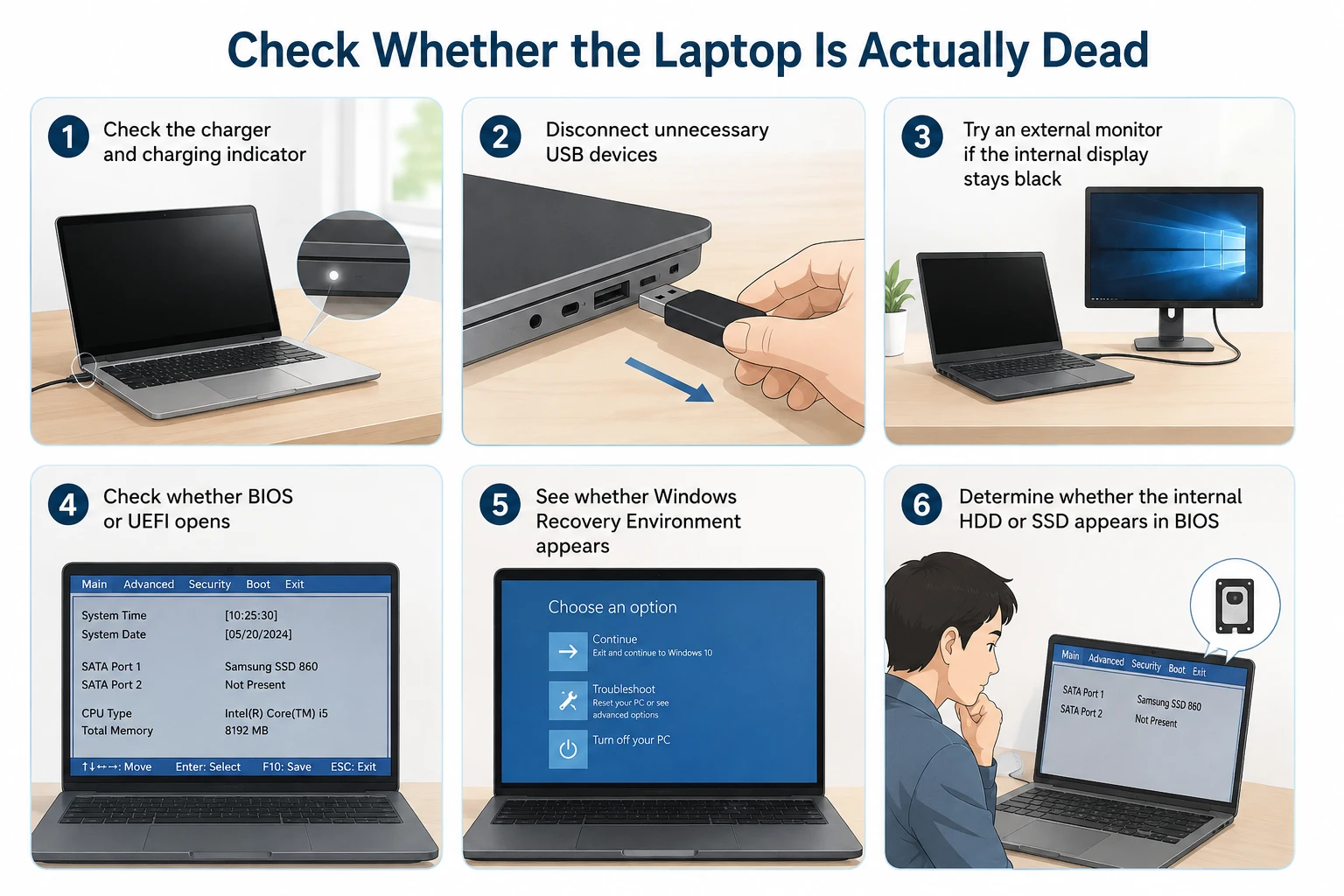
ドライブを取り外す前に、ノートパソコン自体がまったく操作できない状態になっているかどうかを確認してください。.
電源が入る場合は、次の手順を試してみてください:
- 充電器と充電インジケーターを確認してください。.
- 不要なUSBデバイスを外してください。.
- 内蔵ディスプレイが真っ暗なままの場合は、外付けモニターを試してみてください。.
- BIOS または UEFI が起動するかどうかを確認してください。.
- 「Windows 回復環境」が表示されるかどうかを確認してください。.
- BIOSに内蔵HDDまたはSSDが表示されるかどうかを確認してください。.
ディスプレイが故障したノートパソコンは、Windows やストレージが正常に動作していても、まったく使えないように見えてしまうことがあります。.
同様に、Windowsのインストール環境に問題が生じると、個人のファイルに支障をきたすことなく、起動できなくなる場合があります。.
ドライブの状態に問題がなければ、Windowsの「スタートアップ修復」機能によって、特定の起動時の問題が解決される場合があります。ただし、重要なファイルの保護を最優先とする場合や、ディスクの動作に異常が見られる場合は、強力な修復操作を実行する前に、データをコピーまたは復元してください。.
方法 3:起動用 USB を使って、故障したノートパソコンからファイルを復元する
コンピュータの電源は入るものの、Windows が起動しない場合、起動可能な Windows PE または Linux 環境を使用することで、次の操作が可能になる場合があります。 故障したノートパソコンからファイルを復元する ドライブを物理的に取り外すことなく保存できます。.
基本的なワークフローは以下の通りです:
- 別のコンピューターで起動用USBを作成してください。.
- それを故障したノートパソコンに接続してください。.
- BIOSまたは起動メニューからUSBを起動してください。.
- 内蔵ドライブを開いてください。.
- 重要なフォルダを別の外付けドライブにコピーしてください。.
次のような場所にあるファイルを探してください:
- デスクトップ
- 書類
- ダウンロード
- 写真
- ビデオ
- プロジェクトフォルダ
- アプリケーションデータフォルダ
この方法は、Windows自体が動作しなくなったものの、ファイルシステムやストレージハードウェアに問題がない場合に最も効果的です。.
ただし、暗号化されたディスクにはアクセスできないままになる場合があります。BitLocker が回復キーを要求した場合は、ドライブをフォーマットするのではなく、そのキーを探してください。詳細については、 ビットロッカーのリカバリ および、暗号化されたストレージのロックを解除するために必要な情報。.
方法 4:ハードディスクまたは SSD を取り外し、別の PC に接続する
ノートパソコンの電源が入らない場合、ストレージデバイスを取り外すのが、多くの場合、最も現実的な対処法です。 故障したノートパソコンからファイルを復元する ハードウェア。.
現代のノートパソコンには、次のようなものが含まれている場合があります:
- 2.5インチSATA HDD
- 2.5インチ SATA SSD
- M.2 SATA SSD
- M.2 NVMe SSD
- はんだ付けされたNANDメモリ
アダプターやエンクロージャーは、ストレージのインターフェースと一致している必要があります。M.2コネクタだけでは、そのドライブがSATAかNVMeかを判断することはできません。.
ドライブの取り外しと接続方法
- ノートパソコンの電源を切ってください。.
- 充電器を取り外してください。.
- 可能であれば、バッテリーの接続を解除するか、取り外してください。.
- ノートパソコンのメーカーが指定する分解手順に従ってください。.
- HDDまたはSSDを慎重に取り外してください。.
- 互換性のあるSATAまたはNVMeエンクロージャーに挿入してください。.
- その筐体を別のWindowsコンピュータに接続してください。.
次に、ファイルエクスプローラーとディスクの管理を開きます。.
Windows でドライブの容量が正しく表示され、パーティションも正常に表示される場合は、物理ストレージは依然として正常に通信できていると考えられます。.
Windows から次のようなメッセージが表示された場合は、 ディスクの初期化 または ドライブをフォーマットする, プロンプトをキャンセルしてください。初期化やフォーマットを行うとディスク構造が変更され、復旧が困難になる可能性があります。.
方法 5:ファイルをコピーしてノートパソコンのハードドライブから復元する
接続したドライブが正常に開く場合は、データ復旧ソフトは必要ありません。最も安全な方法は、 ノートパソコンのハードドライブからファイルを復元する この状況における保存とは、単なるファイルのコピーです。.
以前の Windows ユーザーフォルダに移動します。通常は次の場所です:
ユーザー > 旧ユーザー名
次に、次のような重要なフォルダをコピーします:
- デスクトップ
- 書類
- ダウンロード
- 写真
- ビデオ
- 音楽
- 作業フォルダ
- プロジェクトディレクトリ
ファイルを、正常に動作している別の内蔵ドライブまたは外付けドライブにコピーしてください。.
ノートパソコンが故障する前に一部のファイルが削除されていた場合、通常のコピー操作ではそれらを復元することはできません。そのような場合は、その方法に関する専用のガイドをご覧ください。 ハードディスクから削除されたデータを復元する.
Windowsで「アクセスが拒否されました」と表示された場合はどうすればよいですか?
以前のインストール時の Windows のアクセス権の設定により、一部のユーザーフォルダにすぐにアクセスできない場合があります。.
動作しているPCの管理者アカウントであれば、そのフォルダの所有権を取得できる可能性があります。ただし、ファイルのアクセス権や暗号化については別の問題となります。.
BitLockerによってディスク全体が暗号化されている場合、ファイルにアクセスするには、適切なパスワードまたは回復キーが必要となります。回復ソフトウェアは、必要なキーがなければ、正しく実装されたBitLockerの暗号化を回避することはできません。.
方法 6:Magic Data Recovery を使って、故障したノートパソコンのドライブからファイルを復元する
ノートパソコンのHDDやSSDが別のコンピュータに認識されることはあるものの、必要なファイルにアクセスできなくなっていることがあります。.
例えば、こうだ:
- ファイルが誤って削除されてしまいました。.
- ごみ箱が空になった。.
- あるフォルダが消えてしまった。.
- パーティションはRAWになった。.
- パーティションが削除されました。.
- Windows がファイルシステムの問題を報告しています。.
- ドライブが誤ってフォーマットされてしまいました。.
- 通常のファイルコピーでは、必要なファイルが見つかりません。.
このような論理的なデータ損失の状況では、, Magic Data Recovery Windowsが検出したストレージデバイスをスキャンして、復元可能なファイルを探し出すことができます。.
このアプローチはバックアップとは異なります。OneDrive、ファイル履歴、または外部バックアップは、既存のコピーを復元します。一方、復元ソフトウェアは、削除、フォーマット、または論理的な損傷の後にも残っている可能性のあるファイルシステムレコードや復元可能なファイルデータを、ストレージデバイスから検索します。.
誤ってフォーマットしてしまったノートパソコンのストレージについては、以下の詳細なガイドをご覧ください。 フォーマットされたハードドライブからデータを復元.
したがって、Magic Data Recoveryは、次のような場合に合理的な選択肢となります。 故障したノートパソコンからファイルを復元する 保存と:
- 取り外したドライブが Windows によって検出されました。.
- おおよその適正容量が表示されています。.
- 深刻な身体的な機能不全の症状は見られない。.
- 失われたファイルはバックアップには含まれていません。.
- 通常のファイルアクセスでは、必要なデータを復元することはできません。.
ただし、復旧ソフトでは、HDDのヘッドの破損、NANDチップの損傷、SSDコントローラの故障、その他の物理的なハードウェアの問題を修復することはできません。また、データがすでに上書きされてしまったファイルを復元することもできません。.
標準の復元機能がうまくいかなくなった場合は、新しいデータが削除されたファイルを上書きしてしまう前に、Magic Data Recoveryを試してみてください。.
SSDとTRIMに関する重要な注意事項
SSDからの削除済みファイルの復元は、HDDの復元とは異なります。最新のSSDでは一般的に トリム. Windowsがデータを削除した後、TRIMはSSDに対して、それらのストレージブロックが不要になったことを通知できます。その後、SSDコントローラがガベージコレクションの際にそれらを消去することがあります。.
その結果、目に見える形で新しいファイルが書き込まれていなくても、削除されたファイルは復元できなくなる可能性があります。.
Magic Data Recovery を使って、故障したノートパソコンのドライブからファイルを復元する方法
ステップ1: Magic Data Recoveryのダウンロードとインストール
正常に動作するWindowsパソコンにMagic Data Recoveryをダウンロードしてください。故障したノートパソコンから取り外したHDDやSSDにはインストールしないでください。問題のあるストレージデバイスにソフトウェアをインストールすると、復元したい削除済みデータが上書きされてしまう可能性があります。.
Windows 7/8/10/11およびWindows Serverをサポート
手順 2:故障したノートパソコンからドライブを選択する
取り外したノートPCのHDDまたはSSDを、適切なエンクロージャーやアダプターを介して、正常に動作しているPCに接続してください。.
Magic Data Recoveryを起動し、容量やパーティション情報から影響を受けているストレージデバイスを特定します。その後、そのデバイスを選択してスキャンを開始します。.

ステップ3:ノートパソコンから紛失または削除されたファイルをスキャンする
プログラムに、元のノートパソコンのドライブをスキャンさせてください。.
スキャンが進むにつれて、復元可能な文書、写真、動画、アーカイブ、その他の種類のファイルが検索結果に表示される場合があります。.

ステップ4:リカバリーの前にファイルをプレビューする
スキャン結果を確認し、利用可能な場合は「プレビュー」機能をご利用ください。.
プレビュー機能を使用すると、復元を行う前に、目的の文書、写真、その他のファイルを正しく特定できたかどうかを確認できます。ただし、プレビュー機能の対応状況はファイルの種類や状態によって異なるため、検出されたすべてのファイルを必ずしもプレビューできるとは限りません。.

ステップ5:ファイルを安全な場所に復元する
必要なファイルを選択し、別の正常なドライブに復元してください。.
復元したファイルを、元のノートパソコンのHDDやSSDに保存しないでください。そうすると、まだ復元されていない他の復元可能なデータが上書きされてしまう可能性があります。.

方法 7:物理ドライブの故障には、専門的な復旧ツールを使用する
データ復旧ソフトウェアは、ストレージデバイスがコンピュータが読み取れるほど十分に安定して通信できる場合にのみ機能します。.
次のような兆候が見られた場合は、DIYでの修理を試みるのをやめてください:
- HDDから繰り返しカチカチという音がする
- きしむ音やこすれるような音
- HDDからビープ音が鳴る
- ドライブが繰り返し接続が切断される
- BIOS やディスクの管理にドライブが表示されない
- 容量が間違っている
- 焦げ臭い
- 深刻な過熱
- 液体の浸入による損傷
- 大きな衝撃による損傷
- SSDコントローラまたは基板の故障
そのような状況では、ドライブの電源を繰り返し入れ直したり、スキャンを繰り返したりすると、故障しつつあるハードウェアにさらなる負担がかかる可能性があります。.
専門のデータ復旧ラボでは、故障した電子機器、HDDのヘッド、プラッター、SSDのコントローラ、あるいはNANDメモリを扱うために、専用の機器が必要になる場合があります。.
したがって、ストレージデバイス自体が物理的に故障している場合は、専門業者による復旧を依頼する方がより安全な方法です。 故障したノートパソコンからファイルを復元する ハードウェア。.
次回、ノートパソコンのデータ損失を防ぐ方法
成功後 ノートパソコンからファイルを復元する 保管を行うことで、再び緊急事態が発生するリスクを低減できます。.
実用的なバックアップ戦略では、重要な情報のコピーを複数用意しておくべきです。.
例えば、こうだ:
- 重要な作業用ファイルはノートパソコンに保存しておいてください。.
- 外付けドライブやNASに予備のコピーを保存しておいてください。.
- 信頼できるクラウドストレージにもう1つコピーを保存しておきましょう。.
- 必要に応じて、自動バックアップを有効にしてください。.
- 時々バックアップのテストを行ってください。.
- BitLocker の回復情報は別途保存してください。.
- プロジェクトの唯一のコピーを1台のノートパソコンに保存しないようにしてください。.
自動保存と同期は、恒久的なバックアップではないことにご注意ください。自動保存は主にアプリケーションでの最近の作業内容を保護するものですが、同期ではファイルの追加と削除の両方を反映することができます。.
別のバックアップを用意しておけば、元のストレージデバイスが完全に故障した場合でも、別の復旧手段を確保できます。.
まとめ
最も安全な方法 故障したノートパソコンからファイルを復元する 保存方法については、実際に何が故障したかによって異なります。まず、クラウドや外部バックアップを確認してください。ノートパソコンの電源が入る場合は、通常通りアクセスするか、起動可能な環境を試してみてください。パソコン本体は故障しているものの、HDDやSSDに問題がない場合は、そのドライブを取り外し、別のWindowsパソコンに接続して、アクセス可能なファイルをコピーしてください。.
Windows がそのドライブをまだ認識しているものの、ファイルが削除されたり、フォーマットされたり、紛失したり、論理的な破損によってアクセスできなくなったりした場合は、, Magic Data Recovery バックアップや通常のアクセスが失敗した場合の、もう1つの復旧手段となります。ただし、SSDのTRIM機能、上書き、暗号化、および物理的な損傷により、復旧が制限される場合があります。ストレージデバイスからカチカチという音がしたり、認識されなくなったり、物理的に損傷している場合は、自己修復の試みを中止し、専門の復旧サービスを利用することを検討してください。.
Windows 7/8/10/11およびWindows Serverをサポート
よくあるご質問
電源が入らない故障したノートパソコンのストレージから、ファイルを復元することはできますか?
ハードドライブを取り外さずに、故障したノートパソコンからファイルを復元するにはどうすればよいですか?
ノートパソコンのハードドライブを別のPCに接続した後、どのようにしてファイルを復元すればよいですか?
Magic Data Recoveryは、動作しなくなったノートPCのハードドライブからファイルを復元できますか?
故障したノートPCのドライブがBitLockerで保護されている場合はどうすればよいでしょうか?
故障したノートPCのSSDからファイルを復元するのは、HDDよりも難しいのでしょうか?
ノートパソコンのストレージが故障してしまった場合、自分でファイルの復旧を試みるのをいつやめるべきでしょうか?

バシリイは、この分野で約10年の実務経験を持つデータ復元のスペシャリストです。そのキャリアを通じて、彼は削除されたファイル、フォーマットされたドライブ、失われたパーティション、RAWファイルシステムを含む何千もの複雑なケースの解決に成功してきました。彼の専門知識は、16進エディタなどの専門ツールを使用した手動復元方法と、復元ソフトウェアを使用した高度な自動化ソリューションの両方をカバーしています。バシリの使命は、信頼できるデータ復元知識をITプロフェッショナルと一般ユーザーの双方が利用できるようにし、貴重なデジタル資産を保護できるようにすることです。.