
0KBのファイルを復元する方法:7つの安全な方法
必要な場合 0KBのファイルを復元する, 、まず拡張子の変更や修復コマンドの実行から始めないでください。実際に0バイトと表示されるファイルには、そのファイルエントリ内に読み取れるデータは含まれていません。失われた内容は、以前のバージョン、バックアップ、自動保存されたコピー、削除された元のファイル、あるいは未割り当てのディスク領域にまだ残っている可能性があります。このガイドでは、その方法を説明します。 0KBのファイルを復元する 安全に、そしていつ Magic Data Recovery 組み込みのオプションがうまくいかない場合は、理にかなっている。.
単にバイト数がゼロと表示されるだけでなく、元のファイル自体が消失してしまったような、より広範なケースについては、Amagicsoftの 削除ファイル復元ガイド 削除されたデータの復元がどのように行われるかを説明しています。.
Windows 7/8/10/11およびWindows Serverをサポート
目次
【クイック回答】0KBのファイルを安全に復元する方法
次の順序で操作を行ってください:ソースのコピー → バージョン履歴 → バックアップ → 自動保存ファイルまたは一時ファイル → 削除ファイルの復元 → ディスクの修復。.
ファイルがダウンロード、メール、USB転送、または共有ドライブから入手したものである場合は、まず元のファイルを再度入手してください。ローカルで編集されたものである場合は、クラウドの履歴、ファイル履歴、以前のバージョン、およびアプリケーションの復元フォルダを確認してください。元のファイルが削除されたり、ファイルシステムの破損によって失われたりした場合は、スキャンを行う前に、問題のドライブの使用を中止してください。.
0KBのファイルとは、実際にはどういう意味なのでしょうか?
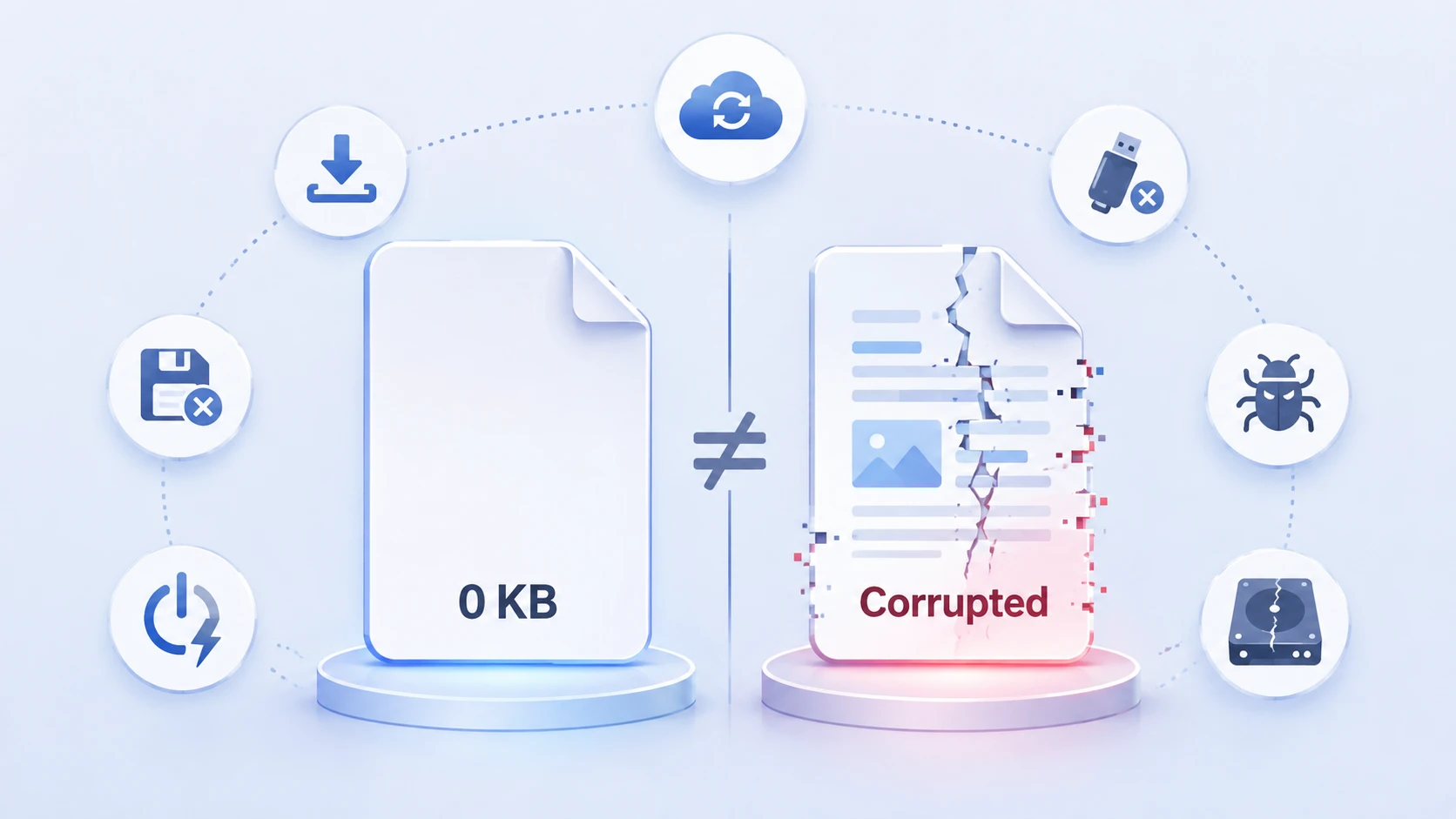
0 KB または 0 バイトのファイルは、記録された長さが 0 です。これは、サイズは 0 以外であるものの、内部データが破損しているファイルとは異なります。.
この区別は、あなたが 0KBのファイルを復元する. 変更 .docx への .ジッパー または .jpg への .png 真のゼロバイトファイルには存在しないコンテンツを再現することはできません。その代わりに、そのデータの別のコピーが必要になります。.
一般的な原因としては、ダウンロードの中断、保存の失敗、突然の停電、USBデバイスの不適切な取り外し、同期の競合、マルウェア、ファイルシステムのメタデータの破損などが挙げられます。.
0KBのファイルを復元しようとする前に
削除やファイルシステムの破損が疑われる場合は、問題のドライブへの新規データの書き込みを中止してください。新しいファイルが、復元可能なデータを上書きしてしまう可能性があります。.
その同じパーティションに復旧ソフトウェアをインストールせず、復旧したファイルは別の場所に保存してください。HDDからカチカチという音がしたり、繰り返し接続が切れたり、過熱したり、容量が正しく表示されない場合は、使用を中止し、専門業者によるデータ復旧を検討してください。論理的なディスクの問題については、Amagicsoftの 破損したハードドライブの復旧ガイド 修理前のデータ復旧に関する追加のガイダンスを提供しています。.
方法 1:元のファイルから 0KB のファイルを再度復元する
ダウンロードまたは転送したファイルのサイズが 0 KB と表示される場合、最も簡単な対処法は 0KBのファイルを復元する は、ソースのコピーを再度取得することです。.
- 元のウェブサイトから再度ダウンロードしてください。.
- 送信者に添付ファイルを再送してもらうよう依頼してください。.
- 元のUSBドライブ、SDカード、NAS、またはパソコンから、もう一度コピーしてください。.
- それを作成したアプリケーションから再エクスポートしてください。.
方法 2:クラウドのバージョン履歴から 0KB のファイルを復元する
ファイルがOneDriveに保存されている場合は、ローカルディスクに手を加える前に「バージョン履歴」を確認してください。マイクロソフトによると、OneDriveでは保存されたファイルの以前のバージョンを表示したり、復元したりできるとのことです。.
へ 0KBのファイルを復元する OneDrive で、問題のファイルを右クリックし、[ バージョン履歴, 、以前のバージョンを開き、その内容を確認した上で、復元します。.
この方法は、同期の競合、上書き、または保存の失敗によって現在のファイルが空になってしまった場合に、特に役立ちます。.
方法 3: 「ファイル履歴」または「以前のバージョン」を使用する
あらかじめ「ファイル履歴」が有効にされていた場合、Windows には以前のコピーが残っている可能性があります。マイクロソフトは、「ファイル履歴」を、個人用ファイルのコピーを保存し、ユーザーが以前のバージョンを復元できるようにするバックアップ機能として説明しています。.
- ファイルエクスプローラーを開き、そのファイルまたはそのフォルダを探してください。.
- それを右クリックして、[検索] を選択し、 プロパティ を選択する。 以前のバージョンの復元.
- 日付付きのバージョンを開いて、内容を確認してください。.
- 復元してください。できれば、まずは別の場所に復元することをお勧めします。.
バックアップには既知の以前のコピーが含まれているため、必要な場合はディスクの修復を行う前にこの方法を行うべきです。 0KBのファイルを復元する.

方法 4:自動保存ファイルと一時ファイルを確認する
アプリケーションでは、自動回復、自動保存、バックアップ、一時コピーなど、復元用のデータをメインファイルとは別に保存する場合があります。.
へ 0KBのファイルを復元する, 、アプリケーションを再度起動し、「ドキュメントの復元」、「未保存のドキュメントの復元」、自動保存先、バックアップコピー、または障害発生時刻付近に作成された一時ファイルを確認してください。.
ただし、自動保存は恒久的なバックアップではありません。一時的な復元データは、正常に終了したり、クリーンアップを行ったり、あるいはその後保存を行ったりすると、消えてしまう可能性があります。したがって、自動保存されたデータが常に利用可能であるとは考えないでください。.
方法 5:削除または上書きされた元のファイルを探す
表示されている「0 KB」の項目が、新しい空のファイルである場合があり、その一方で、以前の正常なコピーは削除されたり上書きされたりしていることがあります。.
ごみ箱を確認し、重複する名前、バックアップの拡張子、または古いエクスポートファイルがないか検索してください。元のファイルが完全に削除されている場合、「Windows ファイル復元」を使用して、ローカルストレージから削除されたファイルの復元を試みることができます。削除されたファイルの空き領域は新しいデータによって上書きされる可能性があるため、Microsoft では、その間はコンピューターの使用を最小限に抑えることを推奨しています。.
このような状況では、あなたは 0KBのファイルを復元する 空のファイルを修正するのではなく、まだデータが残っている古いファイルを復元することで。Amagicsoftには、この手順に関する専用のガイドも用意されています。 Windows 11で最近削除したファイルを復元する.
方法 6:Magic Data Recovery を使って失われた元のファイルを見つけ出し、0KB のファイルを復元する
ごみ箱、バックアップ、クラウド上のバージョン、自動保存、およびWindowsの回復オプションに利用可能なコピーが含まれていない場合は、, Magic Data Recovery 元のファイルが削除されたり、フォーマットの後に失われたり、あるいはファイルシステムの論理的な破損によってアクセスできなくなったりした場合、これは妥当な次の手段となり得ます。.
Magic Data Recoveryは、完全に空のファイルにバイトを追加することはありません。その代わりに、以前のバージョンや削除された元のファイルに属する可能性のある、復元可能なレコードやデータをスキャンします。したがって、これはバックアップ、自動保存、またはごみ箱からの復元とは異なります。.
この区別は重要です。データ復元ソフトウェアは、以前のデータがまだ記憶媒体上に残っている場合に役立ちます。しかし、一度も書き込まれていないデータや、すでに上書きされてしまったデータを、新たに作り出すことはできません。.
標準の復元機能がうまくいかなくなった場合は、新しいデータが削除されたファイルを上書きしてしまう前に、Magic Data Recoveryを試してみてください。.
0KBのファイルを復元するためにMagic Data Recoveryを使用する方法
ステップ1: Magic Data Recoveryのダウンロードとインストール
Magic Data Recoveryは、元のファイルが保存されていたドライブやパーティションとは別のドライブまたはパーティションにインストールしてください。これにより、復元可能なデータが上書きされるリスクを軽減できます。.
Windows 7/8/10/11およびWindows Serverをサポート
手順 2:元のファイルが保存されていたドライブを選択する
Magic Data Recoveryを起動し、作業ファイルが0 KBになる前に存在していたドライブまたはパーティションを選択して、スキャンを開始してください。.

ステップ3:紛失または削除された元のファイルをスキャンする
選択したストレージデバイスをソフトウェアでスキャンさせます。検索結果が表示されたら、一致するファイル名、ファイルの種類、フォルダパス、または以前のコピーを探してください。.

ステップ4:リカバリーの前にファイルをプレビューする
可能であれば「プレビュー」機能を使用して、見つかったファイルに期待通りの内容が含まれているかどうかを確認してください。ただし、すべてのファイル形式や破損したファイルが必ずしもプレビューできるとは限りません。.

ステップ5:ファイルを安全な場所に復元する
復元可能なファイルを、別の正常なドライブに保存してください。復元されたファイルの内容を確認するまでは、元のデータが失われた場所には書き戻さないでください。.

方法 7:復旧後にのみファイルシステムを修復する
CHKDSK はファイルシステムのメタデータをチェックし、次のようなパラメータを指定することで /f, 、論理的なエラーを修正します。マイクロソフトは、修復パラメータを指定して CHKDSK を実行すると、エラーを修正するためにボリュームが変更されることを確認しています。FAT ベースのファイルシステムでは、修復処理によって割り当て情報が変更されたり、以下のものが作成されたりする場合があります。 .chk 失われたチェーンからのファイル。.
ただし、CHKDSKはディスク修復ツールであり、0バイトの個人用ファイルを確実に再作成できる方法というわけではありません。.
したがって、重要なファイルが欠落していたり、多くのエントリが 0 KB と表示されていたりする場合、, 0KBのファイルを復元する まず、ドライブを修理してから行ってください。また、Amagicsoftのガイドで、その方法について確認することもできます。 ハードディスクのエラーを安全にスキャンする 修理を行う前に。.
SFC /scannow についてはどうでしょうか?
SFCは、一般的な個人用ファイルの復元ツールではありません。マイクロソフトは、システム ファイル チェッカーを、保護されたWindowsシステムファイルを確認し、破損したシステムコンポーネントを置き換えるためのユーティリティであると説明しています。.
通常の0バイトのDOCX、JPG、PDF、ZIP、または動画ファイルから、失われたコンテンツを復元することはできません。.
拡張子を変更すれば、0 KBのファイルは直りますか?
通常はそうではありません。ファイル名を変更することで、破損した非ゼロサイズのファイルを検査できる場合がありますが、真のゼロバイトファイルにはデコードすべき内部コンテンツが存在しません。まずは非ゼロサイズのコピーを復元してください。.
たとえば、破損していないが破損した .docx ファイルを .ジッパー 場合によっては、その内部構造を調べるのに役立つことがあります。対照的に、実際の長さがゼロのファイルに対して同じ操作を行っても、アーカイブツールが開くべきデータは何も得られません。.
0 KBのファイルが発生するのを防ぐ方法
リスクを軽減するには:
- 重要なファイルは、別の場所にバックアップをとっておいてください。.
- 「ファイル履歴」またはその他の定期バックアップを有効にしてください。.
- アクティブなドキュメントには、クラウドのバージョン履歴を使用してください。.
- リムーバブルドライブを安全に取り外してください。.
- ディスクの空き容量を十分に確保してください。.
- 繰り返し発生する接続切断やファイルシステムのエラーを調査してください。.
- 重要なプロジェクトは段階的に保存してください。.
自動保存はクラッシュ時の対策にはなりますが、自動保存は恒久的なバックアップとは異なります。.
まとめ
正しい方法は 0KBのファイルを復元する 行方不明になったコンテンツの別のコピーを見つけることです。まずは、元のソース、OneDriveのバージョン履歴、ファイル履歴、以前のバージョン、自動保存データ、一時ファイル、ごみ箱から確認してみてください。.
もしこれらの方法が失敗し、以前正常に動作していたファイルが削除されたり、フォーマットされたり、あるいはファイルシステムの論理的な破損によって失われた場合は、, Magic Data Recovery 復元可能なデータのスキャンが可能です。上書き処理が行われた後、復元結果を保証できる復元ソフトウェアは存在せず、SSDのTRIM機能により復元の可能性は低くなります。.
最も安全であるために 0KBのファイルを復元する ワークフローに従い、ソースドライブを保護し、別の場所にデータを復元してから、データが安全に確保された後にのみディスクの修復を行います。関連する削除シナリオについては、Amagicsoftの 削除されたファイルの復元ガイド.
Windows 7/8/10/11およびWindows Serverをサポート
よくあるご質問
ファイルサイズが本当にゼロの場合、0KBのファイルを復元することはできますか?
真の0バイトファイルには、そのファイルのみからソフトウェアが再構築できるペイロードは一切含まれていません。0KBのファイルを復元するには、別のソースを探す必要があります。例えば、以前のクラウド版、ファイル履歴のバックアップ、自動保存されたコピー、一時ファイル、ごみ箱内のアイテム、または削除された元のファイルなどです。復元ソフトウェアが役立つのは、ストレージデバイスの別の場所に古いファイルデータがまだ存在している場合に限られます。.
Word、Excel、写真、動画のファイルサイズが、なぜ突然0 KBになってしまったのですか?
保存中に中断された場合、停電、転送の不完了、ドライブの不適切な取り外し、同期の競合、マルウェアの活動、またはファイルシステムの破損により、ファイルのサイズが0 KBになることがあります。目に見える空のファイルは、以前は正常だったファイルに取って代わった可能性があります。そのため、ディスク修復コマンドを実行したり、問題のあるドライブに新しいデータを作成したりする前に、バージョン履歴、バックアップ、自動保存データ、および一時ファイルを確認してください。.
CHKDSKでは0KBのファイルを復元できますか?
CHKDSK はファイルシステムのエラーを修復できますが、実際に 0 バイトのファイルから失われた内容を確実に復元できるとは限りません。修復操作によってファイルシステムのメタデータが変更されるため、可能であれば、まず重要なファイルを復元してください。 データの安全が確保された後、CHKDSK を使用することで、ファイルにアクセスできなくなったり、正しく表示されなくなったりする原因となった可能性のある論理的なディスクエラーの診断や修復を行うことができます。.
SFC /scannow コマンドを実行すると、0 KB の個人用ファイルは修正されますか?
通常はそうではありません。SFCは、保護されたWindowsシステムファイルをチェックし、破損したシステムコンポーネントを正常なコピーと置き換えます。これはWindows自体が正常に動作していない場合に役立ちますが、個人のファイルを復元するためのツールではありません。 0 KBのDOCX、JPG、PDF、ZIP、または動画ファイルについては、別の有効なコピー、バックアップ、バージョン、自動保存データ、または復元可能な削除済みオリジナルファイルが必要です。.
Magic Data Recoveryは0 KBのファイルを直接修復できますか?
Magic Data Recoveryはデータ復元ソフトウェアであり、空のファイルに欠落した内容を挿入するツールではありません。以前に正常に動作していたファイルが削除された場合、フォーマットの後に紛失した場合、あるいは論理的なストレージの損傷によりアクセスできなくなった場合に役立つ可能性があります。元のドライブをスキャンし、復元可能なデータを見つけたら、残りのデータを上書きしないよう、別の場所に保存してください。.
SSDから0 KBのファイルは復元できますか?
場合によっては可能ですが、元のファイルが削除されてしまうと、SSDからの復元はより困難になることがあります。TRIM機能により、SSDは削除されたブロックをクリーンアップ対象としてマークするため、復元可能なデータの量が減少する可能性があります。まずSSDの使用を中止し、バックアップやクラウド上のデータを優先的に確認してください。また、失われた元のファイルが保存されていたのと同じパーティションに復元ソフトウェアをインストールすることは避けてください。.
ファイルが再び0 KBになってしまうのを防ぐにはどうすればよいですか?
1つの自動保存ファイルだけに頼るのではなく、複数の保護手段を講じてください。定期的なバックアップを行い、利用可能な場合はバージョン履歴機能を有効にし、リムーバブルドライブは安全に取り外し、ディスクの空き容量を十分に確保し、繰り返し発生する接続切断やファイルシステムエラーの原因を調査してください。重要なプロジェクトについては、増分バージョンを保存し、書き込みの中断やファイルの破損によって、そのファイルが唯一のコピーとならないようにしてください。.

バシリイは、この分野で約10年の実務経験を持つデータ復元のスペシャリストです。そのキャリアを通じて、彼は削除されたファイル、フォーマットされたドライブ、失われたパーティション、RAWファイルシステムを含む何千もの複雑なケースの解決に成功してきました。彼の専門知識は、16進エディタなどの専門ツールを使用した手動復元方法と、復元ソフトウェアを使用した高度な自動化ソリューションの両方をカバーしています。バシリの使命は、信頼できるデータ復元知識をITプロフェッショナルと一般ユーザーの双方が利用できるようにし、貴重なデジタル資産を保護できるようにすることです。.