
TurboTaxのファイルが消えてしまった? 復元する7つの方法
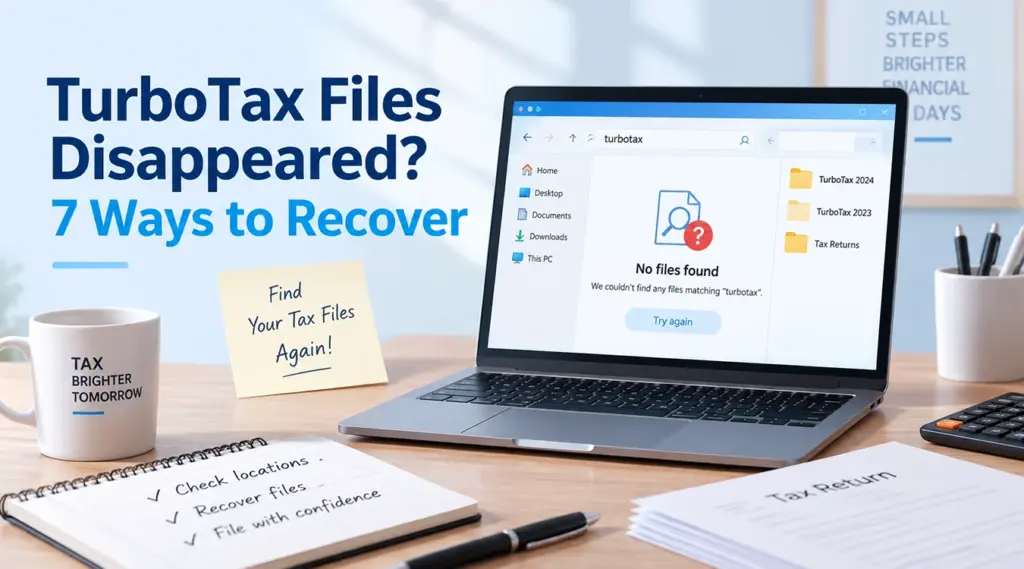
もし TurboTaxの申告データが消えてしまった, 、確定申告書が消去されたとは思い込まないでください。TurboTax Desktopでは、たとえ .taxYYYY ファイルがまだ存在しているか、別のIntuitアカウントでサインインしたため、TurboTax Onlineが空の状態になっている可能性があります。.
まずはファイルを検索し、正しいアカウントを確認し、ごみ箱を確認し、バックアップを探してみましょう。当社のガイドでは、 Windowsで消えてしまったファイルの復元 ファイルが、実際には完全に削除されていないにもかかわらず、なぜ消えてしまうのかを説明しています。.
保存されたデスクトップの復元が実際に削除されてしまい、組み込みのオプションが機能しなくなった場合は、, Magic Data Recovery 新しいデータによって上書きされる前に、ローカルファイルを復元するのに役立つ場合があります。完全削除のシナリオに関するより詳しい説明については、当社の 削除ファイル復元ガイド.
Windows 7/8/10/11およびWindows Serverをサポート
目次
まず、TurboTaxのファイルが消えてしまった原因を特定しましょう
適切な復元方法は、リターンがどこで作成されたか、およびそれが消える前に何が起きたかによって異なります。.
状況 | 考えられる原因 | 最初のアクション |
TurboTax Desktopで「返金」が表示されない | 「最近開いたファイル」のエントリが変更されました | を開く。 |
地方税の申告書が見つかりません | 移動、同期、または削除されました | PC、ごみ箱、およびクラウドフォルダを検索する |
オンラインで過去の申告書が見つからない | 間違ったIntuitアカウント | 他のIntuitアカウントを確認してください |
ファイルは存在しますが、開けません | ファイルの破損 | 別のコピーを復元する |
完全なセーブが行われる前に作業内容が消えてしまった | 不完全なデータ、または保存されていないデータ | バックアップと利用可能な作業コピーを確認する |
Windows では、TurboTax Desktop は通常、税務データを Documents\TurboTax 別の保存先を選択していない限り、そのフォルダに保存されます。.
実際に編集可能な申告書では、次のような年指定の拡張子が使用されます:
.tax2025.tax2024.tax2023
PDFファイルは、申告書の閲覧や印刷に便利ですが、編集可能なTurboTaxデータファイルとは異なります。.
したがって TurboTaxの申告データが消えてしまった, 両方を検索 .taxYYYY ファイルおよびエクスポートされたPDFファイル。.
方法 1:欠落している TurboTax ファイルを手動で開く
ファイル自体は残っている場合もありますが、TurboTaxではプログラムの「最近の申告書」画面にそのファイルが表示されなくなっていることがあります。.
直接開いてみてください:
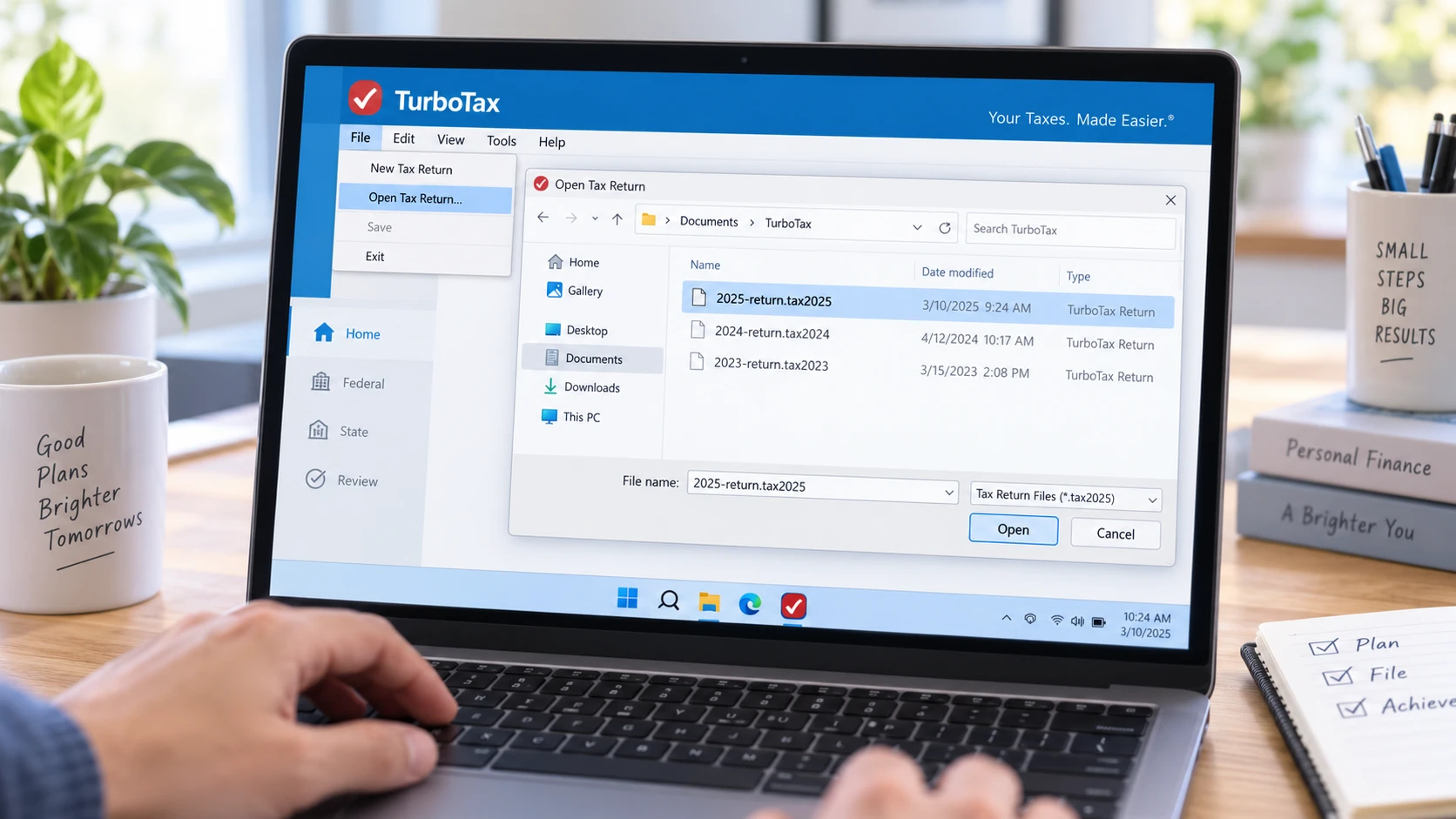
- 該当する課税年度の「TurboTax Desktop」を起動してください。.
- 選択 [ファイル] > [確定申告書の開く].
- 次のページに移動してください
Documents\TurboTax. - 適切なものを選択してください
.taxYYYYファイル。. - 返送用封筒を開けてください。.
たとえば、2025年の申告書には通常、以下の内容が記載されています。 .tax2025 を拡張した。.
ファイルが正常に開く場合は、あなたの TurboTaxの申告データが消えてしまった TurboTaxの「最近のファイル」リストからのみです。データの復元は必要ありません。.
方法 2:コンピュータ全体から .tax ファイルを検索する
もし Documents\TurboTax が空の場合は、ファイルが削除されたと決めつけるのではなく、コンピュータ全体を検索してください。.
ファイルエクスプローラーを開き、[ ] を選択します。 このPC, そして以下を検索してください:
*.tax20252025年の復帰に向けて*.tax20242024年の申告用*.tax*その年を覚えていない場合は*.pdf輸出された納税申告書の写しについて
併せて確認してください:
- 書類
- デスクトップ
- ダウンロード
- ワンドライブ
- 外付けドライブ
- その他の Windows ユーザー プロファイル
- 以前、税務書類の保管に使用していたフォルダ
この手順は、ファイルの移動、Windowsアカウントの変更、TurboTaxの再インストール、またはOneDriveの設定変更を行った後に特に重要です。.
すぐに復旧ソフトを実行しないでください。まず、Windows がそのファイルを本当に見つけられないことを確認してください。.
方法 3:ごみ箱とクラウドストレージを確認する
もし TurboTaxの申告データが消えてしまった フォルダを整理したり、古い税務書類を削除したりした後は、まずWindowsのごみ箱を確認してください。.
- オープン ごみ箱.
- 検索
.tax2025,.tax2024, 、または戻りファイル名。. - チェック 元の場所.
- ファイルを右クリックする。.
- 選択 リストア.
Windows は、そのファイルを元の場所に戻します。.
より詳しい手順については、以下を参照してください。 ごみ箱から削除されたファイルを復元する方法.
OneDriveも確認してください
Windowsの「ドキュメント」フォルダは、OneDriveと同期されている場合があります。そのため、税務関連のファイルは次のようなパスに移動している可能性があります:
C:\Users\YourName\OneDrive\Documents\TurboTax
ローカルの OneDrive フォルダと、OneDrive のオンラインごみ箱の両方を確認してください。.
同期によってファイルが削除された場合は、当社のガイドをご覧ください。 OneDriveから削除されたファイルの復元 利用可能なクラウドおよびオンプレミスの復旧オプションについて解説しています。.
ファイルが完全に削除された可能性がある場合は、影響を受けたドライブ上で不要なファイルの作成、ダウンロード、インストールを避けてください。新しいデータが削除されたファイルの内容を上書きしてしまう可能性があります。.
方法 4:TurboTax Online と Intuit アカウントを確認する
「TurboTax Online」と「TurboTax Desktop」では、確定申告書の保存方法が異なります。.
TurboTax Onlineをご利用の場合
TurboTaxにログインして確認してください 納税申告書および関連書類.
過去の申告書が表示されない場合は、その申告書の作成に使用したのと同じIntuitアカウントでログインしていることを確認してください。.
ユーザーが複数のアカウントを持っているのは、以前次のようなサービスを利用していたためです:
- 別のメールアドレス
- 別の電話番号
- 別のユーザー名
- ある家族の証言
したがって、オンライン申告が表向きは見つからないからといって、必ずしも税務データが削除されたとは限りません。.
TurboTax Desktop をご利用の場合
デスクトップの税務ファイルは、主にコンピュータ上、またはユーザーが指定した場所に保存されるローカルファイルです。.
TurboTax Online にサインインしたからといって、欠落しているデスクトップが自動的に表示されるとは限りません .taxYYYY ファイル。.
その代わりに、パソコンとバックアップデータを調べてみてください。.
この区別は、次のような場合に不可欠です。 TurboTaxの申告データが消えてしまった ハードドライブをスキャンしても、実際には別のオンラインアカウント内にしか存在しないファイルを復元することはできないからです。.
方法 5:バックアップから TurboTax ファイルを復元する
バックアップはディスクレベルの復旧よりも安全ですので、ドライブをスキャンする前にバックアップの保存先を確認してください。.
考えられる場所としては、次のようなものがあります:
- Windowsのファイル履歴
- 旧バージョン
- OneDriveのバージョン履歴
- 外付けバックアップドライブ
- NASバックアップ
- 手動でコピーしたTurboTaxのフォルダ
- macOS タイムマシン
- 別のカードリーダー
Windows ファイル履歴を使用して復元する
ファイルが消える前に「ファイル履歴」が有効になっていた場合は:
- オープン コントロールパネル.
- 選択 システムとセキュリティ > ファイル履歴.
- クリック 個人ファイルの復元.
- 前のTurboTaxフォルダに移動してください。.
- 必要なものを探してください
.taxYYYYファイル。. - 修復する。.
最近削除された Windows ファイルについては、以下のガイドもご参照ください。 Windows 11で最近削除したファイルを復元する.
ただし、「ファイル履歴」では、バックアップの対象に一度も含まれていなかったデータは復元できません。.
自動保存はバックアップとは異なります
アプリケーションは作業中の一時的な情報を保存することはありますが、自動保存を恒久的なバックアップとして扱うべきではありません。.
TurboTax が、申告書がディスクに完全に書き込まれる前にクラッシュした場合、完全なスタンドアロン版が存在しない可能性があります。 .taxYYYY 通常のファイル復元ソフトウェアで復元するためのファイル。.
TurboTaxのファイルは存在しているのに開けない場合はどうすればよいですか?
存在はしているものの開くことができないファイルは、別の問題を引き起こします。.
次のような場合が考えられます:
- 汚された
- 未完了
- 別のTurboTax年度で作成されたもの
- コピー中に破損しました
- 誤ったファイルが、
.taxYYYYエクステンション
これは削除とは異なります。.
まず、適切なバージョンのTurboTaxで申告書を開いていることを確認してください。その後、別のバックアップコピーを探してみてください。.
復元ソフトウェアは、すでに破損している税務ファイルの内部構造を修復することはありません。ただし、以前にディスク上に保存されていた、削除済みの古いコピーが見つかる場合もあります。.
方法 6:Magic Data Recovery を使って削除された TurboTax ファイルを復元する
保存済みのTurboTax DesktopファイルがWindowsドライブから完全に削除され、ごみ箱が空で、利用可能なバックアップも存在しない場合、, Magic Data Recovery それが妥当な次のステップとなる。.
TurboTaxのバックアップやクラウドアカウントの復元とは異なり、データ復元ソフトウェアは、ローカルファイルが元々保存されていたストレージデバイスをスキャンします。.
このアプローチは、次のような場合に適しています:
- について
.taxYYYYファイルが完全に削除されました - ごみ箱が空になりました
- Shift + Delete キーが使用されました
- 保存していたTurboTaxのフォルダが消えてしまった
- ファイル履歴やバックアップコピーは存在しません
- Windowsは、影響を受けたドライブを依然として検出できます
しかし、回復が保証されるわけではありません。.
削除後、ファイルシステムは、そのストレージ領域を再利用可能な状態としてマークする場合があります。その結果、新しいファイルが元のコンテンツを上書きすることがあります。.
TRIMによって、Windowsがもはやアクティブとは見なさないブロックをSSDに消去するよう指示される可能性があるため、SSDのデータ復旧はさらに困難になる場合があります。.
重要 可能な限り、問題のあるドライブへの新規データの書き込みを控えてください。また、TurboTaxのファイルが消失したパーティションと同じパーティションに、復元ソフトウェアをインストールしないでください。.
標準の復元機能がうまくいかなくなった場合は、新しいデータが削除されたファイルを上書きしてしまう前に、Magic Data Recoveryを試してみてください。.
TurboTaxの申告データが消えてしまった場合のMagic Data Recoveryの使い方
ステップ1: Magic Data Recoveryのダウンロードとインストール
Magic Data Recovery をダウンロードし、失われた税務ファイルが保存されていた場所とは異なるドライブまたはパーティションにインストールしてください。たとえば、失われた .tax2025 ファイルはオンになっていました C:, 以下の場所にリカバリソフトウェアをインストールしないようにしてください C: 別の適切なドライブが利用可能な場合。これにより、データが失われた箇所への不要な書き込みが削減されます。.
Windows 7/8/10/11およびWindows Serverをサポート
ステップ2:選択 その TurboTaxのファイルが保存されていたドライブを開く
Magic Data Recovery を起動し、失われた TurboTax ファイルが元々保存されていたドライブを選択してください。TurboTax が、以下の Windows の標準保存先を使用していた場合は、 Documents\TurboTax, 、多くの場合、これはWindowsのシステムパーティションになります。正しいドライブを選択してから、スキャンを開始してください。.

ステップ3:スキャン にとって TurboTaxファイルの紛失または削除
選択したストレージデバイスをソフトウェアでスキャンできるようにしてください。.
結果が出次第、以下の点に注目してください:
.tax2025.tax2024- その他
.taxYYYYファイル - TurboTaxの元のフォルダ
- 関連するPDFファイル
ファイル名、拡張子、日付、または元のパスが判明している場合は、それらに基づいて検索してください。.

ステップ4: 回復する ファイルを安全な場所へ
必要なファイルを選択し、別のドライブまたは安全な保存先に復元してください。データ損失が発生した場所には、すぐに復元しないでください。復元したファイルを問題のドライブに書き戻すと、まだ復元されていない他のデータが上書きされてしまう可能性があります。復元後、そのファイルを開いてみてください。 .taxYYYY 対応するTurboTaxのバージョンを使用してファイルを保存します。.

方法 7:復元が失敗した場合は、PDF または納税明細書を使用する
もし TurboTaxの申告データが消えてしまった 完全に削除されてしまい、編集可能な税務ファイルが復元できない場合は、申告書の別のコピーを探してください。.
以下の場所でPDFファイルを検索:
- お使いのコンピュータ
- 外付けバックアップドライブ
- OneDrive またはその他のクラウドサービス
- 電子メールの添付ファイル
- 以前のコンピュータ
PDFファイルでは編集可能な状態に戻りません .taxYYYY プロジェクトですが、提出済みの申告書に含まれる情報は保持することができます。.
TurboTax Onlineをご利用だった場合は、該当するIntuitアカウントで、過去の確定申告書のダウンロード可能なコピーがあるかご確認ください。.
また、必要に応じて、IRSの納税記録や過去に提出した確定申告書の写しを請求することもできます。ただし、IRSの納税記録では、編集可能なTurboTax Desktopのオリジナルファイルを再現することはできません。.
TurboTaxのファイルが再び消えてしまうのを防ぐ方法
税務関連のファイルを復元したら、複数の独立したコピーを作成してください。.
実用的な設定例は以下の通りです:
- 動作状態を維持する
.taxYYYY名前が明確なフォルダにファイルを保存してください。. - 大幅な変更を行った後は、別途バックアップを作成してください。.
- 完成した申告書をPDF形式でエクスポートします。.
- 別のコピーを、外部ストレージまたは信頼できるクラウドストレージに保存してください。.
- バックアップを実際に確認してから、それを頼りにするようにしてください。.
例えば、こうだ:
税務記録\2025\TurboTax\
次のような内容が含まれる可能性があります:
2025-return.tax20252025-return.pdf2025-申告-バックアップ.tax2025
唯一のコピーを1台のノートパソコンにだけ保存するのは避けてください。.
確定申告書には、機密性の高い個人情報や財務情報も含まれています。したがって、バックアップ用ドライブやクラウドアカウントは、適切なセキュリティ対策で保護してください。.
まとめ
もし TurboTaxの申告データが消えてしまった, まず、TurboTax Desktop を使用したのか、それとも TurboTax Online を使用したのかを確認してください。次に、 .taxYYYY ディスクレベルの復元を試みる前に、ファイルを確認し、ごみ箱やOneDriveを調べ、正しいIntuitアカウントであることを確認し、ファイル履歴やその他のバックアップを復元してください。.
Windowsでのその他の削除シナリオについては、Amagicsoftの 削除ファイル復元ガイド ファイルが削除された後に何が起こるのか、また状況に応じてどの復元方法が適しているのかを説明しています。.
保存済みのTurboTax Desktopファイルが完全に削除されてしまい、これらの標準的な方法がうまくいかない場合は、, Magic Data Recovery 元のWindowsドライブをスキャンして、復元可能なデータを検出することができます。ただし、上書き、SSDのTRIM、ドライブの物理的な損傷、データの破損、および保存されていないデータなどが、復元を妨げる要因となる可能性があります。.
最も安全な手順は単純です: まずは場所を特定し、次にバックアップから復元し、それよりも簡単な方法がすべて通用しなくなった場合にのみ、ドライブをスキャンしてください。.
Windows 7/8/10/11およびWindows Serverをサポート
TurboTaxのファイルが消えてしまった場合のよくある質問
TurboTax DesktopからTurboTaxのファイルが消えてしまったのはなぜですか?
TurboTaxのファイルがデスクトップのスタート画面から消えてしまった場合でも、最近使ったファイルの一覧には表示されなくなっているものの、.taxYYYYファイル自体はまだ存在している可能性があります。 「ドキュメント\TurboTax」フォルダを確認し、「ファイル」>「納税申告書を開く」を選択して、コンピュータ全体で「*.tax2025」または該当する年のファイル名を検索してください。また、ごみ箱、OneDrive、外付けドライブ、および他の Windows ユーザープロファイルも確認してください。.
Windowsでは、TurboTaxは税務ファイルをどこに保存しますか?
TurboTax Desktop は通常、別のフォルダが選択されていない限り、ユーザーの「ドキュメント」フォルダ内(一般的には「ドキュメント\TurboTax」の下)に地方税のファイルを保存します。 編集可能な申告書には、.tax2025 のような年度固有の拡張子が付けられています。ファイルが見つからない場合は、*.tax2025 または *.tax* を指定してコンピュータ全体を検索し、クラウドと同期されている「ドキュメント」フォルダも確認してください。.
ごみ箱を空にした後でも、TurboTaxのファイルを復元することはできますか?
可能性はあります。TurboTaxのファイルが以前に保存されており、その保存領域が上書きされていない場合は、復元できる可能性があります。まず、問題のドライブの使用を控えてください。スキャンを行う前に、「ファイル履歴」やその他のバックアップを確認してください。SSDのTRIM処理やその後のディスク操作により、完全に削除された.taxYYYYデータの復元可能性が大幅に低下する可能性があります。.
TurboTaxでは、オンラインアカウントから失われたデスクトップ版の税務ファイルを復元することはできますか?
「保存されている」と決めつけないでください。TurboTax Desktopの税務申告ファイルは、主にコンピュータまたはユーザーが選択した別の場所に保存されますが、TurboTax Onlineでは、オンラインアカウントのワークフローを通じて申告書が保存されます。Desktopのファイルが見つからない場合は、まずローカルコンピュータやバックアップを検索してください。逆に、Onlineの申告書が見つからない場合は、正しいIntuitアカウントでサインインしているか確認してください。.
TurboTaxのファイルは存在しているものの、破損している場合はどうすればよいですか?
破損したTurboTaxファイルの復元には、削除されたファイルとは異なる対処法が必要です。まず、正しいTurboTaxの年度を使用していることを確認してください。次に、別の.taxYYYYファイル、ファイル履歴のバージョン、クラウドバックアップ、または手動で保存したバックアップを探してください。 データ復元ソフトウェアは、破損したファイルの内容を確実に修復できるとは限りませんが、ドライブ上の別の場所に保存されている古い削除済みコピーを見つけ出すことはできる場合があります。.
システムがクラッシュした後、保存していないTurboTaxの申告書を復元することはできますか?
これは、クラッシュの前に使用可能なコピーがディスクに書き込まれていたかどうかによります。自動保存や一時的なアプリケーションデータは、恒久的なバックアップとは異なります。まず、TurboTaxの通常の保存場所や既存のバックアップを検索してください。完全な.taxYYYYファイルが一度も作成されていない場合、通常の削除ファイル復元では、復元可能な完全な独立した税務ファイルが利用できない可能性があります。.
TurboTaxのファイルがまた消えてしまうのを防ぐにはどうすればよいですか?
重要な税務記録については、複数の独立したコピーを保管してください。「.taxYYYY」という作業用ファイルを保存し、PDFとしてエクスポートし、さらに別のバックアップを作成した上で、少なくとも1部は別の外付けストレージまたは信頼できるクラウドストレージに保管してください。大きな変更があった後は、バックアップを更新してください。確定申告書には機密性の高い個人情報や財務情報が含まれているため、保管しているすべてのコピーと、それらにアクセスするために使用するアカウントを保護してください。.

バシリイは、この分野で約10年の実務経験を持つデータ復元のスペシャリストです。そのキャリアを通じて、彼は削除されたファイル、フォーマットされたドライブ、失われたパーティション、RAWファイルシステムを含む何千もの複雑なケースの解決に成功してきました。彼の専門知識は、16進エディタなどの専門ツールを使用した手動復元方法と、復元ソフトウェアを使用した高度な自動化ソリューションの両方をカバーしています。バシリの使命は、信頼できるデータ復元知識をITプロフェッショナルと一般ユーザーの双方が利用できるようにし、貴重なデジタル資産を保護できるようにすることです。.