
『シムズ4』のセーブデータが消えた? 7つの安全な対処法
もし 『シムズ4』のセーブデータが消えてしまった, 、何が起きたのかが判明するまでは、新しいセーブデータの作成は避けてください。ゲームファイルが別の「ドキュメント」フォルダに残っている可能性や、OneDriveによってファイルがリダイレクトされている可能性、あるいは『ザ・シムズ4』が新しく作成された空のフォルダを読み込んでいる可能性があります。まずは最も安全な標準機能から試してみてください。もし元の .save ファイルは実際に削除されてしまい、バックアップも残っていないため、, Magic Data Recovery 新しいデータで上書きされる前に役立つかもしれません。.
このガイドでは、紛失したセーブデータ、移動されたセーブデータ、バックアップされたセーブデータ、および完全に削除されたセーブデータを区別して説明しているため、適切な復元方法を選択することができます。Windows がファイルを削除した後に何が起こるのかについて、より詳しい説明については、当社の 削除ファイル復元ガイド.
Windows 7/8/10/11およびWindows Serverをサポート
目次
Windowsで『シムズ4』のセーブデータが消えてしまうのはなぜですか?
『ザ・シムズ4』に表示されなくなったセーブデータは、必ずしも削除されたわけではありません。まず、以下の状況のうち、ご自身のケースに該当するものを確認してください:
- ゲーム内で欠落しているもの: その保存データは、別の「ドキュメント」フォルダやOneDriveフォルダにまだ残っている可能性があります。.
- 以前の進捗が欠落しています: このゲームの「セーブデータの復元」機能、あるいは
.save.verファイルが役立つかもしれません。. - 削除済み: そのセーブデータは、Windows または OneDrive のごみ箱に残っている可能性があります。.
- 完全に削除されました: ディスクレベルのファイル復旧が必要になる場合があります。.
- ドライブの故障: ドライブが切断されたり、カチカチという音がしたり、Windows から表示されなくなったりした場合は、そのドライブの使用を中止してください。.
Windows の標準的な保存場所は次のとおりです:
C:\Users\\Documents\Electronic Arts\The Sims 4\saves
ただし、OneDriveのフォルダリダイレクト機能により、Windowsが「ドキュメント」を保存する場所が変わる可能性があります。そのため、削除されたファイルを復元する前に、実際のファイルの保存場所を確認しておく必要があります。.
『ザ・シムズ4』のセーブデータが消えてしまった場合の最初の対処法
セーブファイルを移動または名前変更する前に、『ザ・シムズ4』を終了してください。次に、既存のセーブファイルをすべてコピーして、 ザ・シムズ4 フォルダを別の安全な場所に移動してください。このバックアップにより、トラブルシューティングを行っている間も、現在のセーブデータ、MOD、トレイ内のコンテンツ、および設定ファイルが保護されます。.
また、データが削除された可能性がある場合は、ゲームを繰り返し起動したり、新しいセーブデータを作成したりするのは避けてください。ディスクへの新たな書き込みにより、削除されたデータが上書きされる恐れがあります。.
もし、特定の古い世帯や、同じゲーム内のそれ以前の時点に戻りたい場合は、当サイトのガイドをご覧ください。 『シムズ4』の古いセーブデータを復元する そのシナリオについて、さらに詳しく説明しています。.
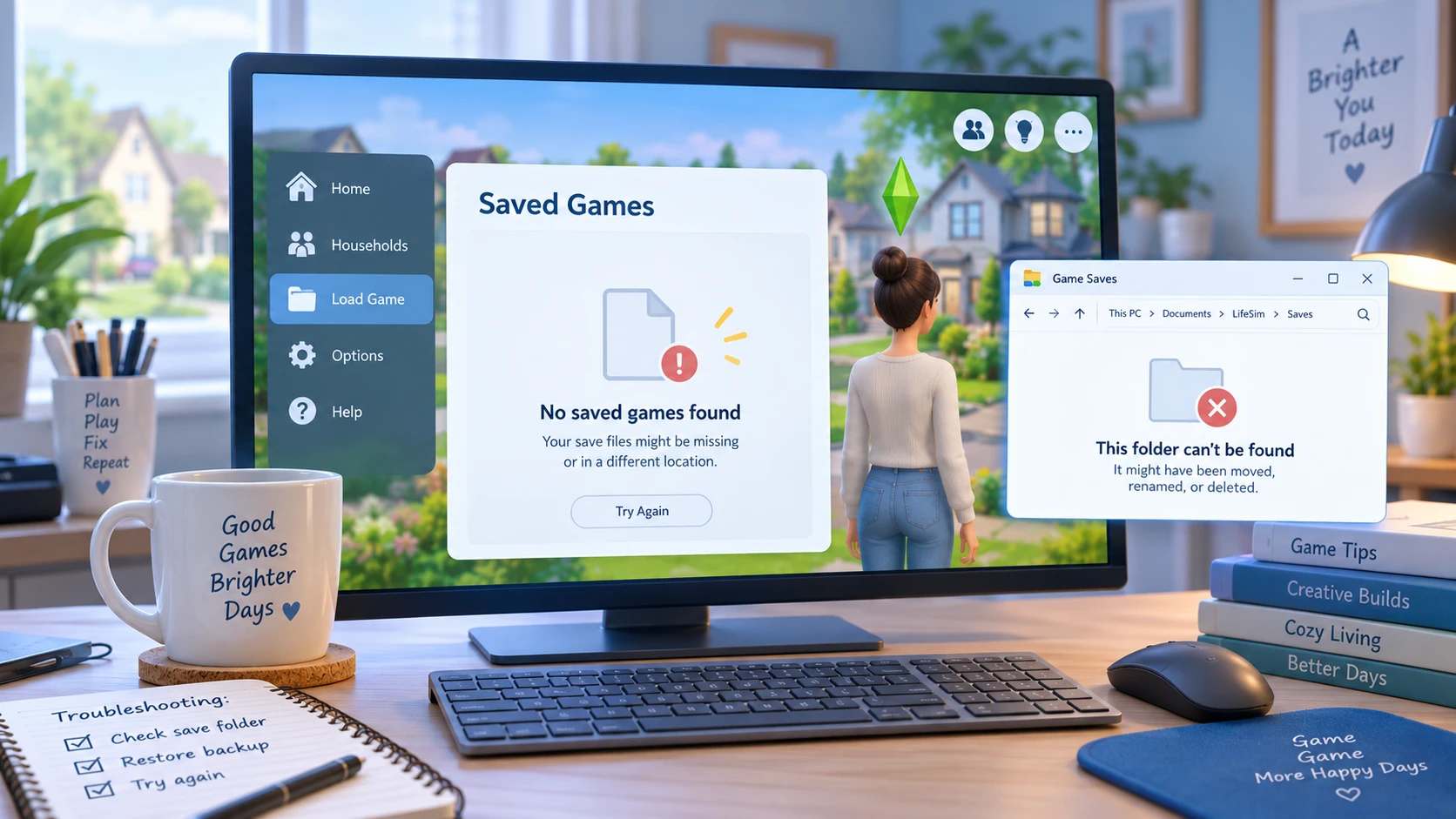
方法 1:『ザ・シムズ4』のセーブデータフォルダが正しいか確認する
いつ 『シムズ4』のセーブデータが消えてしまった アップデート、再インストール、Windowsの変更、またはOneDriveの同期を行った後は、以下の2つの一般的な保存場所を確認してください:
C:\Users\\Documents\Electronic Arts\The Sims 4\saves
C:\Users\\OneDrive\Documents\Electronic Arts\The Sims 4\saves
次のようなファイル名を探す:
Slot_00000001.save
また、拡張子が .save.ver0, .save.ver1, 、またはそれに類似したバージョン番号。.
古いセーブデータが1つのフォルダにあり、『ザ・シムズ4』が別のフォルダを使用している場合は、まず両方のフォルダをバックアップしてください。その後、必要なセーブファイルのみをアクティブなフォルダにコピーしてください。 保存 フォルダー.
これはパスに関する問題であり、削除されたファイルに関する問題ではありません。したがって、元の保存ファイルがまだ残っている場合は、復元ソフトは必要ありません。.
方法 2:『ザ・シムズ4』のセーブデータ復元機能を使用する
影響を受けたゲームが依然として ゲームを読み込む, 、手動でファイルを変更する前に、『ザ・シムズ4』に標準搭載されている復元機能を試してみてください。.
- 『ザ・シムズ4』を起動してください。.
- 選ぶ ゲームを読み込む.
- 影響を受けたセーブデータを選択してください。.
- クリック 復元 保存.
- それより前の復旧ポイントを選択してください。.
- ゲームを起動し、ご家庭の状況と進捗状況を確認してください。.
この方法は、現在のセーブデータが破損してしまった場合や、最近の進行状況が消えてしまった場合に役立ちます。.
ただし、Recover Saveでは、 .save ストレージドライブからすでに完全に削除されたファイル。.
方法 3:ごみ箱から削除された『シムズ4』のセーブデータを復元する
誤ってセーブデータを削除してしまった場合や、ゲーム全体を削除してしまった場合は、 保存 フォルダを開き、Windowsを起動します ごみ箱.
検索する:
スロット_
.save
ザ・シムズ4
失われたファイルが見つかったら、そのファイルを右クリックして、次の項目を選択してください。 リストア. Windows では、それらが元の場所に戻されるはずです。.
ごみ箱にはまだ元のファイルが残っているため、この操作はディスクのスキャンを行う前に実行する必要があります。すでにごみ箱を空にしてしまった場合は、以下のガイドをご覧ください。 ごみ箱から削除されたファイルを復元する.
復元後、ファイルが『ザ・シムズ4』で現在使用されている「ドキュメント」フォルダに戻っていることを確認してください。.
方法 4: OneDrive のごみ箱とバージョン履歴を確認する
OneDriveについては、特に以下の点に留意すべきです。 『シムズ4』のセーブデータが消えてしまった Windows PCから。.
Windows が OneDrive を通じて「ドキュメント」フォルダをバックアップしたり、その場所をリダイレクトしたりしている場合、同期の変更により、別のクラウド上やローカルにコピーが残っているにもかかわらず、ローカルの『Sims 4』フォルダが空に見えることがあります。.
まず、Web版のOneDriveを開き、ごみ箱を確認してください。次に、OneDriveの「ドキュメント」フォルダ内に「Electronic Arts」フォルダが存在するか確認してください。.
適切な以前のバージョンが存在する場合は、「バージョン履歴」を利用することもできます。.
OneDrive に関するその他の復元オプションについては、以下を参照してください。 OneDriveから削除したファイルを復元する方法.
復元を行う前に、現在の『The Sims 4』フォルダをコピーしておいてください。そうしないと、古いバージョンを復元した際に、まだ必要な新しいセーブデータが上書きされてしまう可能性があります。.
方法 5:ファイル履歴またはバックアップから『シムズ4』のセーブデータを復元する
以前に「ファイル履歴」やその他の Windows のバックアップ機能を有効にしていた場合は、データ復元ソフトウェアを試す前に、そのバックアップを利用してください。.
「ファイル履歴」について:
- オープン コントロールパネル.
- 選択 システムとセキュリティ > ファイル履歴.
- 選ぶ 個人ファイルの復元.
- Electronic Arts または『The Sims 4』のセーブデータフォルダを開いてください。.
- セーブデータが消える前に作成されたバージョンを探してください。.
- 必要なファイルをリストアする。.
元の画像を右クリックすることもできます 保存 フォルダ、選択 プロパティ, とチェックする。 旧バージョン.
これらの方法は、データが失われる前に Windows が使用可能なバックアップを作成していた場合にのみ有効です。Windows のその他の復旧オプションについては、以下を参照してください。 パソコンからファイルを復元する7つの安全な方法.
方法 6:PC 全体から『シムズ 4』のスロットファイルを検索する
時々 『シムズ4』のセーブデータが消えてしまった 予想していたフォルダにはありましたが、削除される代わりに移動されてしまいました。.
ファイルエクスプローラーを開き、[ ] を選択します。 このPC, そして以下を検索してください:
Slot_*.save
次に、以下を検索してください:
Slot_*.save.ver*
結果を次の基準で並べ替える 変更日 そして、各ファイルの保存場所を確認してください。.
特に以下の点に注意してください:
- 別の Windows ユーザー プロファイル
- ローカル文書
- OneDriveのドキュメント
- 古いデスクトップやバックアップフォルダ
- 手動でコピーした『シムズ4』のフォルダ
有望なファイルが見つかった場合は、まずそれらを別のバックアップフォルダにコピーしてください。現在のセーブファイルの名前を変更したり、上書きしたりしないでください。.
方法 7:『シムズ4』の完全に削除されたセーブデータを復元する
もし 『シムズ4』のセーブデータが消えてしまった また、ファイルエクスプローラー、[保存したファイルの復元]、ごみ箱、OneDrive、ファイル履歴、その他のバックアップからそれらが見つからない場合は、元のファイルが完全に削除されてしまった可能性があります。.
この時点で、問題のあるドライブの使用はできるだけ控えてください。Windowsでは、削除されたファイルが占めていたストレージ領域が再利用される可能性があり、新しいデータによって以前の保存データが上書きされてしまう恐れがあります。.
また、SSDでは、TRIM機能によって、Windowsがもはやアクティブとは見なさないブロックがドライブから削除されてしまう可能性があるため、データの復旧もより困難になります。.
この状況についてより詳しく知りたい場合は、当社のガイドをご覧ください。 永久に削除されたファイルの復元.
そのとき .save Windows や『シムズ4』の通常の復元オプションでは、これらのファイルはもはや実際に存在しないため、, Magic Data Recovery ファイルが保存されていたドライブをスキャンできます。.
これは、「リカバリー セーブ」、「ごみ箱」、「OneDrive」、あるいは「ファイル履歴」とは異なる目的を果たします。これらの方法は、既存のコピーやバックアップを復元するものです。一方、データ復元ソフトウェアは、ストレージデバイス内を検索して、削除されたファイルの痕跡を探し出します。.
標準の復元機能がうまくいかなくなった場合は、新しいデータが削除されたファイルを上書きしてしまう前に、Magic Data Recoveryを試してみてください。.
Magic Data Recoveryの使用方法(どのような場合に) 『シムズ4』のセーブデータが消えてしまった
ステップ1: Magic Data Recoveryのダウンロードとインストール
Magic Data Recoveryをダウンロードしてインストールしてください。ただし、欠落している『The Sims 4』のファイルが保存されていたパーティションにはインストールしないでください。.
たとえば、削除されたセーブデータが C:, 、可能であれば別のパーティションまたはドライブを使用してください。元のパーティションに新しいソフトウェアをインストールすると、復元可能なデータが上書きされる可能性があります。.
Windows 7/8/10/11およびWindows Serverをサポート
ステップ 2:『ザ・シムズ 4』のセーブデータが保存されていたドライブを選択する
Magic Data Recoveryを起動し、もともと以下のファイルが含まれていたドライブを選択してください:
Documents\Electronic Arts\The Sims 4\saves
それでは、スキャンを開始してください。.

ステップ3:スキャン 迷子 または『シムズ4』のセーブデータが削除された場合
ソフトウェアに元の保存場所をスキャンさせます。結果が表示されたら、以前の『シムズ4』のフォルダ構造や、ファイル名が スロット_.
スキャンを最後まで完了させると、最初のファイルが表示された直後に中止する場合よりも多くの結果が得られることがあります。.

ステップ4:『シムズ4』のセーブデータを安全な場所に復元する
必要なファイルを選択し、別のドライブまたは安全な保存先に復元してください。.
復元作業中は、復元されたファイルを元のデータが失われた場所に直接戻さないでください。その後、復元されたファイルをコピーする前に、再度バックアップを作成してください。 .save テスト用に、ファイルを『ザ・シムズ4』のアクティブなフォルダにコピーします。.

アップデート後に『シムズ4』のセーブデータが消えてしまったのはなぜですか?
いつ 『シムズ4』のセーブデータが消えてしまった アップデート直後だと、アップデートによってそれらが削除されたとつい思い込みがちです。しかし、タイミングだけでは削除されたことを証明するものではありません。.
ゲームが別の「Documents」フォルダを読み込んでいる可能性があります。OneDriveによるフォルダの同期設定が変更されたか、あるいは『The Sims 4』が新しいユーザーデータフォルダを作成した可能性があります。.
したがって、コンピュータ全体を検索して、 Slot_*.save 復元ソフトを使用する前に。もしファイルが別の場所にまだ残っている場合は、削除されたファイルの復元よりも、ファイルの移動やパスの修正を行うほうが適切です。.
『シムズ4』のセーブデータが再び消えてしまうのを防ぐ方法
セーブデータが正常に機能するようになったら、バックアップを複数作成してください。.
- 定期的に
保存フォルダを別のドライブに移動する。. - 重要なゲームについては、手動セーブスロットを複数用意しておきましょう。.
- Windows および OneDrive がどの「ドキュメント」フォルダを使用しているかを確認してください。.
- ゲーム、Windows、またはMODに大幅な変更を加える前に、バックアップを作成してください。.
- 自動保存データを恒久的なバックアップアーカイブとして扱わないでください。.
- 可能であれば、バックアップは元のシステムドライブとは別の場所に保存してください。.
ローカルコピーに加えて、別のバックアップ先を用意しておけば、保存データが破損したり、上書きされたり、移動されたり、削除されたりした場合でも、より多くの選択肢が得られます。.
まとめ
もし 『シムズ4』のセーブデータが消えてしまった, 、まず、アクティブな「ドキュメント」フォルダとOneDriveを確認し、, Slot_*.save ファイル、, 復元 保存, 、ごみ箱、およびWindowsのバックアップ。保存したファイルがどこかに残っている場合や、以前のバージョンが利用可能な場合は、これらの方法がより安全です。また、より広範な情報については、当社の 削除ファイル復元ガイド Windowsによってファイルが実際に削除されてしまった場合に、どうすればよいかを理解するため。.
もしオリジナルの『シムズ4』が .save ファイルが完全に削除されたため、それらの組み込みメソッドは機能しなくなりました。, Magic Data Recovery ディスクスキャン機能を提供しています。ただし、復元が可能かどうかは、新しいデータによってそのファイルが上書きされていないか、およびSSDのTRIM機能によって削除されたブロックが消去されていないかどうかに依存するため、いかなる復元方法でも、失われた保存データをすべて確実に復元できるとは限りません。.
Windows 7/8/10/11およびWindows Serverをサポート
よくあるご質問
アップデート後に『シムズ4』のセーブデータが消えてしまったのはなぜですか?
Slot_*.save 削除されたファイルの復元を試みる前に、ローカルの「ドキュメント」フォルダとOneDriveの「ドキュメント」フォルダの両方を確認してください。.Windowsでは、『シムズ4』のセーブデータはどこに保存されますか?
Documents\Electronic Arts\The Sims 4\saves. OneDrive が「ドキュメント」フォルダを管理している場合、それらは代わりに以下の場所に表示されることがあります。 OneDrive\ドキュメント\Electronic Arts\The Sims 4\saves. PC全体を検索して Slot_*.save 対象のフォルダが空の場合、または『ザ・シムズ4』で保存データが突然表示されなくなった場合。.復元ソフトを使わずに、『ザ・シムズ4』の古いセーブデータを復元することはできますか?
.save.ver 「saves」フォルダ内のファイル。これらのオプションは、ディスクをスキャンして削除されたファイルを探すのではなく、既存の『シムズ4』データを活用できるため、推奨されます。.ごみ箱から、『シムズ4』の削除済みセーブデータを復元することはできますか?
.save ファイルまたは『シムズ4』フォルダが通常通り削除され、ごみ箱が空にされていない状態です。ごみ箱を開き、 スロット_ または元のフォルダを選択し、[ リストア. ごみ箱がすでに空にされている場合は、ディスクレベルの復元を検討する前に、バックアップを確認してください。.OneDriveが原因で『ザ・シムズ4』のセーブデータが消えてしまった場合、何をチェックすればよいですか?
ソフトウェアを使って、『ザ・シムズ4』の完全に削除されたセーブデータを復元することはできますか?
.save ファイル。.『シムズ4』のセーブデータが消えてしまう問題を、今後どう防げばよいでしょうか?
保存 フォルダを作成し、少なくとも1つのバックアップを元のWindowsドライブとは別の場所に保管してください。複数の手動セーブスロットを使用し、OneDriveフォルダの設定を確認し、ゲームやシステムに大きな変更を加える前にはバックアップを取ってください。これらの予防措置を講じておけば、セーブデータが移動されたり、破損したり、上書きされたり、誤って削除されたりした場合でも、独立したコピーを確保できます。.
バシリイは、この分野で約10年の実務経験を持つデータ復元のスペシャリストです。そのキャリアを通じて、彼は削除されたファイル、フォーマットされたドライブ、失われたパーティション、RAWファイルシステムを含む何千もの複雑なケースの解決に成功してきました。彼の専門知識は、16進エディタなどの専門ツールを使用した手動復元方法と、復元ソフトウェアを使用した高度な自動化ソリューションの両方をカバーしています。バシリの使命は、信頼できるデータ復元知識をITプロフェッショナルと一般ユーザーの双方が利用できるようにし、貴重なデジタル資産を保護できるようにすることです。.