
ボックスファイルが消えてしまった? 復元する方法
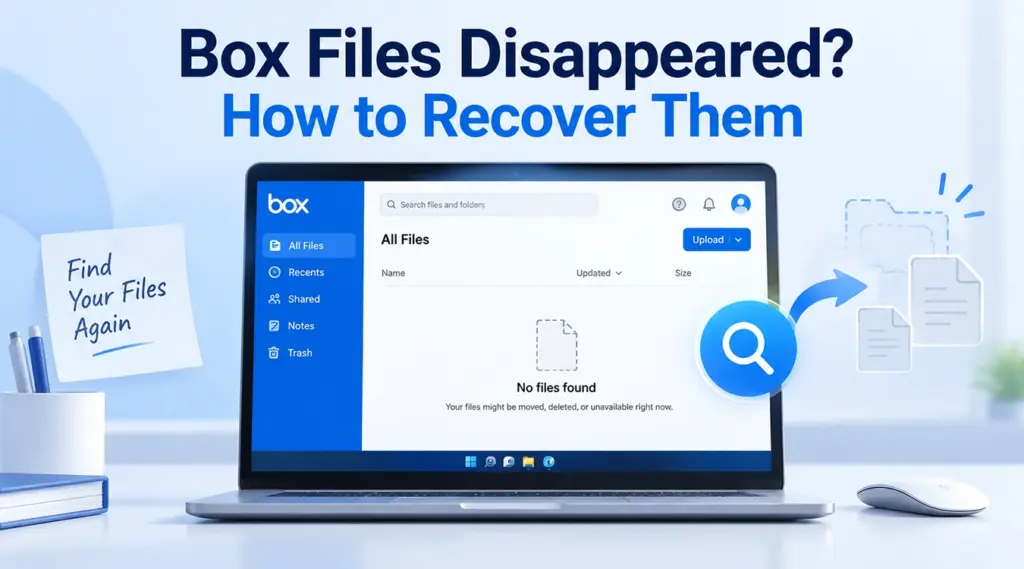
もし ボックスファイルが消えてしまった, 、すぐに完全に削除されたと決めつけないでください。ファイルは、BoxのWebインターフェース、ゴミ箱、別のフォルダ、以前のバージョン、あるいはアクセスできなくなった共有ワークスペースなどにまだ残っている可能性があります。まずはBoxに標準で備わっている復元オプションを試してみてください。ダウンロードしたファイルやローカルに保存したコピーもWindowsから削除されてしまった場合は、, Magic Data Recovery これらの方法がうまくいかない場合に役立つかもしれません。一般的な削除の手順については、当社の 削除ファイル復元ガイド.
Windows 7/8/10/11およびWindows Serverをサポート
目次
箱に入ったファイルがなくなったときにまず確認すべきこと
Box Driveの設定を変更したり、復元ソフトウェアを使用したりする前に、失われたコンテンツが実際にどこにあったかを確認してください。.
目に見えるもの | ありそうな状況 | まず何から試すべきか |
Box Driveにはファイルがないが、オンライン上では表示されている | Box Driveの表示または同期に関する問題 | Box Drive のトラブルシューティング |
Boxアカウント内のどこにもファイルが見つかりません | 削除または移動されました | 「ごみ箱」を検索して確認する |
共有フォルダが消えてしまった | 権限または連携の変更 | フォルダの所有者に連絡する |
ファイルは残っているが、内容が間違っている | ファイルが上書きされました | バージョン履歴を確認する |
ファイルはゴミ箱から削除されました | コンテンツが削除された可能性があります | Boxサポートへのお問い合わせ |
ダウンロードしたファイルがWindowsから消えてしまった | ローカルファイルの削除 | ごみ箱やバックアップを確認してください |
この違いが重要なのは、Box Driveが単にクラウドアカウント内のすべてのデータの恒久的なローカルコピーを格納した普通のフォルダではないからです。Boxによると、Driveはデスクトップ上にアカウントのコンテンツを表示し、必要に応じてファイルをローカルにダウンロードする仕組みになっています。.
したがって、もし ボックスファイルが消えてしまった データ復元を行う前に、ファイルエクスプローラーから、クラウド上のコピーがまだ残っているかどうかを確認してください。.
なぜ私のボックスファイルが消えてしまったのですか?
Boxのファイルが「見つからない」と表示される原因には、いくつかの異なる要因が考えられます:
- 誰かがファイルを移動したり、名前を変更したりしたようです。.
- 共同作業者が共有フォルダからコンテンツを削除しました。.
- 共有フォルダへのアクセス権限が変更されました。.
- そのファイルは、新しいバージョンで上書きされました。.
- Box Driveでクラウド上のコンテンツが正しく表示されなくなりました。.
- そのアイテムはゴミ箱に移動されました。.
- ゴミの保管期限が切れました。.
- ダウンロードまたはエクスポートされたローカルコピーが、Windows から削除されました。.
適切な復元方法は、発生した事象によって異なります。たとえば、ディスク復元ソフトウェアでは、Boxサーバー上のクラウド専用ファイルを復元することはできません。また、Boxの「ゴミ箱」では、以前にダウンロードした別のWindowsファイルを復元することはできません。.
コンピュータの他の場所でもファイルが消えてしまう場合は、以下を参照してください。 Windowsで消えてしまったファイルを復元する方法.
まずは「Check the Box」のWebインターフェースを確認してください
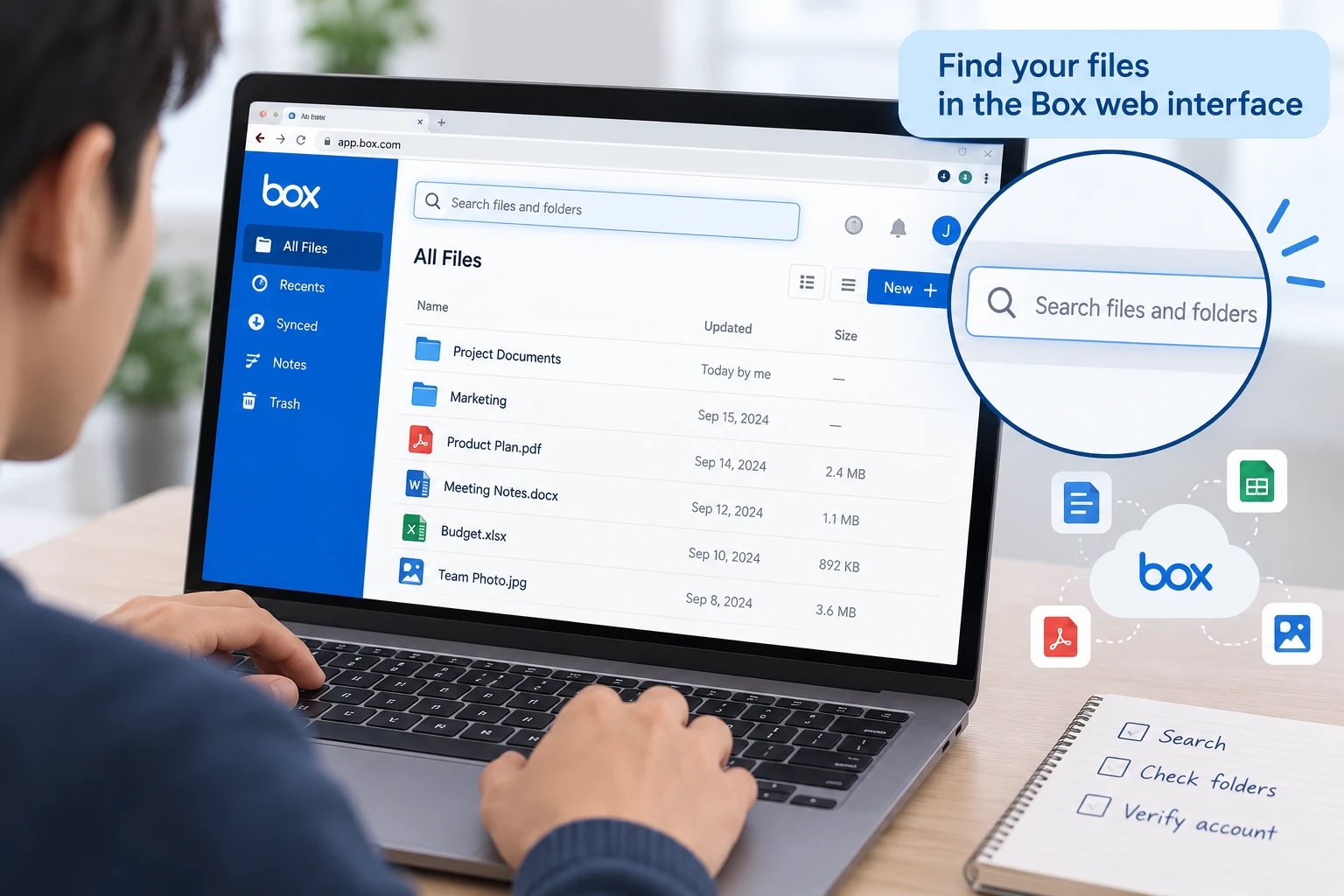
いつ ボックスファイルが消えてしまった Box Drive をご利用の際は、何かをリセットしたり再インストールしたりする前に、ブラウザから Box アカウントにサインインしてください。.
次の方法で、行方不明のファイルを検索してください:
- ファイルの完全な名前。.
- ファイル名の一部。.
- ファイル拡張子。.
- フォルダ名。.
- 最近変更されたコンテンツ。.
オンライン上でそのファイルが見つかった場合、Boxからは完全に削除されていないことになります。その場合は、削除されたファイルの復元よりも、Box Driveに注力してください。.
また、正しいアカウントでサインインしているか確認してください。仕事用、学校用、個人用など、複数のBoxアカウントを別々に使用している場合は、この確認が特に重要です。.
Boxのゴミ箱から削除されたファイルを復元する
もし ボックスファイルが消えてしまった Webインターフェースからも操作できますので、次は「ゴミ箱」へ進んでください。.
Boxでは通常、削除されたコンテンツは「ゴミ箱」に30日間保存されますが、ビジネスアカウントおよびエンタープライズアカウントの管理者は、この期間を変更することができます。アイテムがゴミ箱にある間は、元の場所に復元することができます。また、Boxによると、共同編集フォルダからアイテムを削除した本人だけでなく、そのアイテムの所有者も復元できる場合があります。.
オープン 詳細 > ゴミ箱, その後、見つからないファイルまたはフォルダを検索してください。.
一度に複数のファイルが消えてしまった場合は、それらの親フォルダも確認してみてください。ただし、親フォルダを復元しても、その親フォルダ自体が削除される前に削除された子項目が必ずしも復元されるとは限りません。.
「Box Trash」と「Windows ごみ箱」は別のシステムであることにご注意ください。PC から個別にダウンロードしたファイルを削除した場合は、代わりに Windows をご確認ください。Windows ごみ箱がすでに空になっている場合は、以下を参照してください。 ごみ箱から削除されたファイルを復元する方法.
ファイルが移動されたか、アクセス権が変更されたかを確認する
時々 ボックスファイルが消えてしまった それらは一度も削除されなかったからです。.
共有ワークスペースでは、十分な権限を持つ他のユーザーがコンテンツを移動、名前変更、または削除する場合があります。同様に、共同編集権限が取り消されると、ファイル自体は残っているにもかかわらず、プロジェクトフォルダ全体が自分の画面から表示されなくなることがあります。.
フォルダの所有者または管理者に、以下のことを依頼してください:
- 欠落しているコンテンツを検索してください。.
- フォルダが移動されたかどうかを確認してください。.
- コラボレーションへのアクセス権が有効なままであることを確認してください。.
- 管理者向けレポートが利用可能な場合は、最近のアクティビティを確認してください。.
この方法は、明らかな削除メッセージが表示されないまま、共有フォルダ全体が消えてしまった場合に特に役立ちます。.
このような状況では、ローカルの復元ソフトウェアを使用しないでください。データは依然としてクラウドアカウントに属しており、問題はローカルでの削除ではなく、保存場所やアクセス権限に関するものです。.
上書きされたファイルには「バージョン履歴」を使用する
のもう一つの一般的な解釈は、 ボックスファイルが消えてしまった 誰かがファイルを編集したり置き換えたりした結果、元のコンテンツが消えてしまったということです。.
ファイル自体がまだ存在している場合は、以下を確認してください。 バージョン履歴 削除されたファイルを探す前に。Boxでは、アカウントの種類や管理者の設定に応じて、以前のバージョンが保存されます。対象となるユーザーは、以前のバージョンをプレビューしたり、ダウンロードしたり、現在のバージョンとして設定したりすることができます。.
「バージョン履歴」は、次のような場合に役立ちます:
- ある文書が誤って上書きされてしまいました。.
- 誰かが同じ名前のファイルをもう1つアップロードしました。.
- Box Drive を通じて同期された誤った編集内容。.
- 以前の改訂版のコンテンツが必要です。.
ただし、「バージョン履歴」は「ゴミ箱」とは異なります。ファイル自体が完全に消えてしまった場合は、代わりに「ゴミ箱」や共同作業の履歴を確認してください。.
オンライン上にはファイルが存在するが、PC上には存在しない場合のBox Driveの不具合の修正
もし ボックスファイルが消えてしまった Windows ファイル エクスプローラー内でのみ表示されなくなり、Web インターフェースでは引き続き表示される場合、この問題は Box Drive に関連している可能性が高いです。.
まずはリスクの低い確認から始めましょう:
- Box Drive が実行されていることを確認してください。.
- インターネット接続を確認してください。.
- 必要に応じて、一度ログアウトしてから再度ログインしてください。.
- Box Driveを再起動してください。.
- お使いのBox Driveのバージョンが古い場合は、最新のバージョンをインストールしてください。.
Box Driveを手動でリセットする前に、まだアップロードされていないファイルを保護してください。.
Windows では、Box のサポートガイドで以下の場所が指定されています:
C:\Users\[USERNAME]\AppData\Local\Box\Box\unsyncedFiles
そこに保存されているファイルは、まだクラウド上に存在していない可能性があります。リセット処理によってこれらのファイルが削除される可能性があるため、Boxでは、手動でリセットを行う前に、Boxのアプリケーションデータフォルダ外のどこかにファイルをコピーしておくことを推奨しています。.
その警告は重要です。もし ボックスファイルが消えてしまった Box Drive が動作しなくなった後、アプリケーションのリセットを早すぎると、さらなるデータ損失の問題を引き起こす可能性があります。.
ファイルがゴミ箱にない場合は、Boxサポートにお問い合わせください
もし ボックスファイルが消えてしまった アカウントから削除され、ゴミ箱にも残っていない場合は、速やかにBoxサポートまでご連絡ください。.
Boxによると、有料ユーザーの場合、ゴミ箱に捨てられたコンテンツが完全に削除された後、14日間の猶予期間が設けられており、その期間中は製品サポートがコンテンツを復元できる可能性があります。この復元期間は、無料個人アカウントには適用されません。.
サポートへお問い合わせの際は、できるだけ多くの情報をご提供ください:
- ファイル名またはフォルダ名。.
- 元のフォルダの場所。.
- ファイルの所有者。.
- おおよその削除日。.
- 関与した協力者の氏名。.
ローカルでの復元を試みる前に、この操作を行ってください。Boxのクラウドストレージにのみ存在していたファイルは、コンピュータのディスクをスキャンしても復元することはできません。.
Boxファイルのローカルコピーが削除されてしまった場合はどうなるのでしょうか?
以前にBoxファイルをダウンロード、エクスポート、コピー、またはWindowsドライブに個別に保存していた場合は、別の復元手順が適用されます。.
たとえば、次のようなものをダウンロードしたことがあるかもしれません。 .docx Boxから「ダウンロード」フォルダにファイルを移動したり、デスクトップ上のエクセルファイルを編集・エクスポートしたり、プロジェクトファイルを別のフォルダにコピーしたりしました。.
そのローカルコピーがなくなってしまった場合は、まず以下を確認してください:
- Windowsのごみ箱。.
- ファイルの履歴。.
- 以前のバージョン。.
- その他のバックアップ。.
- そのファイルが移動された可能性のある別のフォルダ。.
最近削除された Windows ファイルについては、当社のガイドをご覧ください。 Windows 11で最近削除したファイルを復元する. ローカルフォルダ全体が消えてしまった場合は、 削除されたフォルダの復元ガイド.
この区別により、復元作業における重大なミスを防ぐことができます。Box Driveのプレースホルダーやクラウド専用ファイルは、Windowsのディスクに恒久的に保存されている通常の削除済みファイルと自動的に同一視されるわけではありません。.
Magic Data Recoveryが役立つ場合
もし ボックスファイルが消えてしまった クラウドストレージから、, Magic Data Recovery Boxサーバーをスキャンしたり、Boxのデータ保持システムを迂回したりすることはできません。.
ただし、HDD、SSD、USBドライブ、またはWindowsで読み取り可能なその他のストレージデバイス上に、以前に正規のローカルコピーが存在していたものの、そのコピーが削除されてしまった場合には、この問題が関係してきます。.
そのような状況では、復元ソフトウェアは「Box Trash」や「バージョン履歴」とは異なる仕組みで動作します。クラウド上の古いコピーをリクエストするのではなく、ローカルのストレージデバイスをスキャンして、ファイルシステムの記録や残存するファイルデータを検索します。.
スキャンを行う前に、問題のあるドライブの使用を中止してください。新たにデータを書き込むと、削除されたデータが上書きされる可能性があります。また、SSDのTRIM機能は、削除されたSSDデータの復元可能性を大幅に低下させる可能性があります。.
標準の復元機能がうまくいかなくなった場合は、新しいデータが削除されたファイルを上書きしてしまう前に、Magic Data Recoveryを試してみてください。.
削除されたローカルボックスファイルに対してMagic Data Recoveryを使用する方法
ステップ1: Magic Data Recoveryのダウンロードとインストール
Magic Data Recoveryは、削除されたローカルのBoxファイルが保存されていたドライブやパーティションとは別の場所にインストールしてください。影響を受けた場所にインストールすると、復元可能なデータが上書きされる可能性があります。.
Windows 7/8/10/11およびWindows Serverをサポート
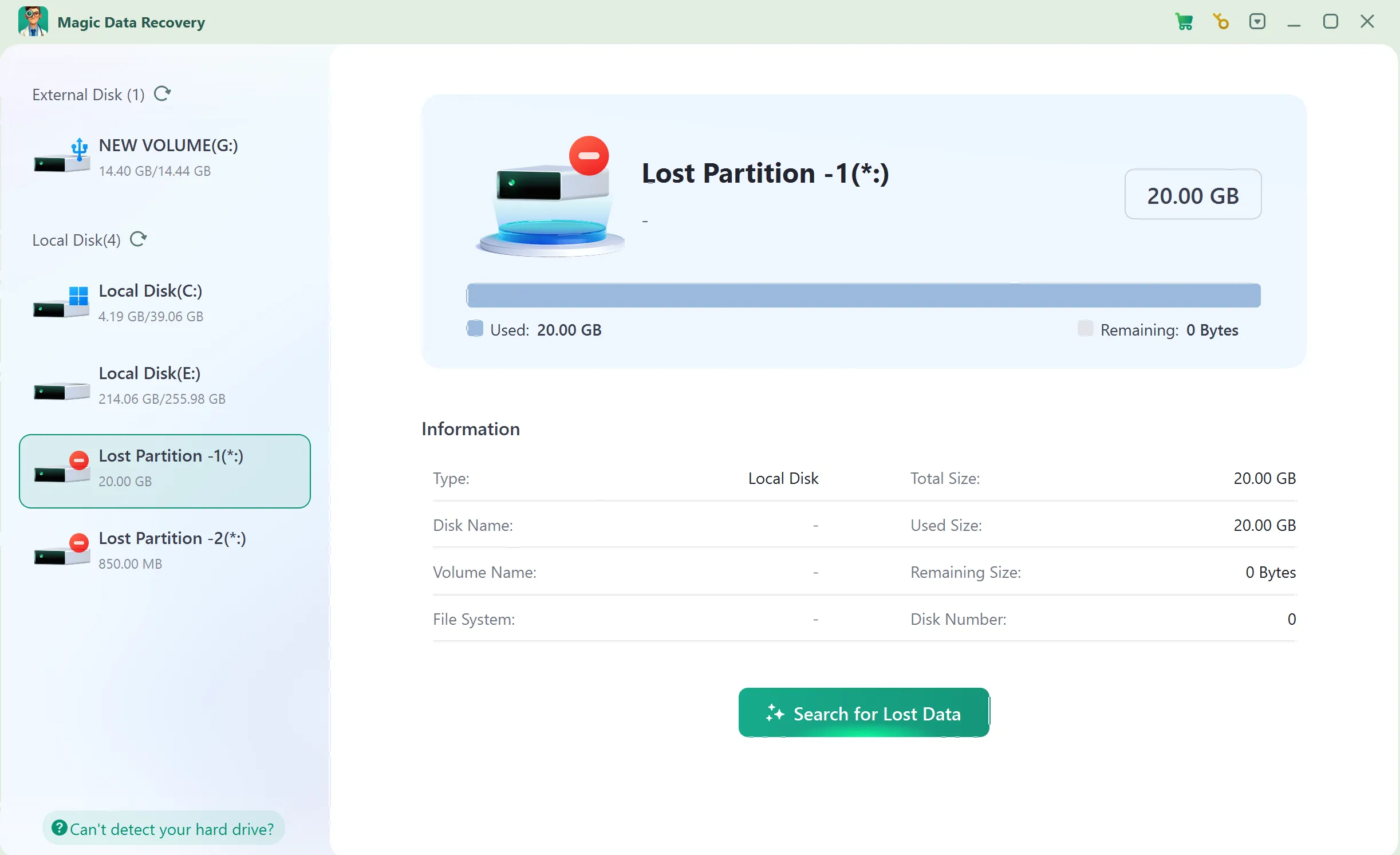
ステップ2:選択 その ボックスファイルが保存されていたドライブ
ソフトウェアを起動し、ダウンロードした、またはローカルに保存したBoxファイルが元々格納されていたWindowsドライブまたはパーティションを選択します。その後、スキャンを開始してください。.
ステップ 3:削除されたローカルボックスファイルをスキャンする
ソフトウェアが選択した保存場所を検索している間、スキャンを続行してください。必要に応じて、ファイル名、拡張子、パス、ファイルの種類などを指定して、検索結果を絞り込んでください。.

ステップ4: 回復する ファイルを安全な場所へ
必要なファイルを選択し、別のドライブまたは安全な保存場所に復元してください。復元作業中は、データを失った元の場所には絶対に保存しないでください。.

ボックスファイルが二度と消えてしまわないようにする方法
もし ボックスファイルが消えてしまった 一度、その出来事をきっかけにして、復旧の選択肢を充実させましょう。.
まず、重要な書類については、別途バックアップをとっておきましょう。同期機能はアクセスや共同作業には便利ですが、別途バックアップをとることとは異なります。.
次に、共有フォルダのアクセス権を確認してください。ファイルを閲覧するだけでよいユーザーには、編集や削除の権限は必要ない場合があります。.
また、Box Driveをリセットしたり、コンピュータを交換したりする前に、重要な変更内容がアップロードされていることを確認してください。同期されていないファイルについては、クラウド上のコピーに最新の作業内容が反映されていない可能性があるため、特に注意が必要です。.
最後に、エクスポートまたはダウンロードした重要なデータは、ローカルの1つのコピーだけに頼るのではなく、バックアップ済みのWindows上の場所に保存しておくようにしてください。.
まとめ
いつ ボックスファイルが消えてしまった, まず、問題がBoxのWebインターフェース、ゴミ箱、バージョン履歴、共同編集権限、Box Drive、あるいは別途保存されたWindowsのコピーのいずれに関連しているかを確認してください。失われたコンテンツがBoxに由来する場合は、ディスクスキャンを行う前に、必ずクラウドからの復元を試みてください。.
その他の削除のケースについては、当社の 削除ファイル復元ガイド より広範な復元プロセスについて説明しています。Boxの標準機能では復元できない場合でも、Windowsから実際のローカルコピーが削除されてしまった場合は、, Magic Data Recovery Boxのサーバーから直接データを復元するとは主張せずに、元のストレージデバイスをスキャンする別の方法を提供します。.
Windows 7/8/10/11およびWindows Serverをサポート
よくある質問
削除していないのに、Boxのファイルが消えてしまったのはなぜですか?
Boxのファイルがゴミ箱から消えてしまった後でも、復元することはできますか?
Boxのファイルはオンライン上にはあるのに、Box Driveには表示されないのはなぜですか?
Boxのファイルが消えてしまった場合、バージョン履歴を使ってファイルを復元することはできますか?
Magic Data Recoveryは、Boxのクラウドストレージから直接ファイルを復元できますか?
Box Driveが動作しなくなった後、Boxのファイルが消えてしまった場合はどうすればよいですか?
同期されていないファイル 場所を確認し、同期されていない重要なコンテンツを安全な場所にコピーしてください。その後に初めて、Box Driveのトラブルシューティングやリセットを行ってください。この手順を踏むことで、まだ正常にアップロードされていないローカルでの変更内容が失われるのを防ぐことができます。.Box上の重要なファイルが永久に消えてしまうのを防ぐにはどうすればよいですか?

バシリイは、この分野で約10年の実務経験を持つデータ復元のスペシャリストです。そのキャリアを通じて、彼は削除されたファイル、フォーマットされたドライブ、失われたパーティション、RAWファイルシステムを含む何千もの複雑なケースの解決に成功してきました。彼の専門知識は、16進エディタなどの専門ツールを使用した手動復元方法と、復元ソフトウェアを使用した高度な自動化ソリューションの両方をカバーしています。バシリの使命は、信頼できるデータ復元知識をITプロフェッショナルと一般ユーザーの双方が利用できるようにし、貴重なデジタル資産を保護できるようにすることです。.