
再起動後に保存されていないメモ帳ファイルを復元する方法
重要なメモを保存する前にWindowsが再起動してしまった場合、次のように思うかもしれません 再起動後に保存されていないメモ帳ファイルを復元する方法 状況を悪化させずに。まず、実際に何が失われているのかを特定する必要があります。保存されていない Windows 11 のセッション、一時データ、以前に保存された TXT ファイル、そして完全に削除されたファイルでは、それぞれ異なる復元方法が必要となります。.
最新の Windows 11 の「メモ帳」では、セッション状態を通じて保存されていないタブを保持することができます。対照的に、従来の Windows 10 の「メモ帳」では、通常、再起動後に RAM 上にのみ存在していたテキストを復元することはできません。したがって、適切な復元方法は、お使いの Windows のバージョンや、その文書がストレージに保存されたことがあるかどうかによって異なります。.
このガイドでは 再起動後に保存されていないメモ帳ファイルを復元する方法 最も安全な順序で。まず、メモ帳の標準的な復元オプションを確認し、次にローカルパス、クラウド上のコピー、バックアップを検索します。以前に保存したTXTファイルが本当に失われていることを確認してから初めて、ディスクの復元に進んでください。実際に削除された後のより広範な復元手順については、当社の 削除ファイル復元ガイド.
目次
クイック診断:再起動後に保存されていないメモ帳ファイルを復元する方法
復元ソフトウェアを使用する前に、ご自身の状況に該当するケースを確認してください。. 「行方不明」とは、必ずしも「削除された」という意味ではありません。.
何が起きたの? | 何が欠けているのでしょうか? | まず何から試すべきか |
Windows 11が、保存されていないタブのまま再起動しました | セッションデータ | メモ帳を再度開く |
Windows 11では、タブが再表示されません | タブの状態/セッションデータ | TabState を確認する |
保存する前に Windows 10 が再起動しました | RAM上にのみ存在していた可能性のあるテキスト | 最後の手段として温度を確認する |
ファイルを保存したのに、見つかりません | TXTファイルがすでに存在するか、パスが変更されています | ファイル エクスプローラーと OneDrive を検索する |
既存のTXTファイルを編集しました | 以前の版 | 以前のバージョンまたはファイルの履歴 |
保存済みのTXTファイルを削除しました | 実際のディスク上のファイル | ごみ箱またはファイルの復元 |
したがって、最初の質問は 再起動後に保存されていないメモ帳ファイルを復元する方法 は:
このテキストは、保存されたTXTファイルとして存在したことはありますか?
実際にNotepad++をお使いの場合は、別のガイドに従って 保存されていない Notepad++ ファイルを復元する. Notepad と Notepad++ では、異なる復元メカニズムが採用されています。.
方法 1:Windows 11 で再起動後に保存されていないメモ帳ファイルを復元する方法
Windows 11では、まずは「メモ帳」自体から試してみてください。マイクロソフトは最新のメモ帳にセッション状態の保存機能を追加したため、保存されていない内容を含め、以前のタブを再開することができます。.
まず、メモ帳を起動してください。表示されなくなっていたタブが再び表示される場合は:
- 復元されたタブを開いてください。.
- プレス
Ctrl + Shift + S. - 文書にはわかりやすい名前を付けてください。.
- 安全なフォルダに保存してください。.
これは、~にとって最高の第一歩です。 再起動後に保存されていないメモ帳ファイルを復元する方法 Windows 11 では、その内容が削除されたファイルではなく、メモ帳のセッションにまだ残っている可能性があるためです。.
「メモ帳の起動時」にチェックを入れる“
タブが表示されない場合は、以下を開いてください:
メモ帳 > 設定 > メモ帳の起動時
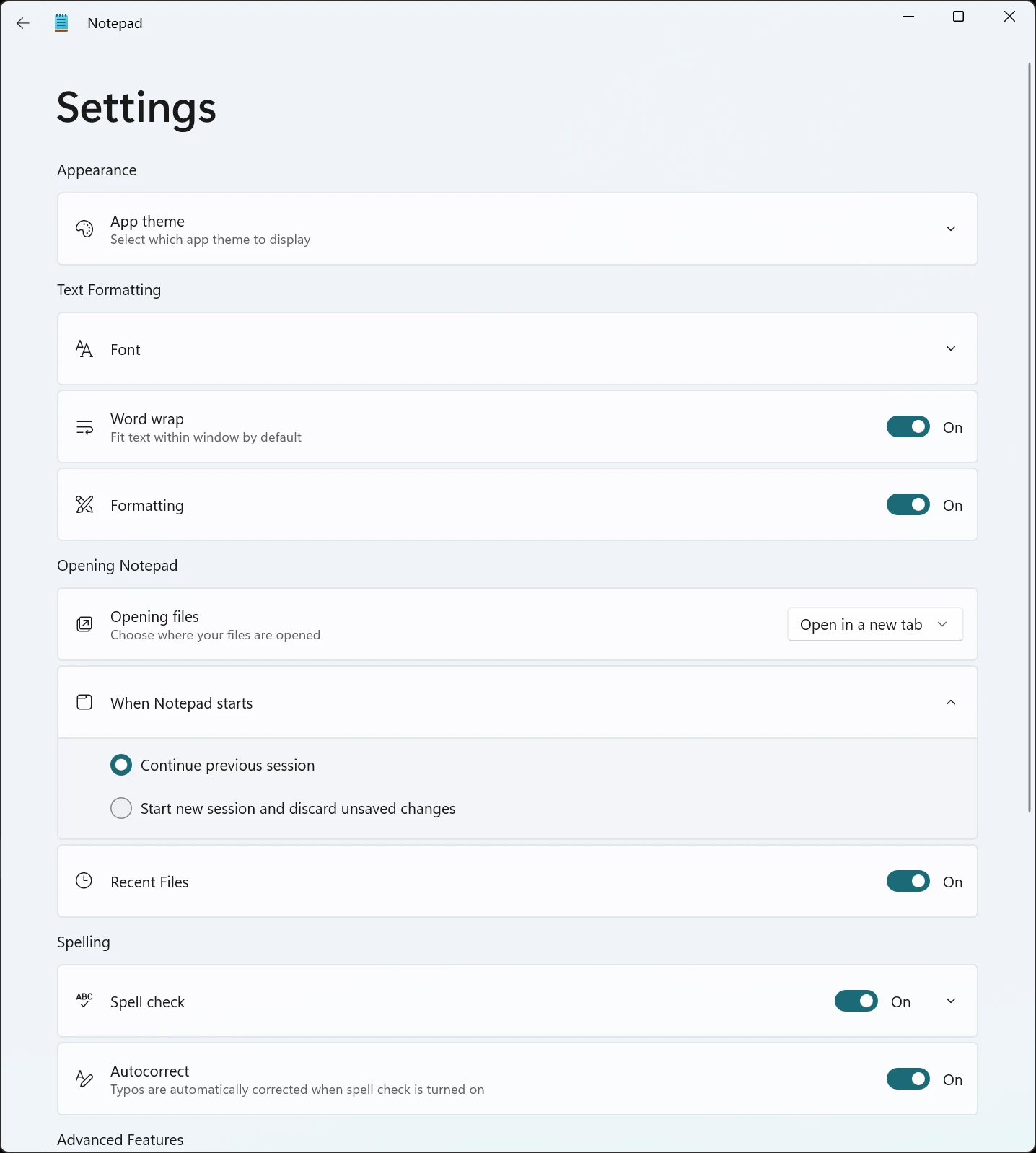
次に、メモ帳が前回のセッションを引き継いでいるかどうかを確認してください。ただし、新しいセッションが開始され、保存されていない変更内容が破棄された場合、以前のタブは復元されない可能性があります。そのため、メモ帳をリセットまたは再インストールする前に、この設定を確認してください。マイクロソフトはこの機能について、同社の メモ帳のセッション状態の更新.
方法 2: Windows 11 のメモ帳の TabState を確認する
メモ帳の再起動に失敗した場合は、 勝利+R そして、次のように入力します:
%LOCALAPPDATA%\Packages\Microsoft.WindowsNotepad_8wekyb3d8bbwe\LocalState\TabState
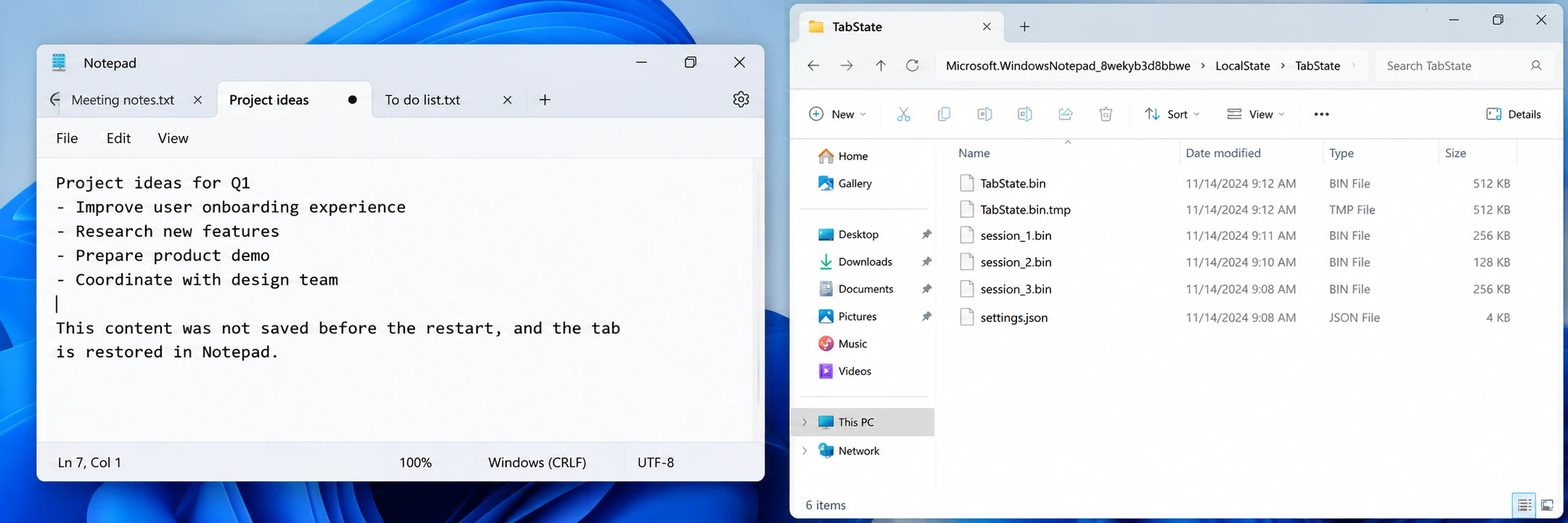
何かを変更する前に、全体をコピーしてください。 TabState 安全な場所にフォルダを保存してください。その後、メモ帳を再度開き、タブが元に戻るかどうかを確認してください。.
これにより、Windows 11 ユーザーには、 再起動後に保存されていないメモ帳ファイルを復元する方法.
ただし、TabStateデータは通常の .txt ドキュメント。したがって、.bin ファイルの名前を変更しても、テキストが読み取れるとは限りません。.
Windows 10で再起動後に保存されなかったメモ帳ファイルを復元する方法
検索すると Windows 10で再起動後に保存されなかったメモ帳ファイルを復元する方法, 、状況は異なります。従来の Windows 10 の「メモ帳」では、最新の Windows 11 の「メモ帳」のようなセッション復元機能は提供されていません。.
テキストを入力しても保存せずにWindowsを再起動した場合、最新のデータはRAM上にのみ存在していた可能性があります。RAMは揮発性であるため、再起動するとそのデータは消去されてしまいます。.
したがって、ディスク復元ソフトウェアでは通常、ストレージに書き込まれなかったテキストを復元することはできません。.
とはいえ、次回の点検は、以下の点に役立つかもしれません。 再起動後に保存されていないメモ帳ファイルを復元する方法 をWindows 10で使用する。.
方法 3:Windows の一時フォルダを確認する
一時フォルダには、最近使用したアプリケーションやシステムのデータが含まれていることがあります。ただし、標準のメモ帳では、そこに自動保存されたコピーが必ず存在するとは限りません。.
詳細については、当社のガイドをご覧ください。 Windows 11/10 で一時ファイルを復元する.
プレス 勝利+R, 入力 %TEMP%, 、そして:
- ファイルを「最終変更日」順に並べ替える。.
- 再開前の時間帯に注目してください。.
- 最近の .tmp ファイルと .txt ファイルを確認してください。.
- 編集する前に、有望なファイルを別の場所にコピーしておきましょう。.
こちらもご覧ください:
C:\Users\YourName\AppData\Local\Temp
この確認方法は試してみる価値がありますが、Tempは必ずしも 再起動後に保存されていないメモ帳ファイルを復元する方法. Windows がそのテキストをディスクに書き込んだことがない場合、一時的なコピーは存在しない可能性があります。.
方法 4:保存済みの TXT ファイルを検索する
以前のバージョンがすでに存在しているにもかかわらず、ドキュメントが「保存されていない」ように感じられることがあります。たとえば、Ctrl + S を一度押した後、そのまま編集を続けていた場合などです。.
ファイルエクスプローラーを開き、次を検索します:
*.txt
次に、結果を次の基準で並べ替えます 変更日.
- デスクトップ
- 書類
- ダウンロード
- ワンドライブ
- 普段使っている作業用フォルダ
また、ファイル名の一部を覚えていれば、そちらも検索してみてください。.
この手順が重要なのは、 再起動後に保存されていないメモ帳ファイルを復元する方法 すぐに削除ファイルの復元作業に移る必要はありません。TXTファイルがまだ残っている場合は、そのファイルを見つけて再度開けばよいだけです。.
ディスクの復旧を行う前に、OneDriveを確認してください
「デスクトップ」または「ドキュメント」が OneDrive と同期されている場合は、対応するクラウドフォルダとそのごみ箱を確認してください。.
ローカルのコピーが失われていても、TXTファイルがオンライン上に残っている可能性があります。そのため、ディスクの復旧作業に進む前に、両方の場所を確認してください。.
方法 5:バックアップから以前のメモ帳ファイルを復元する
再起動前にTXTファイルが存在していた場合は、その元のフォルダを右クリックして、以下を確認してください:
プロパティ > 以前のバージョン
さらに、オープン ファイル履歴 もし以前に有効にしていた場合は。.
これらのオプションでは、一度も保存したことのないテキストを復元することはできません。ただし、既存のTXTファイルの以前のバージョンを復元できる場合があります。.
したがって、作業を進める際には、ディスクのスキャンよりも先にバックアップの復元を行う必要があります。 再起動後に保存されていないメモ帳ファイルを復元する方法.
復元ソフトを使用する前に:TXTファイルが実際に削除されたことを確認する
ファイルが見つからないという理由だけで、ディスクスキャンを開始しないでください。まず、以下を確認してください:
- この文書は、以前は保存済みの.txtファイルとして存在していました。.
- メモ帳を再起動しても、元に戻りませんでした。.
- ファイルエクスプローラーの検索では見つかりませんでした。.
- 元のフォルダと、おそらく代替となるフォルダを確認しました。.
- OneDrive またはその他の同期先には、使用可能なコピーがありません。.
- 「以前のバージョン」または「ファイルの履歴」には、使用可能なコピーがありません。.
- Windowsは依然としてソースドライブを正常に認識しています。.
このチェックポイントは、 再起動後に保存されていないメモ帳ファイルを復元する方法 すべての欠落したセッションを削除されたファイルとして扱うのではなく、適切な問題に焦点を当てた。.
方法 6:Magic Data Recovery を使って削除されたメモ帳ファイルを復元する
保存済みのTXTファイルが本当に削除されたか、紛失したかを確認したら、, Magic Data Recovery 元のドライブをスキャンして、復元可能なデータを検出することができます。.
この方法は、誤って削除してしまった場合、Shift + Delete キーを押して削除した場合、ごみ箱を空にしてしまった場合、あるいは保存した TXT ファイルがストレージから消えてしまった場合などに有効です。.
ごみ箱を空にしただけの場合は、以下の手順を確認してください。 ごみ箱から削除されたファイルを復元する.
重要な点として、Magic Data RecoveryはRAM内にのみ存在していたテキストを復元することはありません。したがって、これは 再起動後に保存されていないメモ帳ファイルを復元する方法, 、メモ帳のセッション復元ではありません。.
Magic Data Recoveryの使い方
ステップ1: Magic Data Recoveryのダウンロードとインストール
Magic Data Recoveryをダウンロードしてインストールしてください。失われたTXTファイルがシステムドライブにあった場合は、可能であれば別のドライブにソフトウェアをインストールしてください。これにより、まだ復元可能なデータが残っている可能性のある場所への新たな書き込みを減らすことができます。.
Windows 7/8/10/11およびWindows Serverをサポート
手順 2:メモ帳ファイルが保存されていたドライブを選択する
ソフトウェアを起動し、もともとTXTファイルが保存されていたドライブを選択してください。たとえば、ドキュメントを「デスクトップ」や「ドキュメント」フォルダに保存した場合は、システムドライブを選択してください。その後、スキャンを開始してください。.

ステップ 3:削除されたメモ帳ファイルをスキャンする
Magic Data Recoveryは自動的に詳細スキャンを実行します。スキャンが進むにつれて、復元可能なファイルが表示されます。元のファイル名を覚えている場合は、その名前で検索してください。あるいは、検索結果を.txtファイルに絞り込むこともできます。.

手順 4:メモ帳のファイルを安全な場所に復元する
最後に、TXTファイルを選択して、[クリック] をクリックします。 回復する. スキャン対象のドライブではなく、別のドライブや保存先に保存してください。そうしないと、新たに書き込まれたデータによって、復元可能な他のデータが上書きされてしまう可能性があります。.

グラフィカルなワークフローを好むユーザーにとって、Magic Data Recovery を使えば、コマンドラインの構文を使わずにスキャン、フィルタリング、プレビュー、復元を行うことができるため、この段階の作業がより簡単になります。.
方法 7:削除された TXT ファイルの復元には Windows ファイル復元機能を使用する
もし、あなたの調査が 再起動後に保存されていないメモ帳ファイルを復元する方法 保存されたTXTファイルが実際には削除されていたことが判明した場合、Windows File Recoveryには別の選択肢が用意されています。.
例えば、こうだ:
winfr C: E: /extensive /n *.txt
こちら:
- C: はソースドライブです。.
- E:は復元先です。.
- *.txt と指定すると、検索対象がTXTファイルに限定されます。.
ソースと宛先は、異なるドライブを使用する必要があります。.
マイクロソフトの Windows ファイル復元ガイド また、ソースドライブでの操作を控えることも推奨されます。ただし、Windows ファイル復元では、ストレージ上に一度も存在したことのないテキストを復元することはできません。.
復元後:メモ帳ファイルを再度開き、内容を確認する
スキャン結果からファイルが見つかったとしても、処理は完了しません 再起動後に保存されていないメモ帳ファイルを復元する方法. それでも、実用的な文書は必要です。.
回復後:
- 復元された.txtファイルをメモ帳で開きます。.
- 期待通りのテキストが表示されていることを確認してください。.
- 最新のコンテンツがあるかどうかを確認してください。.
- 不審な文字やエンコードの問題がないか確認してください。.
- 「名前を付けて保存」を使用して、新しいコピーを作成してください。.
- 検証済みの文書をバックアップしてください。.
類似したファイルが複数見つかった場合は、その中から1つを選ぶ前に、変更日時や内容を比較してください。.
再起動後に、保存されていないメモ帳のファイルを必ずしも復元できない理由
3つの保存状態を分けて考えると、その理由がより明確になります:
RAM内のテキスト → メモ帳のセッションデータ → 保存されたTXTファイル
最新の Windows 11 のメモ帳では、セッションデータが保持される場合があります。ファイルを保存すると、Windows は通常の TXT ファイルをストレージに書き込みます。.
ただし、ディスク復旧ツールでは、Windowsの再起動後に揮発性のRAMを復元することはできません。.
だから
- Windows 11のセッションデータは、NotepadやTabStateを通じて復元される可能性があります。.
- 保存されていないWindows 10のテキストは、再起動後に消えてしまう可能性があります。.
- 保存されたものの削除されたTXTファイルは、新しいデータで上書きされるまでは復元可能な状態のまま残っている場合があります。.
これがその理由だ。 再起動後に保存されていないメモ帳ファイルを復元する方法 あらゆるケースに通用する唯一の解決策など存在しない。.
他の回復法を試す前にすべきこと
トラブルシューティング中は 再起動後に保存されていないメモ帳ファイルを復元する方法, 、残りのデータを保護してください。.
まず、Windows 11のセッションデータを確認する前に、メモ帳をリセットしたり再インストールしたりしないでください。同様に、TempやAppDataを早々に削除することも避けてください。.
保存済みのTXTファイルが実際に削除された場合は、以下を減らしてください:
- ダウンロード
- ソフトウェアのインストール
- ディスクのクリーンアップ
- 大容量ファイルの転送
- その他の不要な書き込み
何よりもまず、まずは回復を優先し、後片付けは後回しにしましょう。.
再起動後に保存されていないメモ帳のデータが失われるのを防ぐ方法
Windows 11 では、メモ帳のタブを頻繁に開いたままにする場合は、「前回のセッションの動作を維持する」設定を有効にしておいてください。とはいえ、セッションの復元はバックアップの代わりにはなりません。.
その代わりだ:
- 重要なメモは早めに保存しておきましょう。.
- プレス
Ctrl + S定期的に。. - TXTファイルは、同期またはバックアップされているフォルダに保存してください。.
- 可能な場合は、バージョン履歴を活用してください。.
- 長時間の作業には、より強力な自動保存機能を備えたエディタを検討してみてください。.
こうした習慣は、調べる必要性を減らしてくれます 再起動後に保存されていないメモ帳ファイルを復元する方法 再び.
まとめ
最も安全な方法は、 再起動後に保存されていないメモ帳ファイルを復元する方法 まず、実際に何が欠けているのかを特定することから始めます。.
Windows 11 では、まずメモ帳を再度開き、そのセッションデータを確認してください。Windows 10 では、一時保存場所を確認し、以前に保存された古いコピーがないか探してください。次に、ファイル エクスプローラー、OneDrive、「以前のバージョン」、およびバックアップを確認してください。当社の 削除ファイル復元ガイド 実際の削除を確認した後の手順について説明します。.
その時点で初めて、ディスクの復旧に取り掛かるべきです。その状況では、, Magic Data Recovery ソースドライブをスキャンし、結果を絞り込み、候補となるTXTファイルを確認した上で、ドキュメントをより安全な場所に復元することができるため、実用的な選択肢となります。.
何よりも重要なのは、メモ帳のファイルが見つからないからといって、すべてを「削除された」と決めつけないことです。実際のデータ損失の状況に合わせて適切な対処法を選べば、より明確で信頼性の高い答えが得られるでしょう。 再起動後に保存されていないメモ帳ファイルを復元する方法.
Windows 7/8/10/11およびWindows Serverをサポート
再起動後に保存されていないメモ帳ファイルを復元する方法に関するよくある質問
Windows 11を再起動した後、保存していないメモ帳のファイルを復元することはできますか?
Windows 10で再起動後に保存されなかったメモ帳のファイルを復元するにはどうすればよいですか?
Windows 11のメモ帳は、保存されていないセッションデータをどこに保存していますか?
Windows 10のメモ帳は、保存されていないファイルを自動保存しますか?
復元ソフトは、一度も保存されていないメモ帳のファイルを復元できますか?
Magic Data Recoveryでは、削除されたTXTファイルを復元できますか?
ごみ箱を空にしてしまった後でも、メモ帳のファイルを復元することはできますか?

バシリイは、この分野で約10年の実務経験を持つデータ復元のスペシャリストです。そのキャリアを通じて、彼は削除されたファイル、フォーマットされたドライブ、失われたパーティション、RAWファイルシステムを含む何千もの複雑なケースの解決に成功してきました。彼の専門知識は、16進エディタなどの専門ツールを使用した手動復元方法と、復元ソフトウェアを使用した高度な自動化ソリューションの両方をカバーしています。バシリの使命は、信頼できるデータ復元知識をITプロフェッショナルと一般ユーザーの双方が利用できるようにし、貴重なデジタル資産を保護できるようにすることです。.