BitLocker はデータを保護するために設計されていますが、ファイルシステムが破損したり、ドライブに不良セクタがあると、しばしば問題になります。このような問題が発生すると、多くのユーザは BitLocker で暗号化されたドライブにアクセスできなくなり、Windows 11 で BitLocker をオフにしようとしますが、オペレーティング・システムは通常これを阻止します。このガイドでは、Windows 11でBitLockerを管理するためのあらゆる作業方法を説明し、BitLockerをオフにした後に何が起こるかを説明し、一般的なエラーを取り上げ、BitLocker暗号化を削除できない場合にMagic Data Recoveryでデータを復元する方法を説明します。ダウンロード Magic Data Recovery Windows 7/8/10/11 および Windows Server 対応表 [...]...
Windows 11のBitLockerに関する問題:回復キー、ロックアウト、起動に関する対処法
Windows 11 の BitLocker 回復画面が表示されたからといって、必ずしもファイルが破損しているわけでも、BitLocker によってデータが突然消去されたわけでもありません。 この画面は通常、Windows が現在の起動環境が、BitLocker によって以前に記録された信頼できる構成と一致していることを確認できなくなった場合に表示されます。BIOS または UEFI の変更、TPM の変更、セキュアブート設定、ファームウェアの更新、起動構成の問題、および特定の Windows 更新プログラムが、BitLocker の回復をトリガーする可能性があります。 アクセスを回復するには、通常、回復画面に表示されるキー ID に関連付けられた 48 桁の回復キーが必要です。簡単な対処法:まず、BitLocker 画面に表示されている回復キー ID の最初の 8 桁を書き留めてください。次に […]
ロックアウトされましたか?BitLockerリカバリキーを見つける方法(究極のガイド)
BitLockerが48桁のキーを要求する画面を見るのは、心臓が止まるような瞬間かもしれません。単にファイルにアクセスしたいだけなのに、Windows がセキュリティ・プロトコルを作動させ、データを保護するためにドライブをロックしているのです。BitLocker 復旧キーの情報を見つけられずに苦労しているのは、あなただけではありません。Windows のアップデート後であれ、ハードウェアの変更後であれ、予期せぬ再起動後であれ、キーは通常、安全な場所に存在します。システムの更新、BIOS やハードウェアの変更、度重なる誤った PIN の入力、または Windows が潜在的なセキュリティリスクを検出した後、BitLocker 回復キーの入力を求められることがあります。このような場合、Windows は [...] を保護するためにドライブをロックします。
ロックアウトされたBitLockerキーを簡単に取り出す方法
Windows が突然 BitLocker 回復キーを要求してきた場合、暗号化されたドライブのロックを解除するには正しい 48 桁のキーが必要です。このガイドでは、Microsoft アカウント、回復キー ID、USB ドライブ、TXT ファイル、印刷したコピー、または職場や学校のアカウントから BitLocker キーを取得する方法について説明します。このガイドでは、利用可能なすべての復元オプションを紹介し、従来の方法が失敗した場合に BitLocker キーを見つけるための代替方法を提供します。Magic Recovery Key のダウンロード Windows 7/8/10/11 および Windows Server をサポート クイックアンサー:BitLockerキーを検索するには、まずMicrosoftアカウントを確認し、[...]に表示されている回復キーIDと一致させます。
永久に削除された写真を復元する方法
大切な写真を誤って削除してしまうと、特にごみ箱を空にしてしまったり、カメラのメモリーカードがすでにフォーマットされてしまっていることに気づいたりした後は、大きなストレスを感じることがあります。幸いなことに、画像が保存されていた場所や削除後の状況によっては、完全に削除された写真を復元できる可能性があります。最も安全な方法は、まず標準搭載の復元機能やバックアップを活用することです。 これらの方法で復元できず、写真がWindows PC、HDD、USBドライブ、またはメモリーカードに保存されていた場合は、Magic Data Recoveryなどのデータ復元ツールを使用して、ストレージデバイスから復元可能な画像データをスキャンすることができます。このガイドでは、7つの実用的な方法を用いて、完全に削除された写真を復元する方法を解説します。それは […]
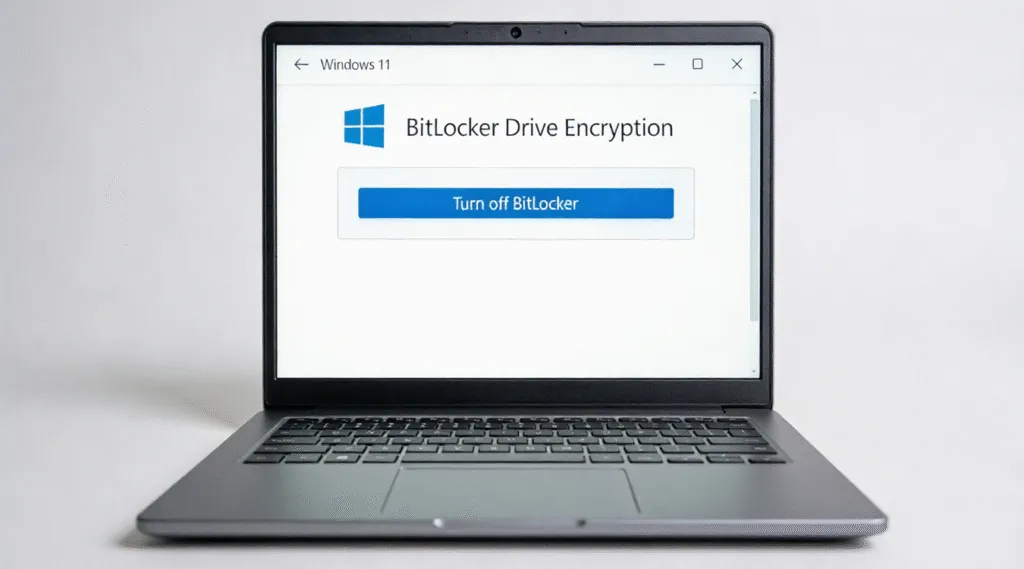
Windows 11/10 で BitLocker の暗号化を解除する方法:4 つの安全な方法
BitLocker の復号化とは、BitLocker 保護を無効にし、暗号化されたボリュームを完全に復号化された状態に戻すことを意味します。これは、ドライブのロックを解除することとは異なります。ドライブのロック解除では、アクセスは回復しますが、BitLocker 暗号化は有効なままとなります。 Windows 11 または Windows 10 では、コントロールパネル、コマンドプロンプト、または PowerShell を使用して BitLocker ドライブの復号化を行うことができます。Windows 11 Home を使用していて「デバイスの暗号化」しか表示されない場合は、Windows の設定からこれを無効にすることができます。 作業を開始する前に、管理者アカウントでサインインし、重要なファイルをバックアップし、対象のドライブがロック解除されていることを確認してください。ドライブがロックされている場合は、パスワード、48桁の回復パスワード、または設定済みのその他のロック解除方法を使用してロックを解除する必要があります[…]
Windowsパスワードの見つけ方
多くのユーザーにとって、本当のパニックはWindowsのパスワードを忘れることではなく、重要なファイル、仕事の文書、写真、高価なライセンス・ソフトウェアがすべてコンピュータの中に閉じ込められていることに気づくことだ。締め切りに間に合わなかったり、プロジェクトが続行できなかったり、個人データがログイン画面の後ろに閉じ込められているように感じたり、不安はここから始まる。Windowsのパスワードを見つける方法」を検索することは、Windowsのロックを解除することよりも、内部に保存されているものを失わないようにすることの方が重要になる。幸いなことに、あなたのデジタルライフを破壊することなくアクセスを取り戻すための安全で構造的なアプローチがあります - そして最悪のシナリオの場合でも、リセットする前にMagic Recovery Keyでパスワードを見つけて保存することができます。ダウンロード
SDカードをFat32にフォーマットする方法
SDカードをFAT32にフォーマットするのは簡単なように聞こえますが、Windowsが「使用する前にディスクをフォーマットする必要があります」または「Windowsがフォーマットを完了できません」といったメッセージを表示するまでは簡単ではありません。これは、ユーザーがSDカードをFAT32にフォーマットする方法、SDカードをFAT32にフォーマットする方法、またはFAT32でSDカードをフォーマットする方法を検索するときによくあることですが、データの安全性のリスクを見落とします。ほとんどのSDカードソリューションは、SDカードに保存されている写真、プロジェクトファイル、または4K/8Kビデオの潜在的な損失に対処することなく、「フォーマット方法」だけに焦点を当てています。このガイドでは、正しいフォーマット手順と、まずファイルを保護する方法を、データ復旧のベスト [...] に従った手順で説明します。
USBドライブをFAT32にフォーマットする方法
フラッシュドライブをFAT32にフォーマットすることは、Windows、macOS、Linux、テレビ、ゲーム機、カーオーディオシステムなどの互換性を最大限に高める最も信頼性の高い方法の1つです。多くのユーザーは、普遍的な使用のためにメディアを準備するとき、または破損したUSBデバイスを修復するときにFAT32にフラッシュドライブをフォーマットする方法を検索します。FAT32は、特にNTFSやexFATと比較すると、クロスプラットフォーム・サポートとして実用的です。このガイドでは、USBドライブをFAT32にフォーマットする方法、USBに重要なデータが含まれている場合のフォーマットの対処方法、Windowsがエラーを表示したりプロセスが失敗した場合の対処方法について説明します。また、特にUSBを[...]にフォーマットする方法を必要とするシナリオもカバーしています。