
ハードディスクの不良セクタを修正する方法
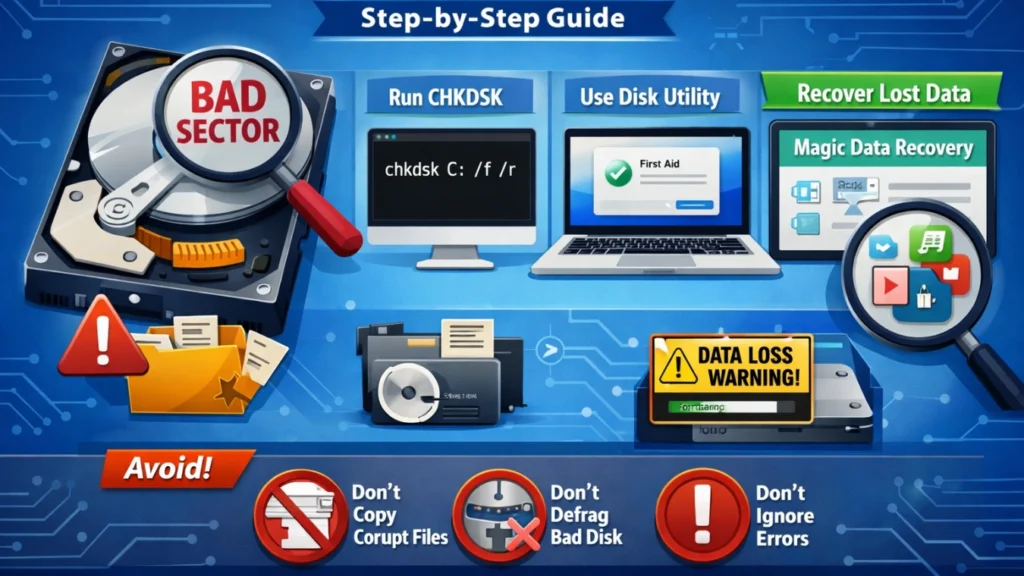
不良セクタは、ハードディスク・ドライブが突然遅くなったり、不安定になったり、読めなくなったりする最も一般的な原因の1つです。現実の場面では、多くのユーザーが、ハードディスク・ドライブを検索し始めるのは ハードドライブの不良セクタを修正する方法 ファイルが消えたり、システムが ファイルシステムエラー.
このガイドは、不良セクタとは何か、不良セクタが発生する理由、および不良セクタを除去する方法を理解するためのものです。 ハードドライブの不良セクタを修正する これ以上ダメージを与えることなく、安全に。さらに重要なこととして、不良セクタが以下のような事態を引き起こした場合の対処法についても説明している。 データ損失 - 標準的な修理ツールでは対応しきれないシナリオだ。.
目次
ハードディスクの不良セクタとは?
不良セクタとは、データを確実に保存または読み取ることができなくなったハードディスク・ドライブの小さな領域のことです。オペレーティング・システムがそのセクタにアクセスしようとすると、エラーが発生することがあります。.
不良セクタは通常、2つのカテゴリーに分類される。.
物理的バッドセクター
物理的不良セクタは、ハードウェア・レベルの損傷に起因します。一般的な原因は以下の通りです:
- 老朽化したハードドライブ
- 製造上の欠陥
- オーバーヒート
- 物理的衝撃または振動
物理的な損傷が発生すると、これらのセクターは 修理不可. .それ以上の使用を防ぐために隔離するしかない。.
論理不良セクタ
論理不良セクタは、以下のようなソフトウェア関連の問題によって引き起こされる:
- 不適切なシャットダウン
- ファイルシステムの破損
- マルウェア感染
- 中断された読み取り/書き込み操作
物理的な不良セクタとは異なり、論理的な不良セクタは修復できることが多い。この違いは ハードドライブの不良セクタを修正する方法 を正しく理解している。.
不良セクターの一般的な兆候
実際の使用経験に基づくと、不良セクタはしばしば次のような症状を示す:
- ファイルが開けない、コピーできない、削除できない
- ディスクアクセス中にシステムが頻繁にフリーズする
- ディスクのパフォーマンスが異常に遅い
- 起動時の自動ディスクチェック
- CRCまたは I/Oデバイスのエラー
このような症状が現れた場合、影響を受けたファイルに何度もアクセスすることは避けてください。データ損失が増加する可能性があります。.
ハードディスクの不良セクタを安全に修正する方法
ユーザーからの質問 ハードドライブの不良セクタを修正する方法, 最も安全な解決策は、セクタが論理的か物理的かによって異なります。以下は、実用的で広く受け入れられている方法である。.
方法1:CHKDSKを使用して論理不良セクタを修正する(Windows)
チェックディスク は、ファイルシステムの完全性をチェックし、使用不可能なセクタをマークするWindows内蔵のツールである。.
手順
- プレス Windows + X を選択する。 コマンドプロンプト(管理者)
- 次のコマンドを入力する:
chkdsk X:/f /r
(置き換える X をドライブレターで指定)
- Enterキーを押し、スキャンを完了させる
CHKDSKの機能
- ファイルシステムのエラーを修復
- 不良セクタをマークし、今後の使用を防ぐ
- 読み取り可能なデータの復元を試みる
これは、最も確実な方法のひとつである。 ハードドライブの不良セクタを修正する 論理エラーが原因。.
しかし、CHKDSKは修復中に破損したファイルを削除する可能性がある。したがって、ファイルが重要な場合は、データ復旧を検討する必要があります。.
方法2:ディスクユーティリティを使って不良セクタを修正する(macOS)
Macユーザーは、ディスクユーティリティを使って論理不良セクタに対処することができます。.
ステップ
- オープン ディスクユーティリティ
- 対象ドライブを選択
- クリック 応急処置
- 確認し、処理が終わるのを待つ
ディスクユーティリティは、ディレクトリ構造とアロケーションマップをチェックし、論理ディスクの問題を解決するのに役立ちます。.
方法3:ドライブをフォーマットして不良セクタを分離する
フォーマットを行うと、オペレーティング・システムは使用不可能なセクタを再マッピングする。その結果、これらのセクタにはアクセスできなくなります。.
ただし、フォーマット すべてのデータを消去. .この方法は、以下の場合にのみ使用されるべきである:
- データはすでにバックアップされている または回収
- ドライブはまだ機械的に安定している
フォーマットしても物理的な不良セクタは直りません。エラーを繰り返さないようにするだけです。.
不良セクタを修正する際に避けるべきこと
多くのユーザーは、意図せずに状況を悪化させてしまう。リスクを減らすために、次のような行為は避けましょう:
- 破損した領域から繰り返しファイルをコピーする
- 複数の修復ツールを同時に実行する
- ドライブのデフラグ 不良セクタあり
- 早期警告の無視
これらの行為はいずれも、ファイルシステムの破損を増加させる可能性がある。.
バッドセクターはファイルシステムのエラーとデータ損失の原因になるか?
はい。.
不良セクタが重要なファイルシステム領域に影響を及ぼすと、以下のような問題が発生する可能性がある:
- RAWファイルシステムのエラー
- パーティションの紛失またはアクセス不能
- フォルダとファイルの消失
- 破損したディレクトリ構造
補修ツールは構造的なエラーを修正することができるが、多くの場合、そうする。 データ参照を失う代償として. .その結果、修復に成功してもファイルが消えてしまうことがある。.
バッドセクターがあるハードディスクからデータを復元する方法
不良セクタのあるドライブからデータを復元するには、慎重なアプローチが必要です。損傷セクタの再試行を繰り返すと、永久的な損失を引き起こす可能性があります。.
信頼できるリカバリー・ソリューションはこうあるべきだ:
- 非破壊スキャンの使用
- 読み取れないセクタをインテリジェントにスキップ
- ファイルシステムのメタデータを再構築する
- 残された健全なデータを守る
Magic Data Recoveryが実用的な選択である理由

Windows 7/8/10/11およびWindows Serverをサポート
解決すべき問題
- 不良セクタによるデータ損失
- RAWまたは破損したファイルシステム
- CHKDSKまたはフォーマット後に失われたファイル
- アクセスできないパーティション
主な利点
- 高度なセクター・レベル・スキャン
- 損傷セクターのスマートな処理
- HDD、SSD、リムーバブルドライブに対応
- 一般ユーザーに適したシンプルなインターフェース
実例
例えば、CHKDSKが論理エラーの修正に成功したが、その後重要なドキュメントが消えてしまった場合、Magic Data Recoveryはディスクを深くスキャンし、システムから見えなくなったファイルを取り出すことができる。.
基本的なリカバリーツールと比較して、以下の点に重点を置いています。 データの安全性と安定性, 損傷したドライブの信頼性を高める。.
👉 を試みてもまだデータ消失に対処している場合は、以下の手順に従ってください。 ハードドライブの不良セクタを修正する, Magic Data Recoveryは試してみる価値のある実用的なソリューションだ。.
不良セクターのリスクを減らす方法
すべての不良セクタを防止できるわけではないが、これらの対策はリスクを最小限に抑えるのに役立つ:
- 突然の電源喪失を避ける
- システムを適切にシャットダウンする
- ドライブの冷却と安定を保つ
- ディスクの健全性を定期的に監視する
- 老朽化したドライブは早めに交換する
予防習慣は、長期的なディスクの問題を大幅に軽減する。.
まとめ
学習 ハードドライブの不良セクタを修正する方法 論理的ダメージと物理的ダメージの違いを理解する必要がある。以下のようなツールがある。 チェックディスク やディスクユーティリティは、論理的な問題の修復や損傷セクタの切り分けに効果的です。.
しかし、不良セクタがファイルシステムのエラーやデータ損失につながる場合、修復だけでは十分ではありません。このような場合は、信頼性の高いリカバリ・ツールが不可欠になります。.
それが理由だ。 Magic Data Recovery マーケティング上の近道としてではなく、不良セクタの影響を受けたドライブからデータを復元する実用的で安全な方法として。.
Windows 7/8/10/11およびWindows Serverをサポート
よくある質問ハードディスクの不良セクタを修正する方法
不良セクタは永久に修復できますか?
不良セクタのあるドライブに対してCHKDSKは安全ですか?
ドライブに不良セクタがあることを確認するにはどうすればよいですか?
フォーマットすると不良セクタは直りますか?
不良セクタがRAWファイルシステムの原因になることはありますか?
不良セクタのあるハードディスク・ドライブは交換すべきですか?
不良セクタを修復した後、データを復元できますか?
Magic Data Recoveryは損傷したドライブにも安全ですか?

Jasonは、15年以上の実務経験を持つデータ復旧およびテクニカルサポートの専門家です。 彼は第一線のユーザーと幅広く連携し、困難なデータ損失事例のトラブルシューティングを行うとともに、誤削除、ドライブのフォーマット、ファイルシステムの破損、パーティションの消失、システム障害、その他の緊急の復旧事態に対して、実用的な復旧ソリューションを提供してきました。また、バックアップと復元、ファイル修復、災害復旧にも精通しており、安全かつ信頼性が高く、技術的に正確な指導を特に重視しています。.