
フォーマットされたハードドライブからのデータ復元ガイド
誤ってハードドライブをフォーマットしてしまうと、取り返しのつかないことになりかねません。重要な仕事上のファイル、個人的な写真、アーカイブされた文書などが一瞬にして消えてしまうこともあり、復旧が可能かどうかわからないままになってしまいます。現実には, フォーマットされたハードドライブからのデータ復旧 ドライブが最初から正しく処理されていれば、予想以上に成功することが多い。.
このガイドでは、ハードディスクがフォーマットされると実際に何が起こるのか、その概要について説明します。 ソフトウェアなしでフォーマットされたハードディスクからデータを復元する方法, そして、専門的な復旧ツールがより安全な選択肢となる時期を明確にします。現実世界の一般的な フォーマット復旧 このことは、多くのユーザーが最終的に次のような状況を選ぶ理由にもなっている。 Magic Data Recovery 基本的な方法が機能しなくなったとき.
Windows 7/8/10/11およびWindows Serverをサポート
ファイルが復元できるかどうか心配ですか? 調べる 下記のクイック・チェックで数秒以内に確認できます。.
データ復旧アセスメント
3つの簡単な質問に答えるだけで、回復の可能性が推定できる
目次
ハードドライブがフォーマットされるとデータはどうなりますか?
フォーマットされたディスクの復元を理解するには、フォーマットが実際に何をするのかを知ることが役立ちます。ハードディスク・ドライブをフォーマットすると、オペレーティング・システムは通常、すべてのデータ・ブロックを消去するのではなく、ファイル・システム構造を再構築します。フォーマットでは クイックフォーマット, のようなファイル参照。 マスターファイルテーブル(MFT) は削除されるが、基礎となるデータはディスク上に物理的に存在し続ける。A フルフォーマット は追加のチェックを行い、一部の領域を上書きする可能性があるため、復旧の可能性は低くなるが、復旧可能なデータがすべて消去されるとは限らない。.
実用的な復旧の観点からは、この違いは、フォーマットされたドライブからファイルを復旧することがしばしば可能である理由、特にその後新しいデータが書き込まれていない場合に可能である理由を説明します。.
フォーマットされたハードディスクからデータを復元することは可能ですか?
はい、フォーマット後のデータ復元はしばしば達成可能です。結果は保証ではなく、いくつかの現実的な要因に依存します。.
主な変数は以下の通り:
- クイックでもフルでも
- フォーマット後に書き込まれる新しいデータ量
- オリジナルのファイルシステムタイプ
- ドライブの物理的状態
従来のHDDの場合、, フォーマットされたハードドライブからデータを復元 の場合、早期にリカバリーを開始すれば、成功することが多い。ソリッド・ステート・ドライブでは、フォーマット直後にデータ・ブロックを恒久的に消去するTRIMコマンドのため、より困難が伴う。.
ソフトウェアを使わずにフォーマットされたハードディスクからデータを復元する方法
多くのユーザーは最初に ソフトウェアなしでフォーマットされたハードディスクからデータを復元する方法, 追加ツールは避けたい。選択肢は限られているが、いくつかの実用的なチェックは試してみる価値がある。.
Windowsバックアップまたはファイル履歴からファイルを復元する
フォーマットする前にWindowsのファイル履歴またはバックアップを有効にしていれば、復旧は簡単でしょう:
1.開く コントロールパネル - システムとセキュリティ - ファイル履歴
2.ファイル履歴を有効にしたかどうかを確認します。
3.クリック 個人ファイルの復元 ファイルを別のストレージデバイスにリストアする
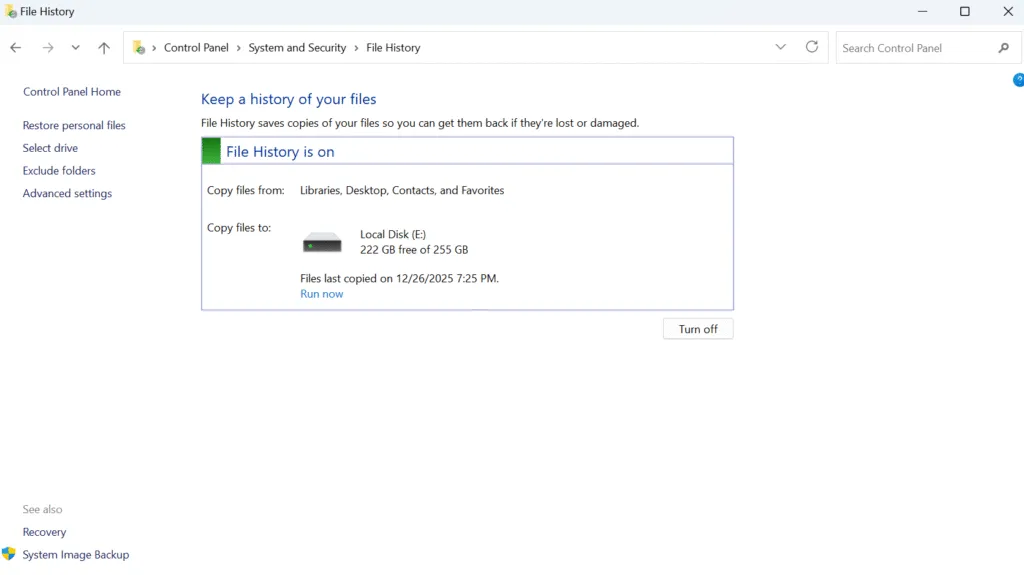
この方法は、バックアップが事前に作成されている場合にのみ有効だが、常にそうであるとは限らない。.
旧バージョンの確認
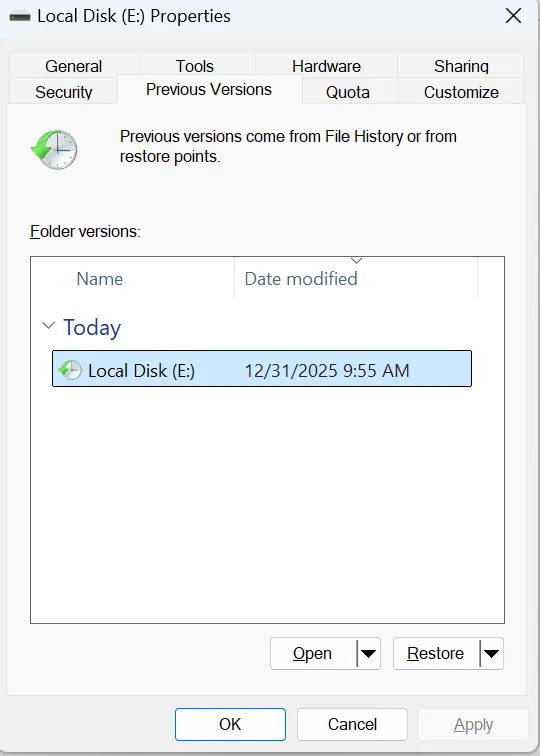
環境によっては、Windowsがシャドウコピーを保存することがある:
- フォーマットしたドライブを右クリックします。
- 以前のバージョンの復元」を選択する“
- 利用可能なスナップショットを確認する
しかし、フォーマットを行うとこれらの復元ポイントがクリアされることが多く、このオプションは信頼性に欠ける。.
手作業ではもはや不十分な場合
バックアップやシステムの復元オプションが除外されると、専門的な復元ソリューションが必要になります。これらのツールは、未加工のディスク・セクタを分析し、ファイル・シグネチャを特定し、元のファイル・インデックスに頼らずに復元可能なデータを再構築します。.
適切なソリューションを選択することが重要です。不適切なソフトウェアは、データを上書きしたり、ディスク構造を誤って解釈したりする可能性があり、復旧の可能性をさらに低下させます。.
Magic Data Recoveryでフォーマットされたハードディスクからデータを復元する
Magic Data Recovery は、フォーマットされたドライブ、不慮の削除、破損したファイルシステムを含む複雑なシナリオを処理するのに役立ちます。以下はMagic Data Recoveryの使用手順です:
ステップ1: Magic Data Recoveryのダウンロードとインストール
Magic Data Recoveryをダウンロードし、フォーマットしたハードドライブとは別のドライブにインストールする。この方法は、誤って上書きすることを防ぎ、失われたデータを保護します。.
Windows 7/8/10/11およびWindows Serverをサポート
ステップ 2: スキャンするフォーマット済みハードドライブを選択する
プログラムを起動すると、コンピュータに接続されているすべてのドライブが表示されます。フォーマットされたハードドライブを選択し、検索を開始します。.

ステップ 3: スキャンが完了するまで待つ
ソフトウェアは自動的にアドバンストスキャンを実行します。その間、スキャンが進むにつれて、復元可能なファイルがリストアップされます。スキャンが完了すると、ドライブ上のすべてのファイルが表示されます。.

ステップ4:リカバリーの前にファイルをプレビューする
次に、ファイルの内容をプレビューできるので、実際に必要なファイルだけを確実に復元できます。.

ステップ5:ファイルを安全な場所に復元する
最後に、必要なデータを選択し、別のドライブまたはストレージデバイスに保存します。データが破損する危険性があるため、ファイルを元のドライブに保存しないでください。.

実用的な利点
- フォーマットされたパーティションのディープスキャン機能
- 復旧前のファイルプレビュー
- 複数のファイルシステムとストレージ・デバイスをサポート
- 技術者でないユーザーにも使いやすいワークフロー
一般的な使用シナリオ
実際の多くのケースで、ユーザーはシステムセットアップ中に間違ったパーティションをフォーマットした後、Magic Data Recoveryに頼っている、, 外付けハードドライブの誤再フォーマット, あるいは システムエラーによるデータ消失.
手作業による復旧に比べ、この方法は信頼性が高く、復旧の可能性が大幅に高まります。より安全で効率的なオプションをお探しなら、, Magic Data Recovery は、積極的な変更ではなく、データ保護に重点を置いたバランスの取れたソリューションを提供する。.
フォーマット後のリカバリーを成功させるためのベストプラクティス
成功の可能性を最大限に高めるために フォーマットされたハードドライブからのデータ復旧, これらの実績のある方法を検討しよう:
- フォーマットしたドライブの使用を直ちに中止する。
- 同じディスクにリカバリーソフトウェアをインストールしない
- ファイルを外部ストレージデバイスに復元
- フォーマットを繰り返さない
これらの手順は、残りのデータを保存し、回復可能なファイルを上書きするリスクを減らすのに役立ちます。.
まとめ
フォーマット後のファイルの復元 手作業の限界を理解し、迅速に行動できるかどうかにかかっている。一方 ソフトウェアなしでフォーマットされたハードディスクからデータを復元する が機能するケースは稀かもしれないが、現実のシナリオのほとんどは、より高性能なアプローチを必要とする。.
Magic Data Recovery は、安全なスキャン、正確な検出、ユーザーフレンドリーな復元に重点を置いているため、実用的なソリューションとして際立っています。不必要に複雑化することなく、フォーマットされたディスクの復元という真の課題に対処することで、責任を持ってデータを復元したいユーザーに信頼できるオプションを提供します。.
紛失したファイルを復元する効率的で信頼できる方法をお探しなら、, Magic Data Recovery は検討に値する。.
Windows 7/8/10/11およびWindows Serverをサポート
フォーマットされたハードドライブからのデータ復元 - FAQ
フォーマットされたハードディスク・ドライブからデータを復元できますか?
消去されたハードディスク・ドライブからデータを復元することは可能ですか?
プロはどうやってハードディスクからデータを復元するのか?
cmdを使用してハードディスクからフォーマットされたデータを復元する方法は?
フォーマットされたハードディスク・ドライブからどの程度のデータを復元できますか?
ハードディスクのフォーマットを元に戻すことはできますか?
データはハードディスクに永久に保存されますか?
壊れたハードディスク・ドライブのデータは復元できますか?

バシリイは、この分野で約10年の実務経験を持つデータ復元のスペシャリストです。そのキャリアを通じて、彼は削除されたファイル、フォーマットされたドライブ、失われたパーティション、RAWファイルシステムを含む何千もの複雑なケースの解決に成功してきました。彼の専門知識は、16進エディタなどの専門ツールを使用した手動復元方法と、復元ソフトウェアを使用した高度な自動化ソリューションの両方をカバーしています。バシリの使命は、信頼できるデータ復元知識をITプロフェッショナルと一般ユーザーの双方が利用できるようにし、貴重なデジタル資産を保護できるようにすることです。.