
特急データ復旧:ローカルサービスかソフトウェアか?

このように、スピードとプライバシー保護の両方を重視したい場合、自分で安全に「特急データ復旧」ができる方法を知っておくことが重要です。本記事では、業者依頼とソフトウェアによる即日復旧を比較し、専門知識がなくても安心して使える「Magic Data Recovery」を紹介します。
この記事では、プロフェッショナルなサービスとソフトウェアを使用した自己回復オプションを比較し、紹介します。 Magic Data Recovery, 専門知識がなくても、安全かつ迅速にデータを復元できるソフトウェアです。.
Windows 7/8/10/11およびWindows Serverをサポート
目次
特急データ復旧サービスの実態と料金相場
エクスプレス・データ復元 データ復旧と分析を優先するサービスを指し、以下のことが可能です。 HDDデータのリストア 最短で数時間で、あるいはその日のうちに。.
たとえば、「特急 データ 復旧」のような専門業者では、HDD・SSD・USBメモリなどを持ち込みまたは郵送で診断し、即日復旧を行うことが可能です。
ただし、**物理障害(モーター故障・基板焼損など)**がある場合は、クリーンルームでの開封作業が必要となるため、数万円〜十数万円の費用が発生します。
一方で、**論理障害(誤削除・フォーマット・認識エラーなど)**であれば、Magic Data Recoveryのような適切なソフトウェアで迅速に復旧することが可能です。
特急データ復旧にかかる時間と費用を比較【業者 vs ソフトウェア】
以下の表は、特急データ復旧業者と復旧ソフト「Magic Data Recovery」の比較です。どちらを選ぶべきか迷っている方は、この表を参考にしてください。
| 比較項目 | 特急データ復旧業者 | Magic Data Recovery(ソフトウェア) |
|---|---|---|
| 対応範囲 | 物理障害・論理障害 | 主に論理障害(削除・フォーマット・RAWなど) |
| 作業時間 | 数時間〜1日程度(持ち込み) | 数分〜数時間(自宅で即実行) |
| 料金相場 | 30,000円〜150,000円 | 1年契約7,278円(税引前)
永久版は約10,192円(税引前) |
| 必要知識 | 専門スタッフ対応 | 初心者でも操作可能(ガイド付きUI) |
| 成功率 | 高い(物理対応含む) | 高い(論理障害に特化) |
| 手軽さ | 持ち込み・郵送が必要 | 即時復旧・自宅完結 |
| コストパフォーマンス | ★★★☆☆ | ★★★★★ |
まとめ:
Microsoft公式ガイドに基づく安全なデータ復旧手順
Microsoftの公式ドキュメントによると、削除やフォーマットを行っても、実際にはデータ本体はすぐには消えず、上書きされるまではドライブ内に残っていると説明されています。つまり、データが完全に失われる前に迅速に行動することが、データ復旧を成功させる最大のポイントです。
この原理に基づき、Magic Data Recovery は、スキャン開始までの手順を極限まで短縮し、削除直後・フォーマット直後でもすぐに復旧処理を開始できるよう設計されています。そのため、時間との勝負になる特急 データ 復旧のシーンで、最も効果的にデータを取り戻すことが可能です。
特急データ復旧におすすめのツール:Magic Data Recovery
Magic Data Recovery は、専門知識がなくても使える特急データ復旧ソフトです。
主な特長:
即時スキャン開始:接続するとすぐスキャン可能。
多様なデバイスに対応:HDD / SSD / USB / SDカード / 外付けHDD など。
対応ファイルシステム:NTFS, FAT, exFAT, ReFSなど主要フォーマットを網羅。
ファイルプレビュー機能:復旧前に内容を確認でき、不要な復元を防止。
完全ガイド付きUI:初心者でも数クリックで復旧可能。
Magic Data Recovery の使い方:自分で安全にデータ復旧を行う方法
「特急 データ 復旧」を自分で行うのは難しそう、あるいは他人に見られるのが恥ずかしいと感じる方も多いでしょう。そんなときに安心して使えるのが、Magic Data Recovery です。このソフトなら、専門知識がなくても安全かつ短時間でデータを復旧できます。
手順はとても簡単です:
1. ダウンロード&インストール
公式サイト から Magic Data Recovery を入手し、PCにインストールします。
Windows 7/8/10/11およびWindows Serverをサポート
2. 復旧したいドライブを選択
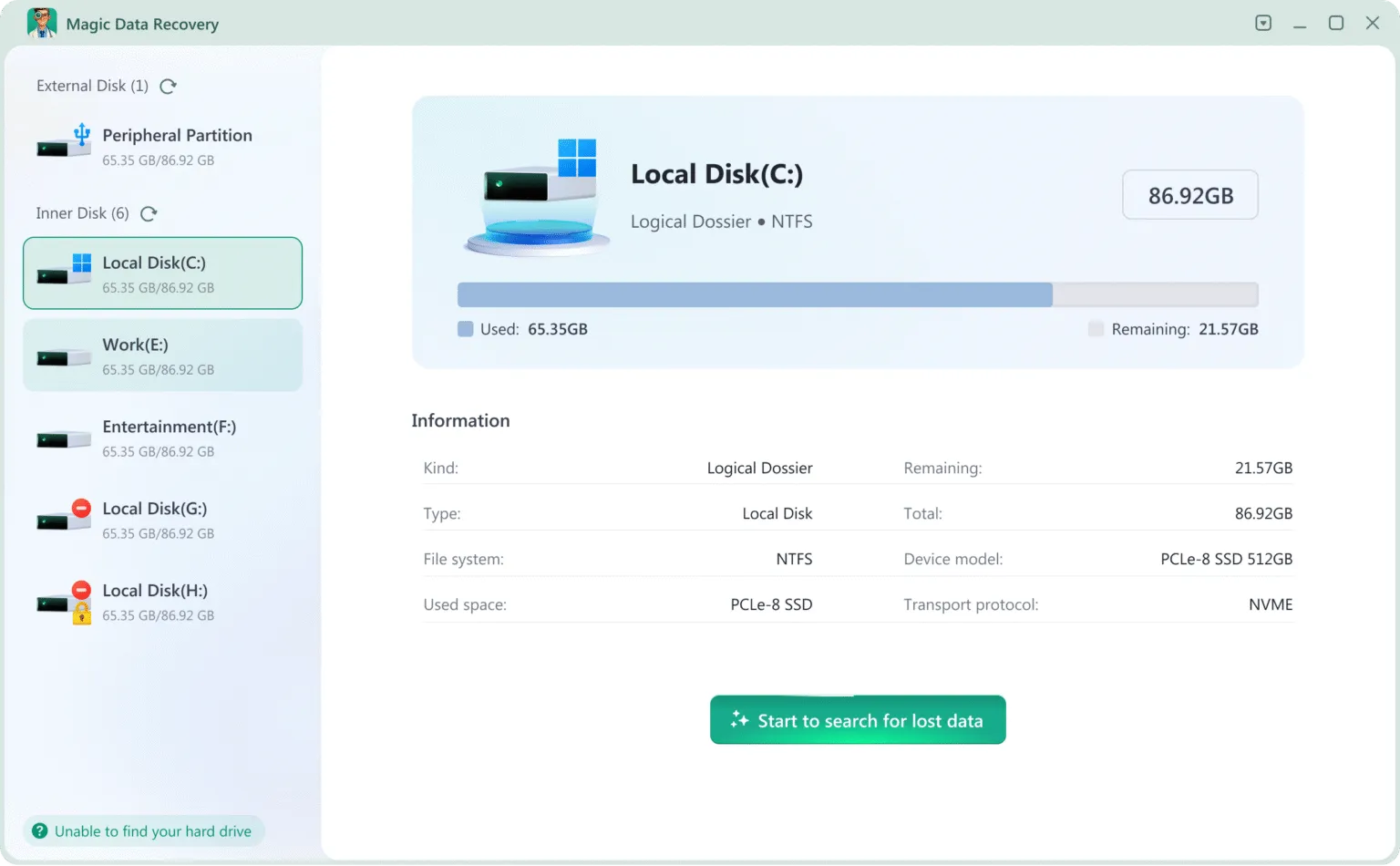
起動すると、接続されているHDD、SSD、USB、SDカードなどが一覧表示されます。
復旧対象のデバイスを選び、「失われたデータの検索」をクリックします。
3. スキャンが完了するのを待つ
Magic Data Recovery は自動で高速スキャンを行い、スキャン完了後に検出可能なすべてのデータを一覧表示します。スキャン中は操作をなるべく控えてください。

4. ファイルをプレビューして確認する
検出されたファイルはプレビュー可能です。実際に中身を確認して、必要なファイルだけを選択してください。

5. 復旧データの保存
選択したファイルを安全な別ドライブへ保存します。(※重要:元のドライブへ保存すると上書きされる恐れがあるため、必ず別のドライブに保存してください。)

こちらの動画ガイドもご覧いただけます。
まとめ
データ消失の緊急事態では、「できるだけ早く」「確実に」「プライバシーを守りながら」復旧することが重要です。物理的な障害がある場合は業者の特急 データ 復旧が最適ですが、削除やフォーマットなどの論理障害であれば、自宅で安全に、しかも立即対応可能な Magic Data Recovery が最適な選択肢です。
本記事で紹介したように、Magic Data Recovery は初心者でも操作でき、スキャン〜プレビュー〜復旧までの手順がシンプル。さらに、Microsoft公式のデータ復旧原理にもとづいて設計されているため、安全性と確実性の両立が可能です。「もう特急 データ復旧しか方法がないのでは…」と悩む前に、ぜひ Magic Data Recovery を活用して、自宅で安心・迅速なデータ復旧を体験してください。
Windows 7/8/10/11およびWindows Serverをサポート
よくある質問
特急データ復旧の料金は?
自分でエクスプレス・データ復元を行うことはできますか?
Express Data Recovery ServicesとMagic Data Recoveryの違いは何ですか?

バシリイは、この分野で約10年の実務経験を持つデータ復元のスペシャリストです。そのキャリアを通じて、彼は削除されたファイル、フォーマットされたドライブ、失われたパーティション、RAWファイルシステムを含む何千もの複雑なケースの解決に成功してきました。彼の専門知識は、16進エディタなどの専門ツールを使用した手動復元方法と、復元ソフトウェアを使用した高度な自動化ソリューションの両方をカバーしています。バシリの使命は、信頼できるデータ復元知識をITプロフェッショナルと一般ユーザーの双方が利用できるようにし、貴重なデジタル資産を保護できるようにすることです。.